Dès que vous aurez réussi à installer un certificat SSL pour votre site web via hPanel, le HTTPS sera forcé par défaut, et vos visiteurs utiliseront une connexion sécurisée.
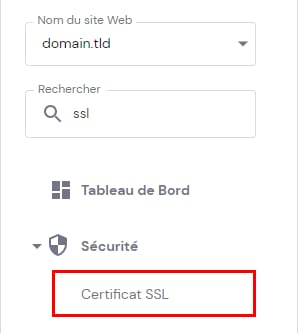
Si vous souhaitez désactiver HTTPS pour votre site Web et le faire fonctionner via HTTP à la place, accédez à Sites Web → Gérer . Dans la barre latérale de gauche, recherchez SSL et cliquez dessus :
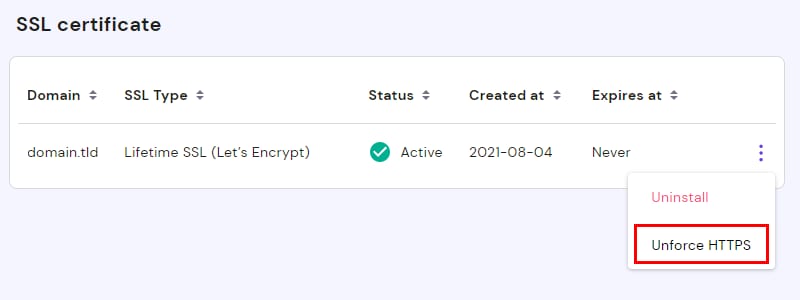
Ensuite, cliquez sur le bouton d’options ( ⋮ ) à côté du domaine ou du sous-domaine et sélectionnez Unforce HTTPS. Cela rendra HTTP disponible :
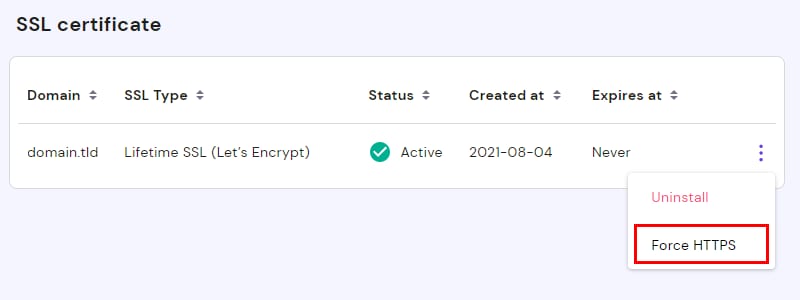
Pour revenir à HTTPS, sur la même page de gestion SSL, choisissez Forcer HTTPS :
Si vous préférez que la version HTTP soit la version par défaut et que HTTPS soit redirigé vers HTTP, vous pouvez configurer une redirection dans hPanel.
REMARQUES :
-
Si votre site web présente des problèmes après l’installation de SSL, vous devez peut-être vérifier si le contenu est mixte.
-
Si vous utilisez un certificat SSL personnalisé et qu’il devient invalide ou expire alors que vous avez un site Web forçant HTTPS, votre site Web ne sera pas disponible
-
Pour des raisons de référencement, il est préférable d’avoir un site web disponible par une seule URL. La version HTTPS est également préférable pour le référencement.
-
Si vous souhaitez supprimer complètement le certificat SSL, vous pouvez le désinstaller.