Actualizado hace 2 días
❗NOTAS IMPORTANTES❗
- Este procedimiento no aplica para los sitios web creados con el Creador de páginas web de Hostinger. La migración de estos sitios entre cuentas todavía no está disponible.
- Los pasos a continuación están pensados para sitios web basados en WordPress.
¿Cómo funciona?
- Esta opción está actualmente disponible para la migración a planes de hosting web y Cloud.
- La migración moverá archivos, base de datos y contenido al plan de hosting de destino, excluyendo emails y registros de zona DNS.
- El sitio web se migrará primero a un dominio temporal en el plan de hosting de destino. Después de la migración, los registros DNS deberán conectarse de forma manual.
- Los archivos de subdominio almacenados en la carpeta /public_html se migrarán automáticamente.
❗ Los emails y los registros de la zona DNS no se transferirán automáticamente. Puedes mover los datos del email y copiar tus registros de la zona DNS, y guardarlos como un proceso separado.
Requisitos
- Para migrar tu sitio web a otro plan de hosting, debe cumplir con estos requisitos:
- Haber sido creado con WordPress. La transferencia de sitios web que utilicen otros CMS o el Creador de páginas web de Hostinger no está disponible.
- Estado activo: el sitio web no debe estar suspendido por ningún motivo. El plan de hosting original tiene al menos 7 días o más antes de su fecha de caducidad.
- No hay solicitudes de migración en curso para el sitio web.
- El sitio web no debe ser eliminado durante el proceso de migración.
- La migración interna cuesta 29 $ USD por sitio web.
Opción 1 – Migrar tu sitio web entre planes de hosting en la misma cuenta de Hostinger
Paso 1 – Iniciar la migración interna
Usa cualquiera de los siguientes métodos para acceder al formulario de migración:
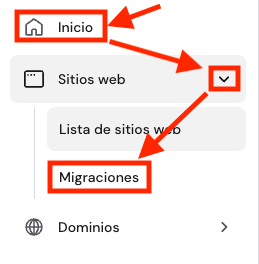
- Haz clic en Inicio → haz clic en el menú desplegable bajo la sección Sitios web y haz clic en Migraciones:
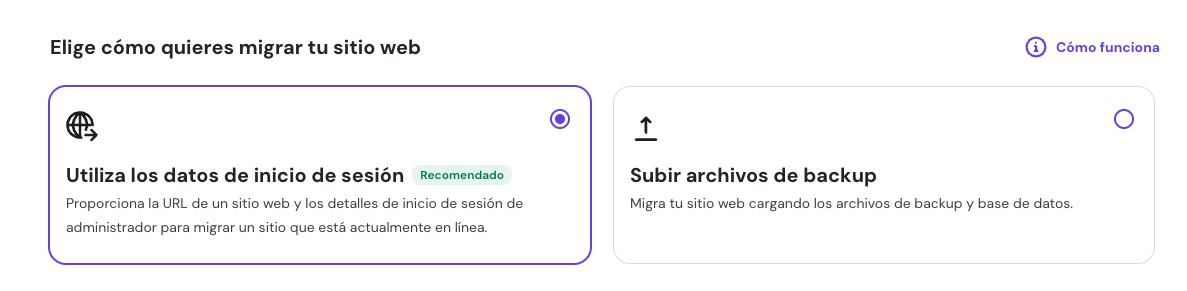
- Selecciona el plan de hosting de destino → Utiliza los datos de inicio de sesión y haz clic en Siguiente:
Paso 2 – Enviar la solicitud
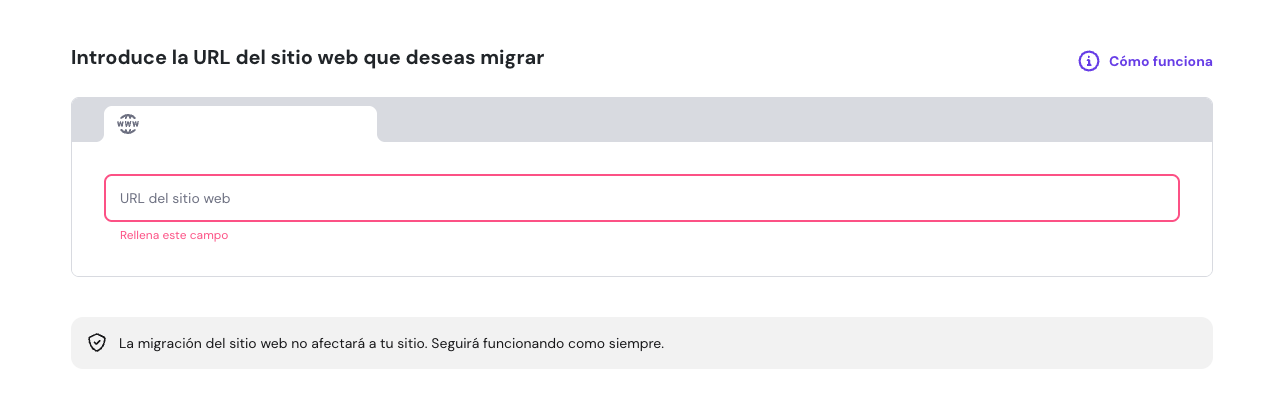
- Selecciona el nombre del sitio web que quieres migrar. Completa el pago haciendo clic en Siguiente.
Paso 3 – Conectar el sitio web
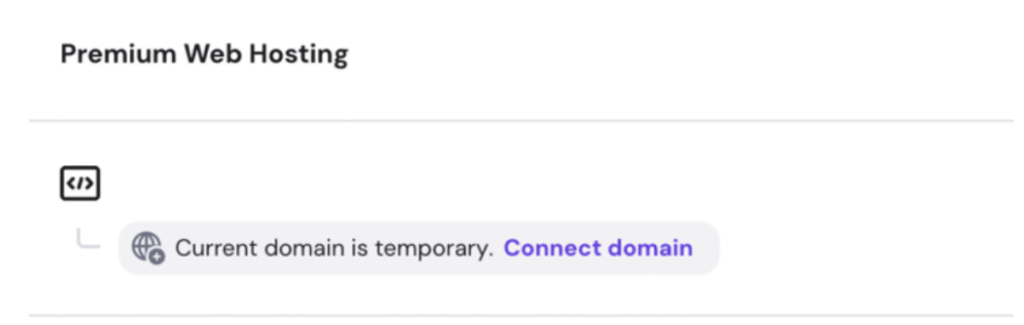
El sitio web se migrará a un dominio temporal en el plan de hosting de destino en un plazo de 4 horas. Para conectar el dominio temporal al plan de hosting, tendrás que ir a Sitios web y:
- Comprobar que el sitio web esté funcionando correctamente desde el subdominio temporal.
- Eliminar el sitio web del plan de hosting de origen (ver guía). Importante: Si usas un servicio de email, asegúrate de hacer un backup de tus emails antes de eliminar el sitio web.
- Hacer clic en Conectar dominio y seleccionar el sitio web que quieres conectar.
- Importar tus emails al plan de hosting receptor (ver guía).
Opción 2 – Migrar tu sitio web entre planes de hosting en una cuenta de Hostinger diferente
Paso 1 – Iniciar la migración interna
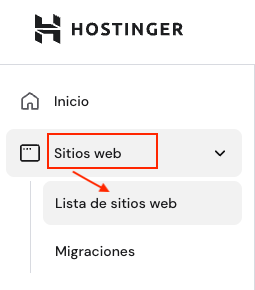
- Haz clic en Inicio → haz clic en el menú desplegable en la sección Sitios web haz clic en Lista de sitios web.
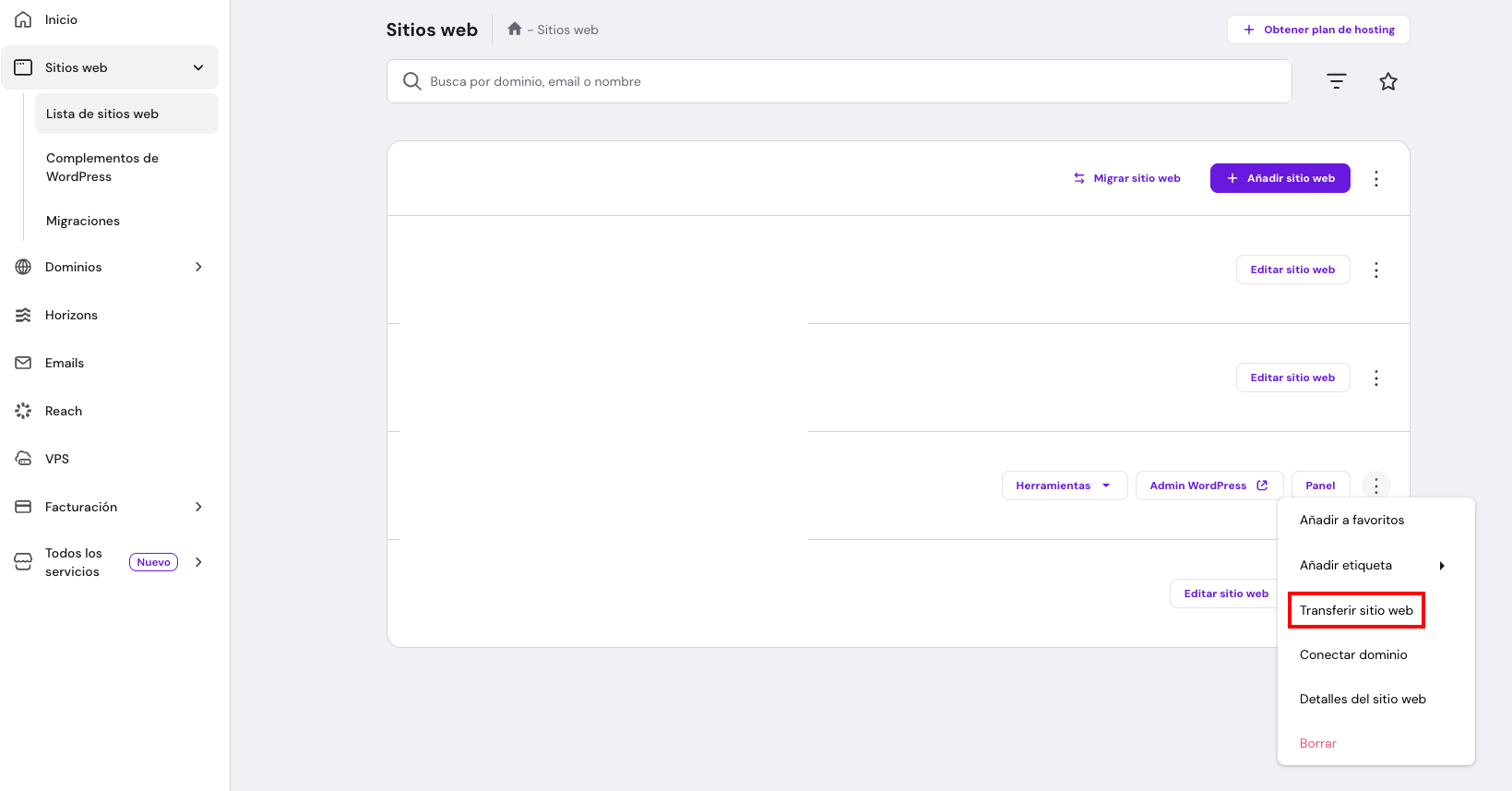
- Elige el sitio web que quieres migrar, haz clic en los tres puntos → Transferir sitio web.
Paso 2: enviar la solicitud
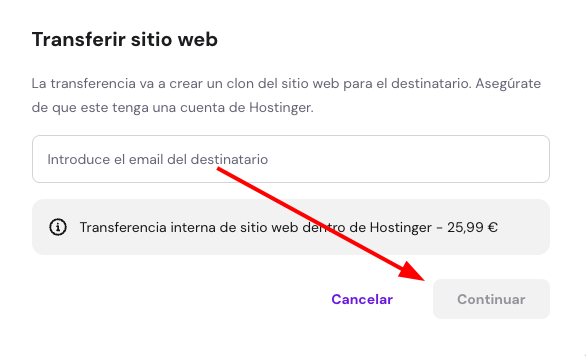
- Introduce la dirección de email del destinatario, procede con el pago y haz clic en Continuar
Paso 3 – Aceptar la transferencia
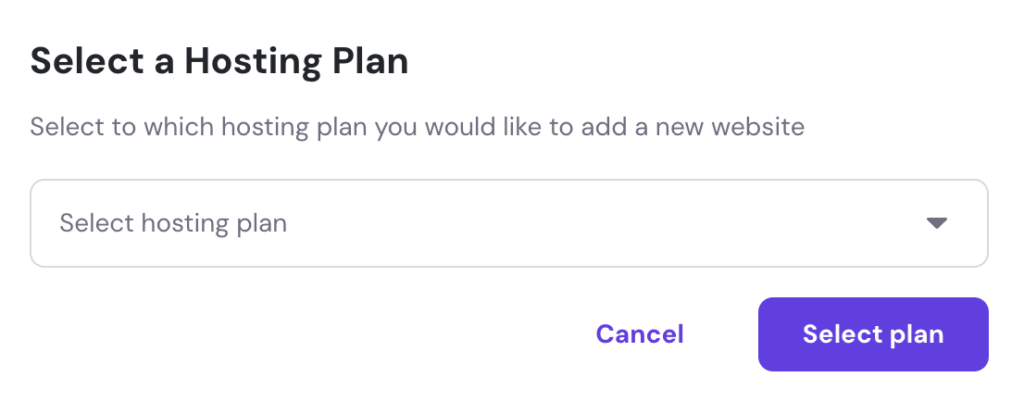
- Se enviará un email de confirmación a la cuenta de destino. El propietario de la cuenta de destino tiene que aceptar la solicitud de transferencia haciendo clic en el email de confirmación. Otra opción es aceptar la transferencia de propiedad a través de hPanel. Ten en cuenta que la solicitud solo es válida durante 7 días.

- Selecciona el plan de hosting de destino.
Paso 4 – Conectar el dominio
El sitio web se migrará a un dominio temporal en la cuenta de hosting de destino en un plazo de 4 horas. Para conectar el dominio temporal al plan de hosting, necesitarás:
- Comprobar que el sitio web esté funcionando correctamente desde el subdominio temporal.
- Eliminar primero un sitio web de la cuenta de hosting de destino (ver guía). Importante: Si usas un servicio de email, asegúrate de hacer un backup de tus emails antes de eliminar el sitio web.
- Hacer clic en Conectar dominio en la cuenta receptora y seleccionar el sitio web que quieres conectar.
- Importar tus emails en la cuenta receptora (ver guía).
Recursos adicionales: