En Hostinger, puedes agregar y administrar clientes sin esfuerzo, todo dentro de la interfaz fácil de usar de nuestro hPanel. Además de agregar nuevos clientes, puede preseleccionar un plan de alojamiento para ellos para que su proceso de incorporación sea más eficiente y ahorre tiempo.
Tienes dos alternativas para este proceso, y a ambas puedes acceder desde la sección Inicio de tu hPanel 👇
Opción 1: cuenta compartida
En la sección Inicio de su hPanel, haga clic en Compartir cuenta

-
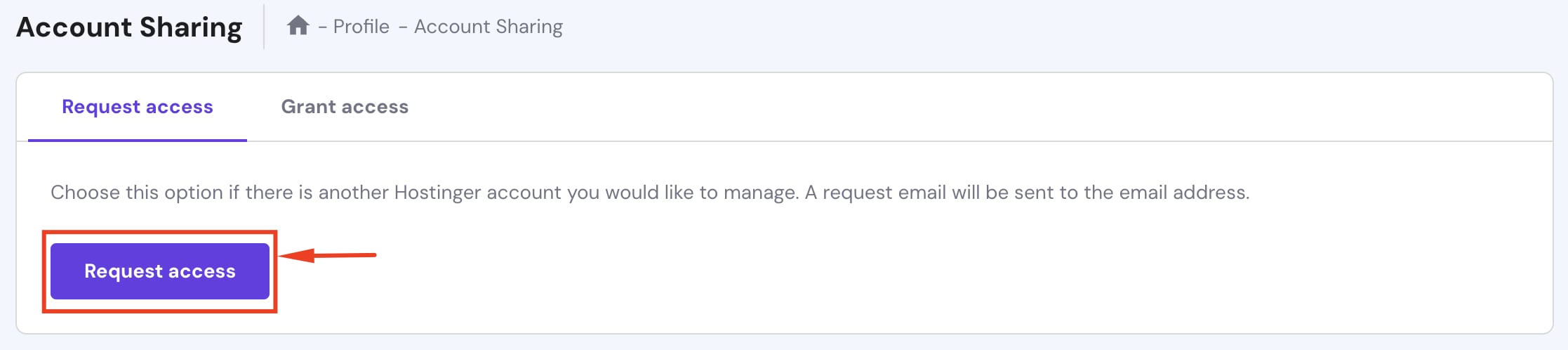
Serás redirigido a la página Compartir cuenta. Haga clic en Solicitar acceso:
-
Ingrese la dirección de correo electrónico de la cuenta a la que desea solicitar acceso y seleccione el nivel de acceso. Haga clic en Agregar plan de hosting:
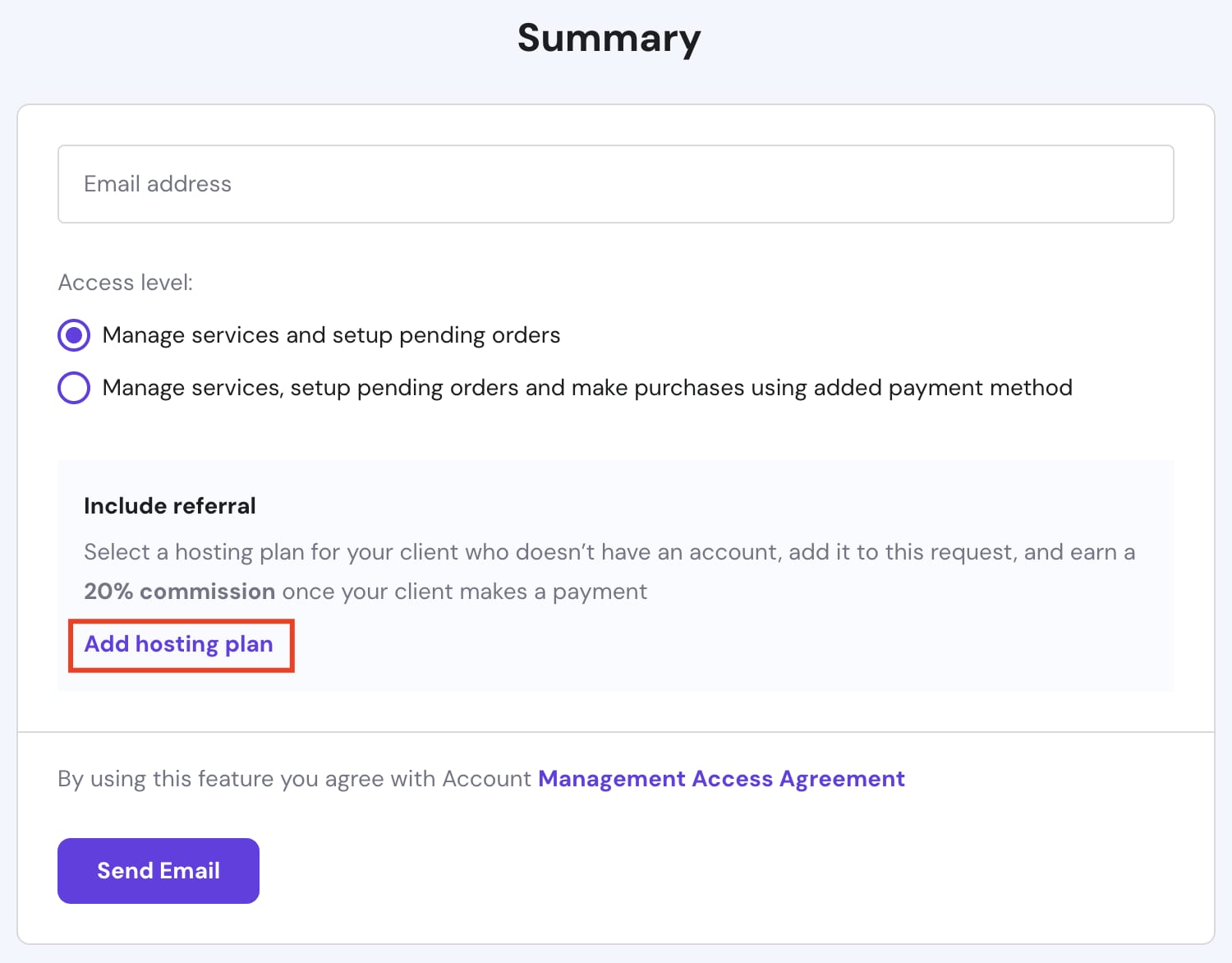
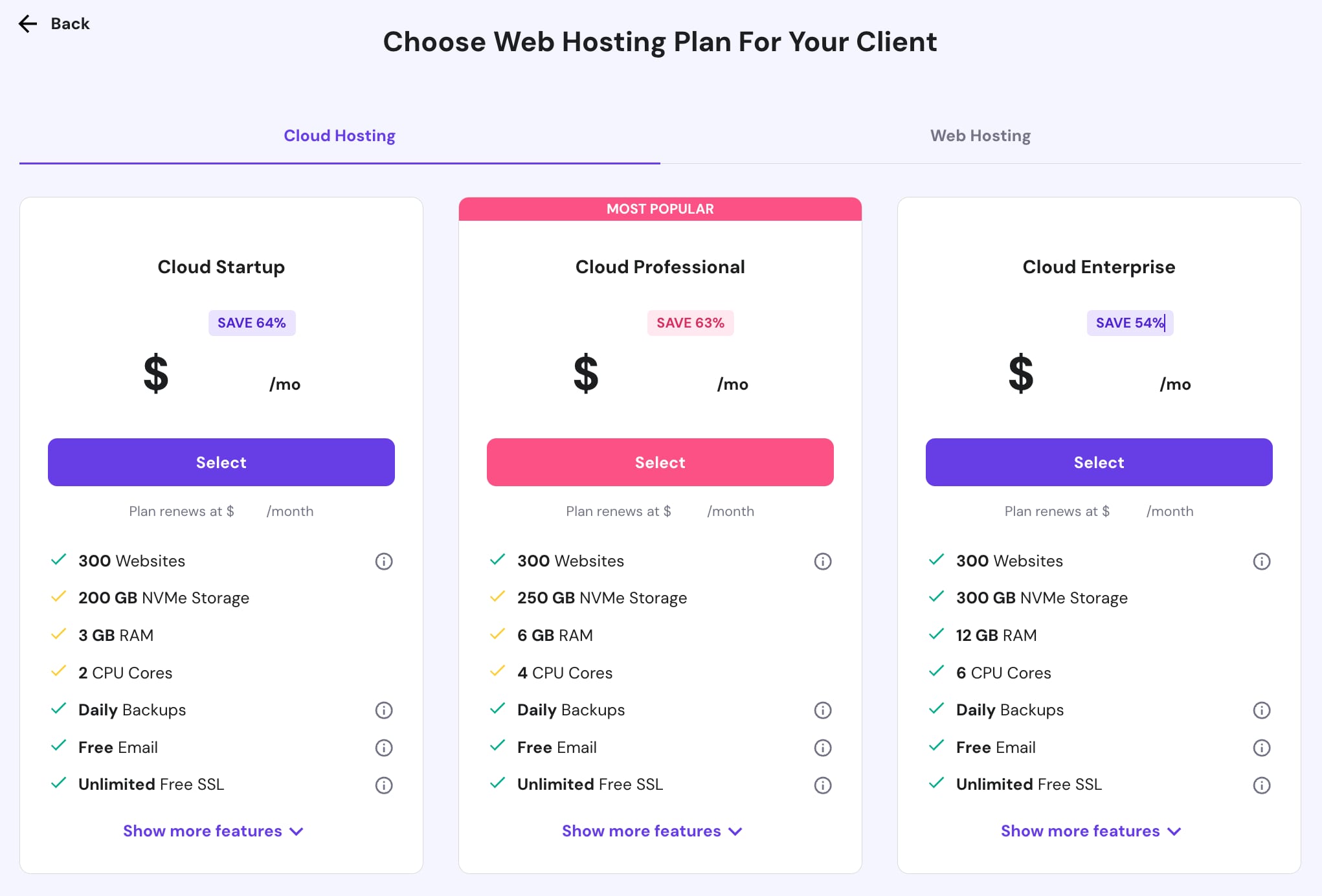
Y elige el plan de hosting web para tu cliente:
-
-
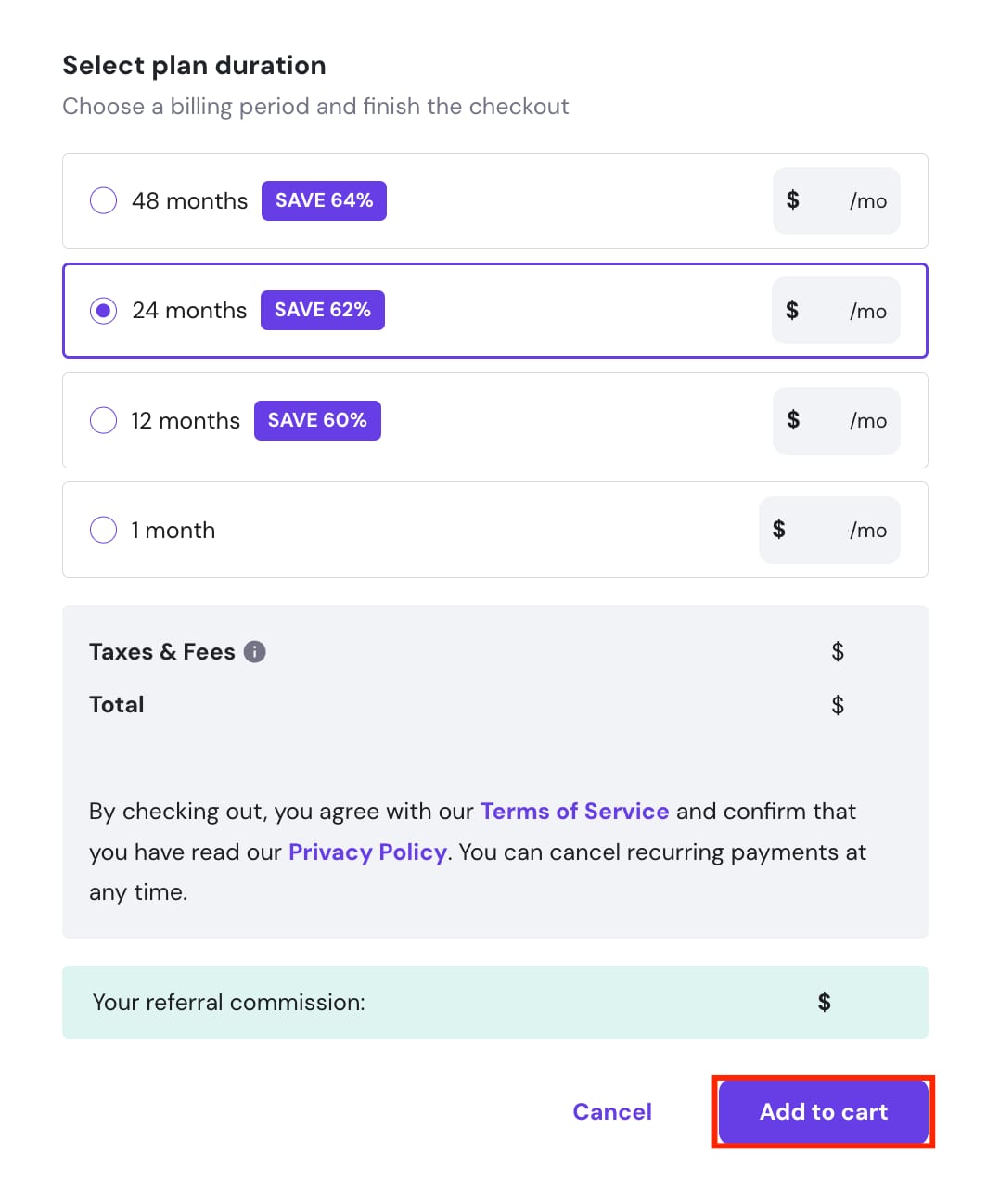
Seleccione la duración del plan y haga clic en Agregar al carrito:
-
Confirme el resumen de la solicitud y haga clic en Enviar correo electrónico:
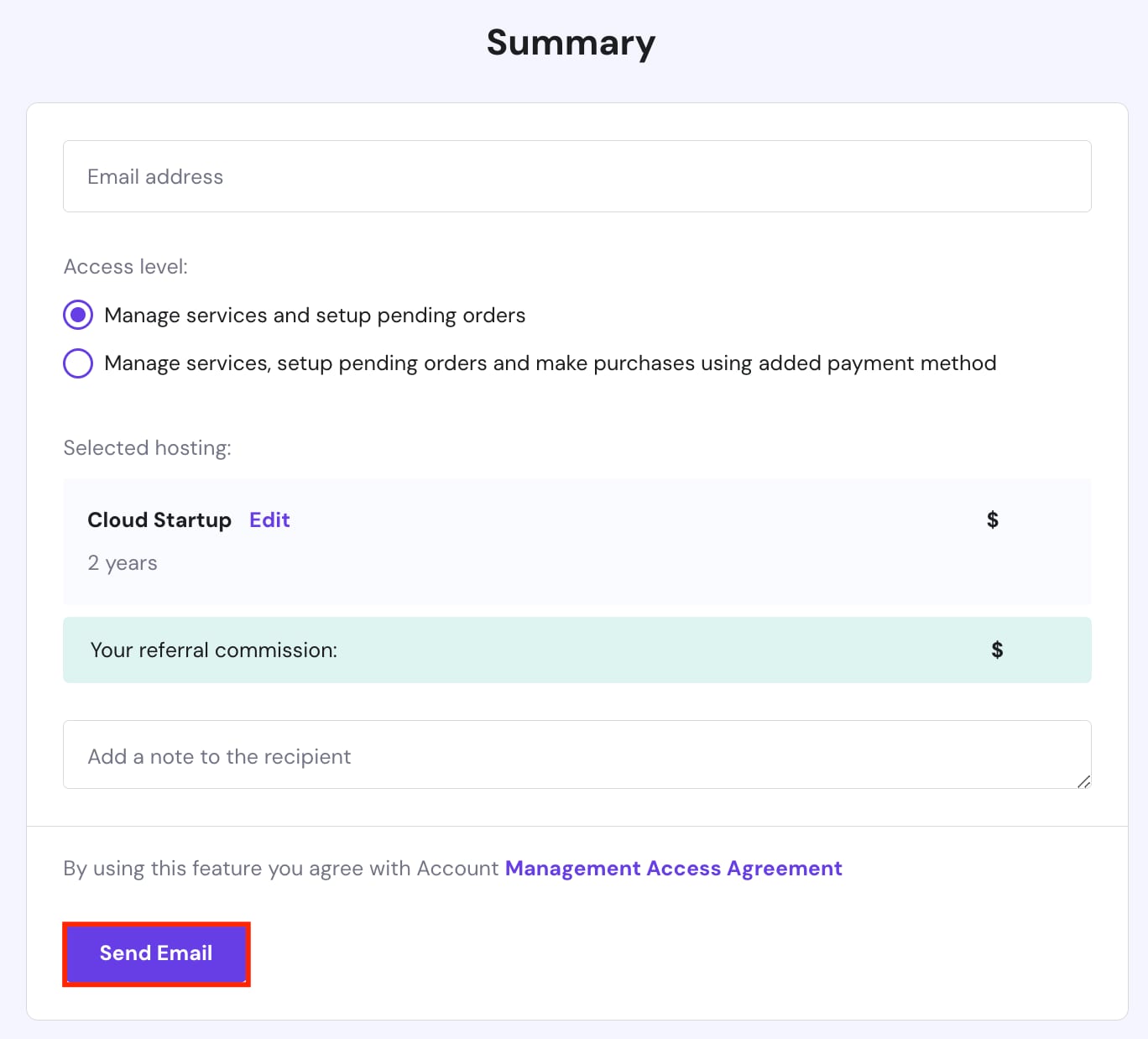
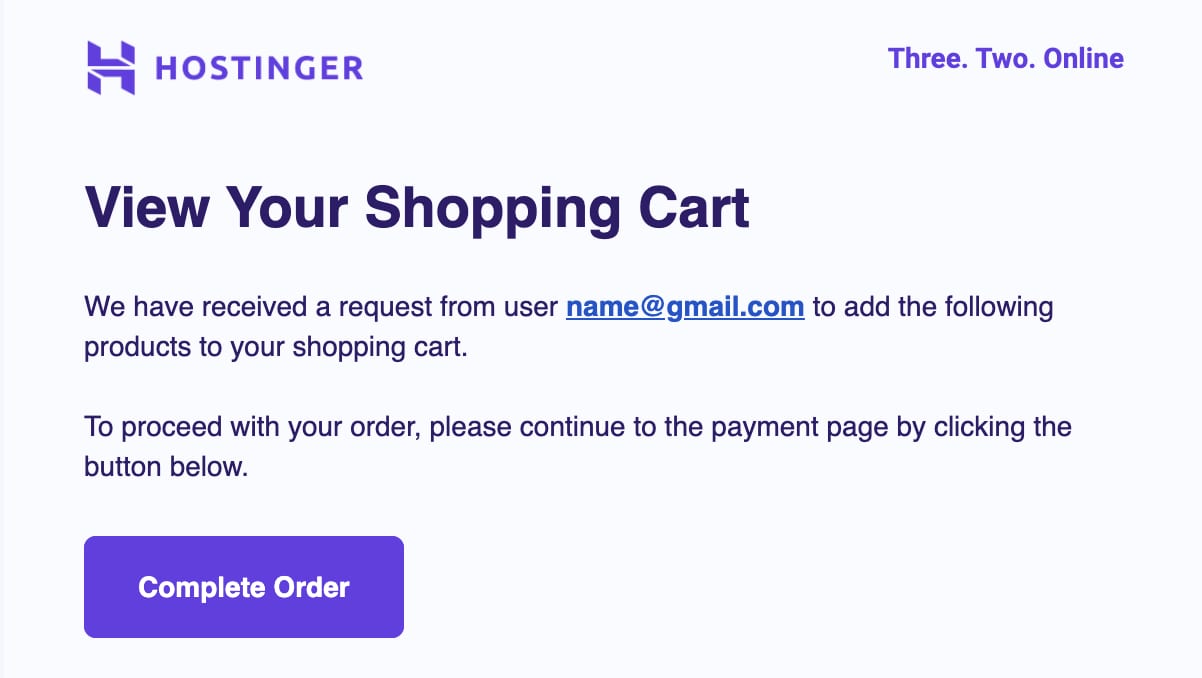
6. Se enviará un correo electrónico a la cuenta solicitada para otorgar acceso y completar el pedido:
Opción 2- Referencias
-
Haga clic en Referencias en la sección Inicio de hPanel:

-
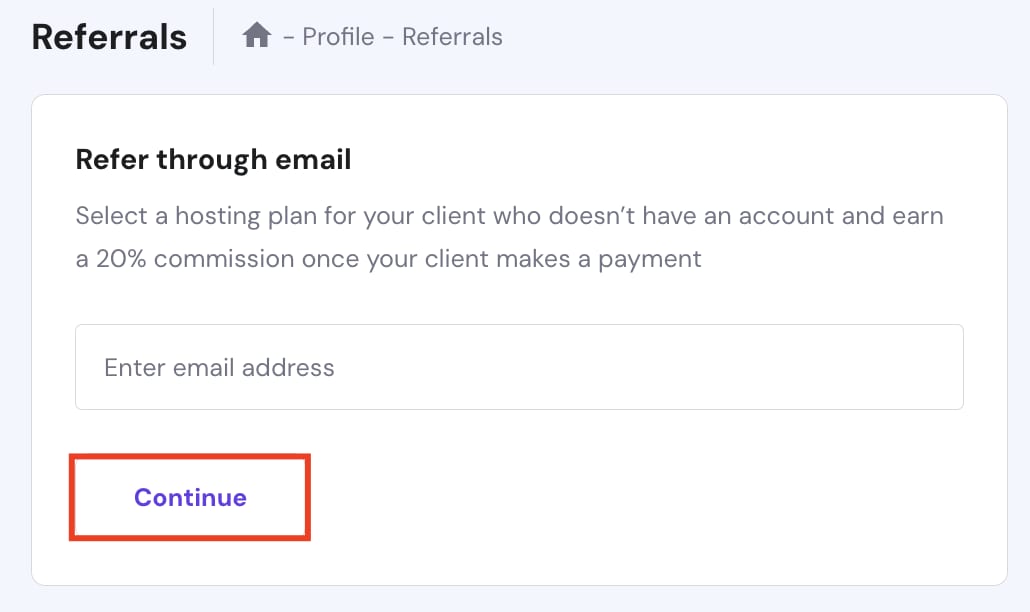
Serás redirigido a la página de Referencias. Para invitar a su cliente, ingrese su dirección de correo electrónico y haga clic en Continuar:
-
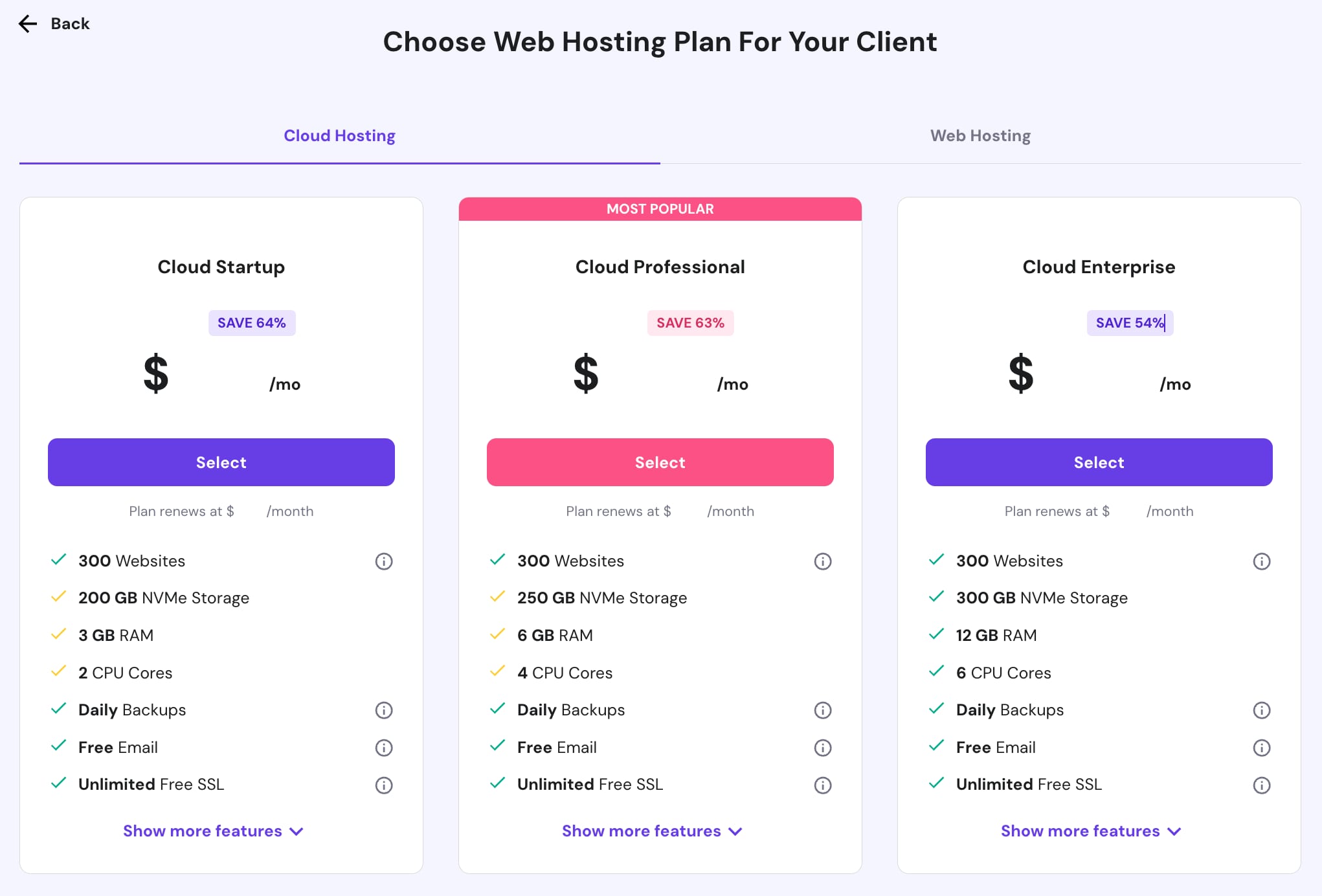
Elige el plan de hosting web para tu cliente:
-
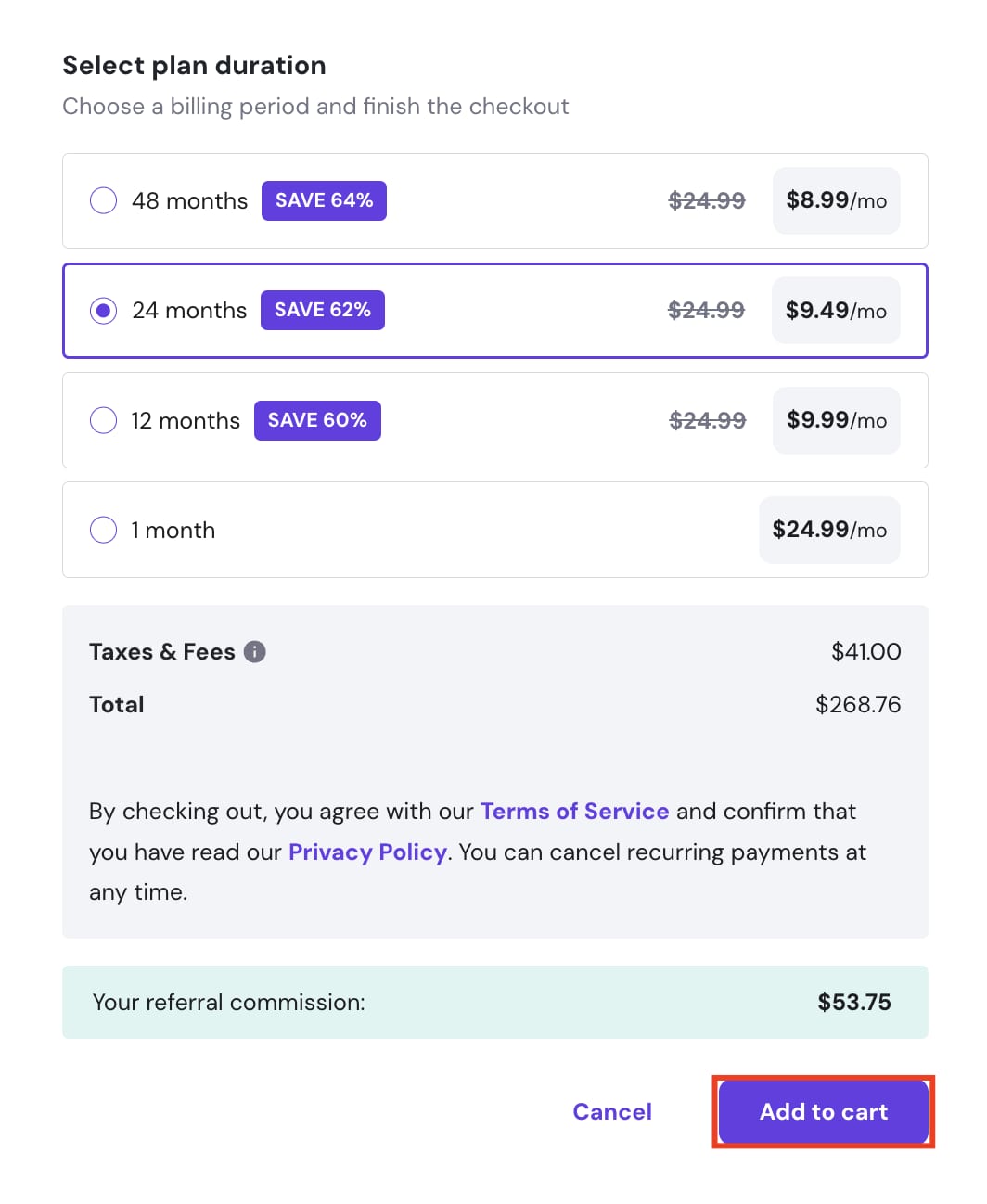
Seleccione la duración del plan y haga clic en Agregar al carrito:
-
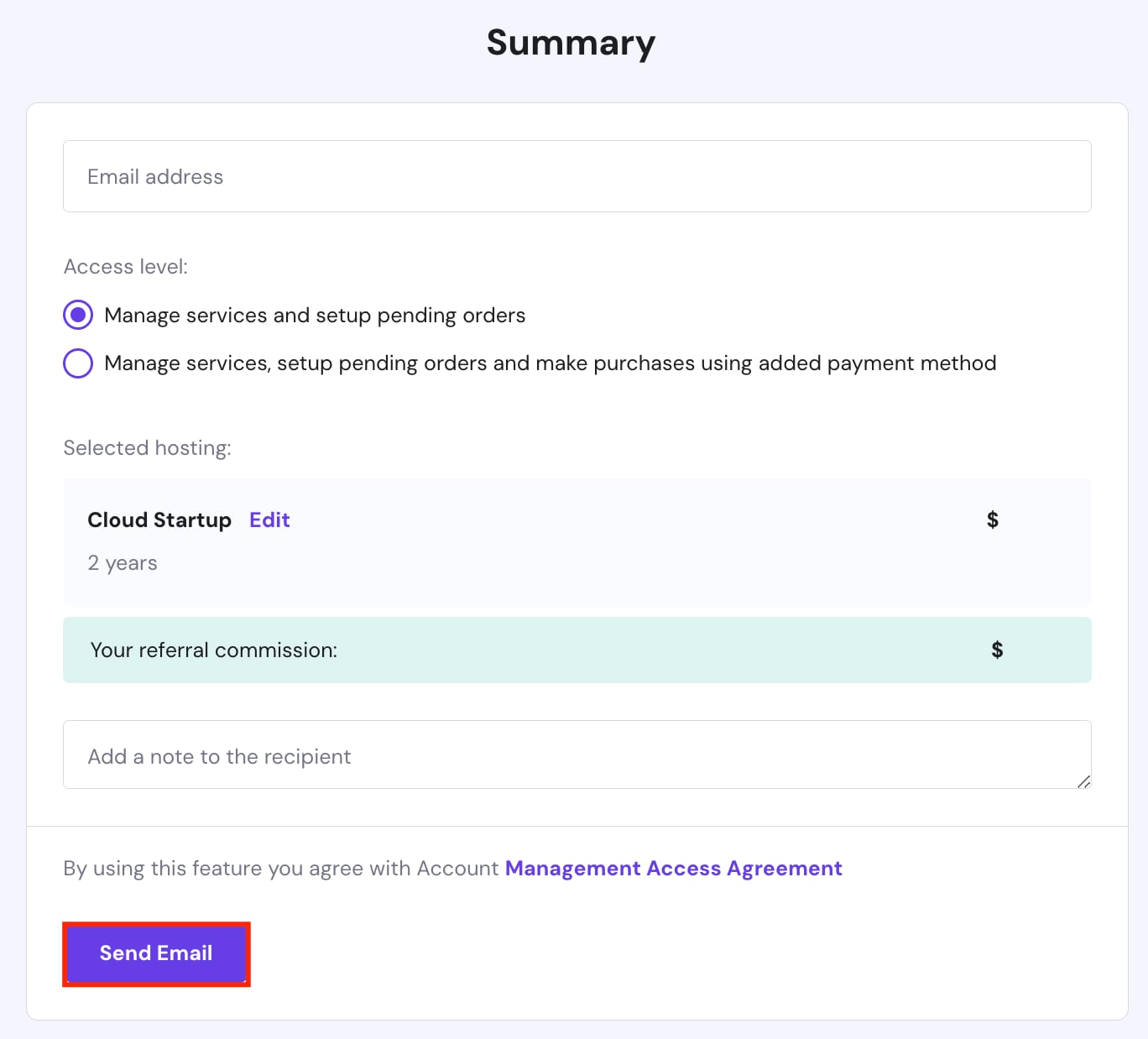
Confirme el resumen de la solicitud y haga clic en Enviar correo electrónico:
-
Se enviará un correo electrónico a la cuenta solicitada para otorgar acceso y completar el pedido:
¡Eso es todo! Al hacer clic en el botón Completar pedido, tu cliente podrá realizar la compra por su parte.