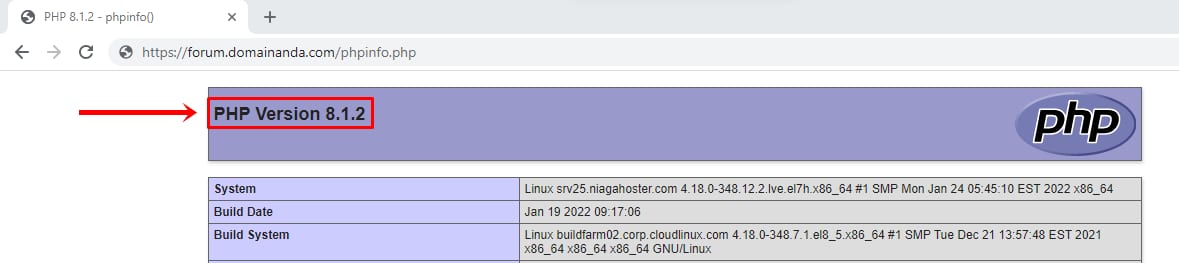
Versión PHP múltiple es una configuración del servicio de alojamiento para utilizar diferentes versiones de PHP en cada dominio y subdominio de la misma cuenta de alojamiento. Por ejemplo, si su dominio utiliza PHP 5.6, entonces cada subdominio puede configurarse para utilizar otra versión, como PHP 7.0.
Paso 1 Establecer la versión PHP del dominio
Esta configuración cambiará la versión de PHP globalmente incluyendo sus subdominios.
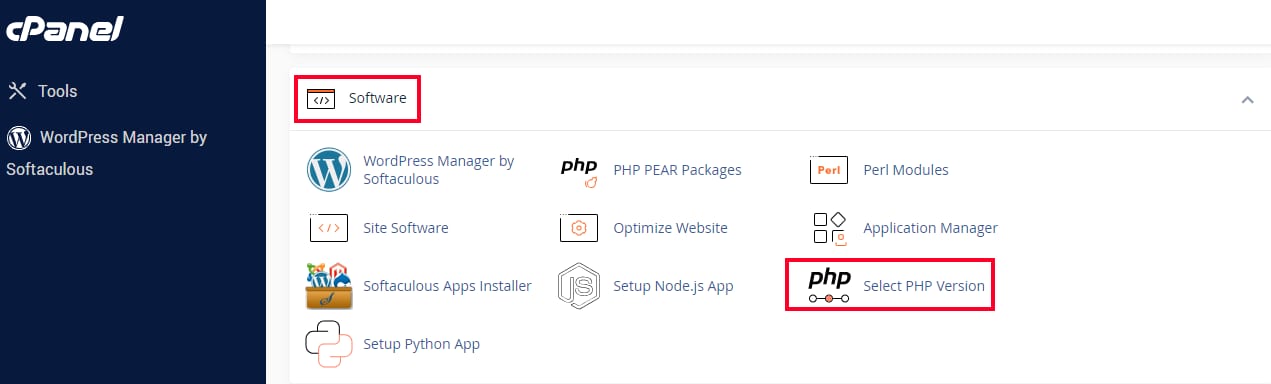
1. En la página cPanel, desplácese hasta la sección Software y seleccione Seleccionar versión de PHP.
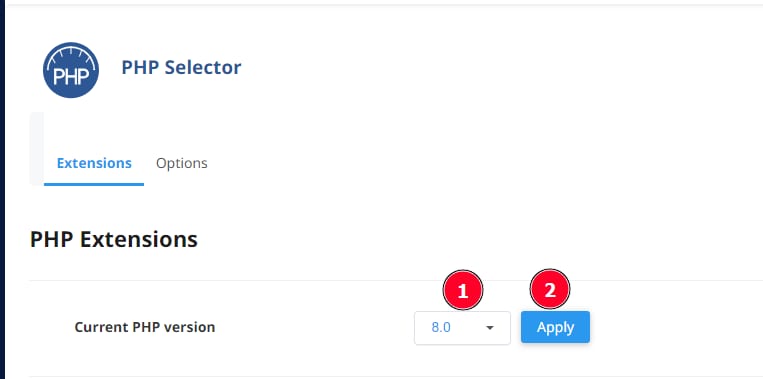
2. Seleccione la versión de PHP requerida. Por ejemplo, aquí elegimos la versión 8.0.
Paso 2 Configurar la versión PHP del subdominio
Esta configuración se realiza en el Administrador de archivos del alojamiento.
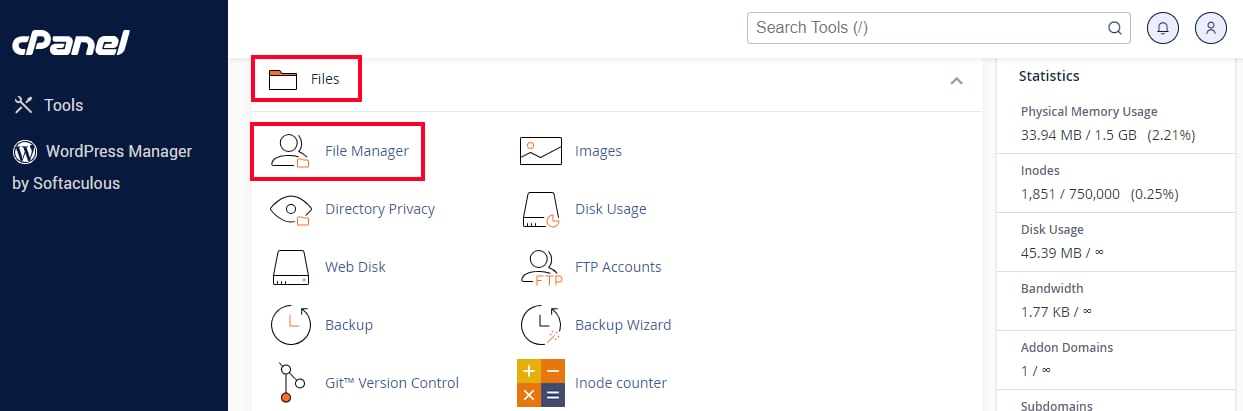
1. En la página cPanel, desplácese hasta la sección Archivos y seleccione el menú Administrador de archivos.
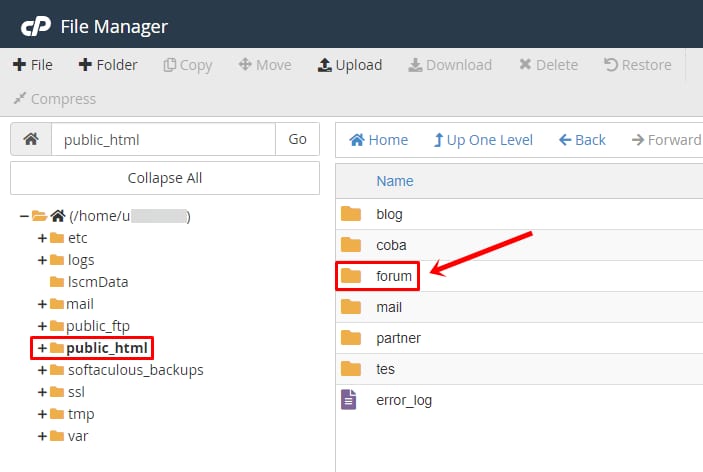
2. Verá que aparece la página Administrador de archivos. Vaya al directorio public_html y seleccione directorio de subdominio. Por ejemplo, tenemos un directorio de subdominio llamado “foro”.
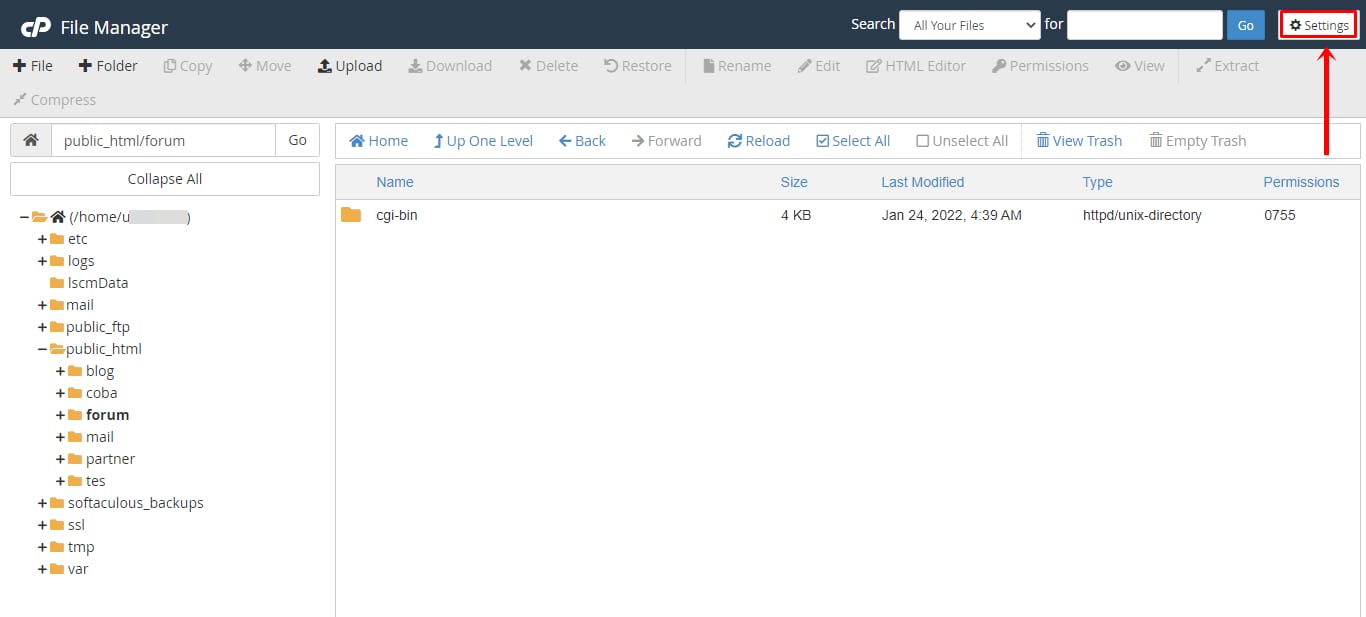
3. Ahora se encuentra en el directorio del subdominio. Haga clic en el botón Configuración de la esquina superior derecha.
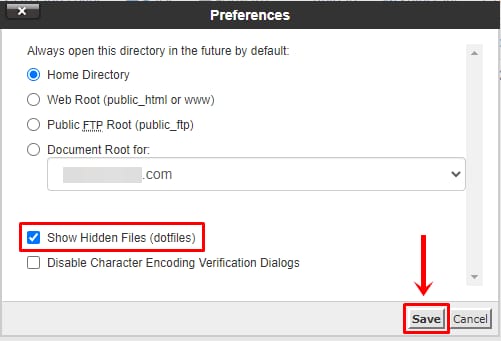
4. Aparecerá la pantalla emergente Preferencias. Marque la casilla Mostrar archivos ocultos (dotfiles) para mostrar los archivos ocultos. Guarde la configuración haciendo clic en el botón Guardar.
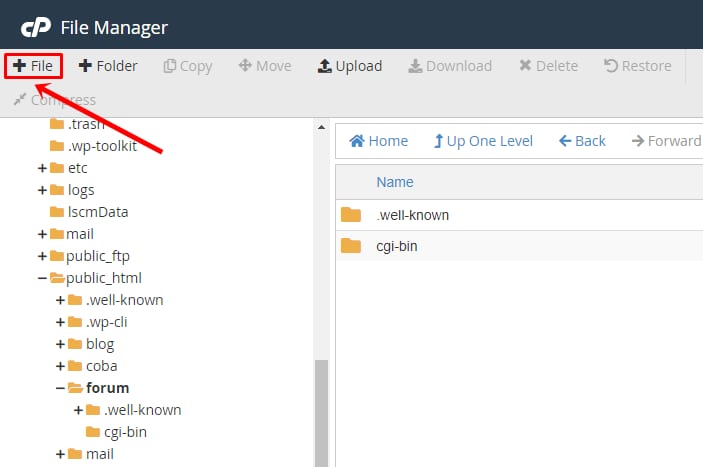
5. Asegúrate de que sigues dentro del directorio del subdominio. A continuación, cree un nuevo archivo haciendo clic en el menú +File.
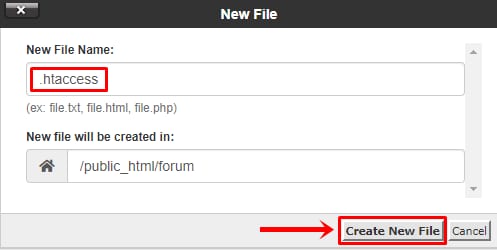
6. Aparecerá la pantalla emergente Nuevo archivo. Introduzca el nombre de archivo .htaccess en el campo Nombre de archivo nuevo. A continuación, haga clic en el botón Crear nuevo archivo.
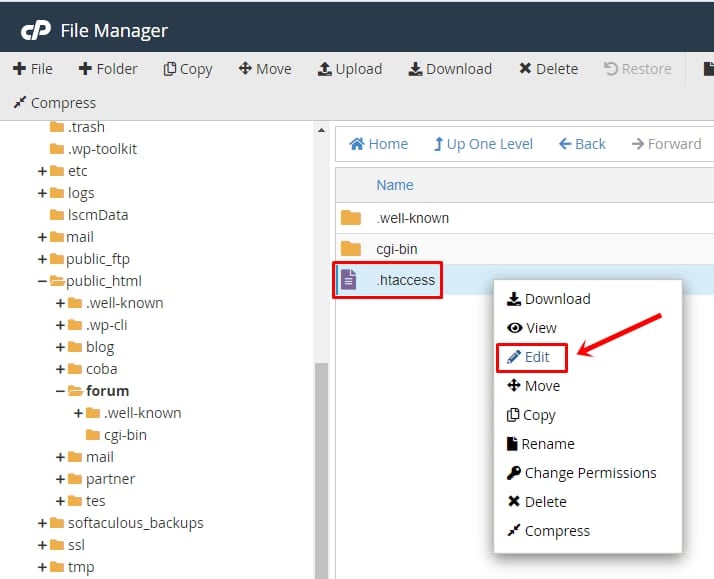
7. Su archivo .htaccess se ha creado correctamente. A continuación, haga clic con el botón derecho del ratón en el archivo .htaccess y seleccione la opción Editar.
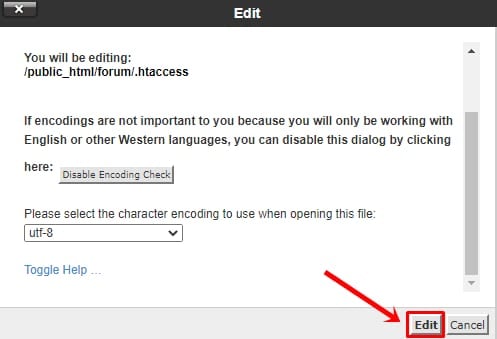
8. Para continuar editando el archivo .htaccess, haga clic en el botón Editar.
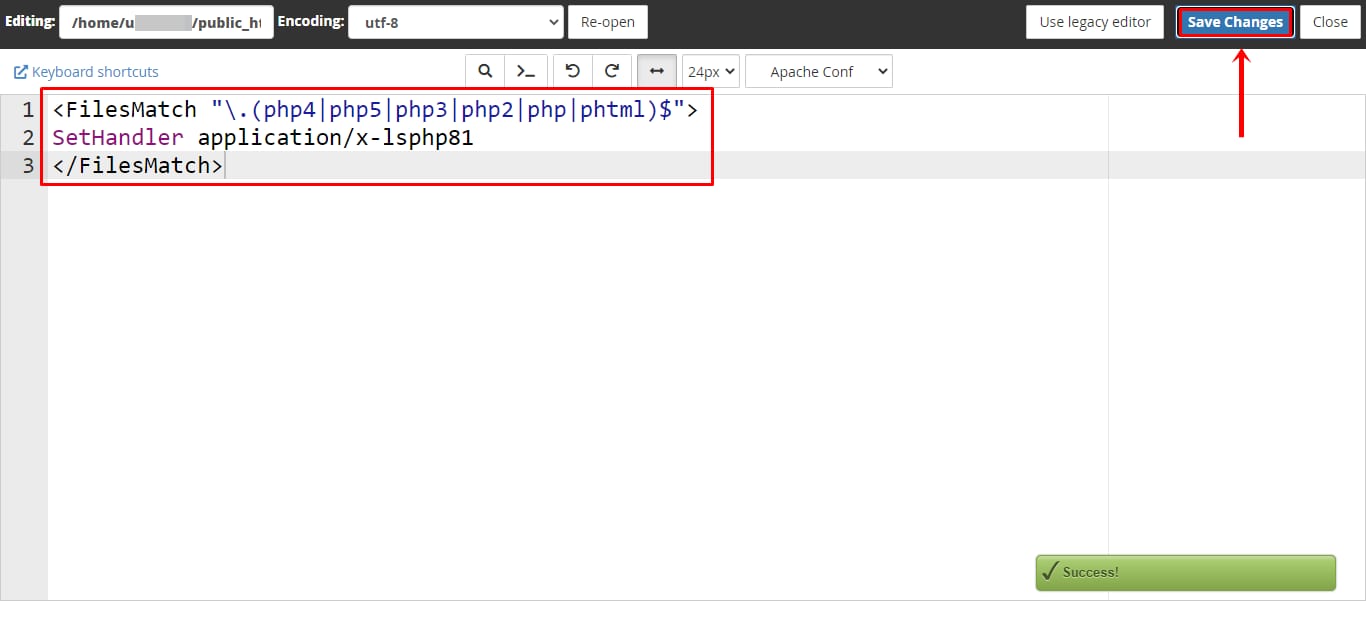
9. Añade una de las siguientes líneas de código al archivo .htaccess. Ajústelo a la versión de PHP que desee utilizar en el subdominio.
PHP 5.1
|
|
PHP 5.2
|
|
PHP 5.3
|
|
PHP 5.4
|
|
PHP 5.5
|
|
PHP 5.6
|
|
PHP 7.0
|
|
PHP 7.1
|
|
PHP 7.2
|
|
PHP 7.3
|
|
PHP 7.4
|
|
PHP 8.0
|
|
PHP 8.1
|
|
10. Para guardar los cambios del archivo, haga clic en el botón Guardar cambios..
Paso 3 Comprobar la información del subdominio PHP
Por último, asegúrese de que el subdominio utiliza la versión de PHP que desea. En este ejemplo, queremos asegurarnos de que el subdominio utiliza la versión 8.1 de PHP.
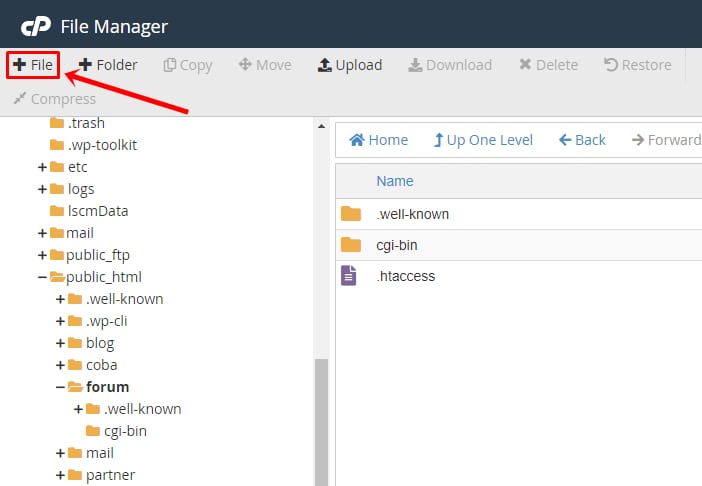
1. Asegúrate de que sigues en el directorio subdominio. 2. Tienes que volver a crear un nuevo archivo haciendo clic en el menú +Archivo.
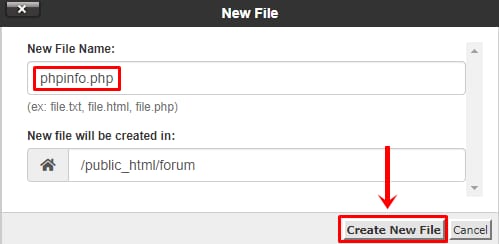
2. Aparecerá la pantalla emergente Nuevo archivo. Introduzca el nombre de archivo phpinfo.php en el campo Nombre de archivo nuevo. A continuación, haga clic en el botón Crear nuevo archivo.
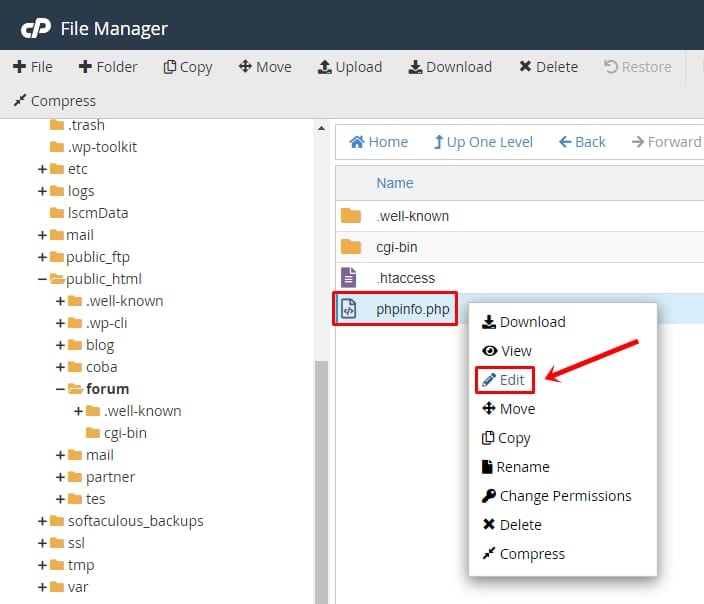
3. Ha creado correctamente el archivo phpinfo.php. A continuación, haga clic con el botón derecho del ratón en el archivo phpinfo.php y seleccione la opción Editar.
4. Añade la siguiente línea de código al archivo phpinfo.php.
<?php phpinfo(); ?>Para guardar los cambios del archivo, haga clic en el botón Guardar cambios.
5. Abra su navegador, luego acceda a la URL con formato nombre de subdominio/phpinfo.php para ver la información PHP del subdominio.

6. Se le redirigirá a la página Información sobre PHP. La versión PHP del subdominio se mostrará en la parte superior. Enhorabuena! El dominio y el subdominio están utilizando correctamente diferentes versiones de PHP (Multi PHP Version)..