Si tu dominio está conectado a Hostinger a través de Hostinger nameservers, puedes configurarlo automáticamente para Hostinger Email 👇.
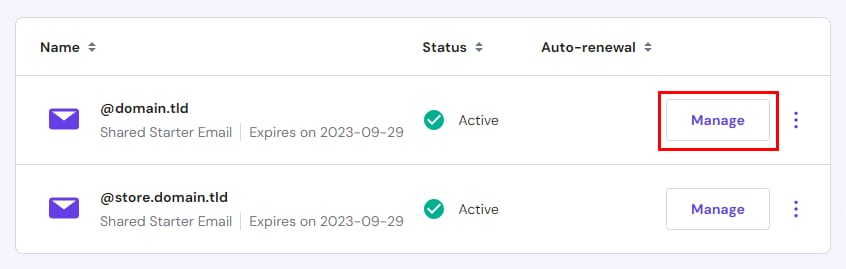
1. En tu cuenta de Hostinger, ve a la sección Emails y haz clic en Administrar junto al nombre de dominio en cuestión.:
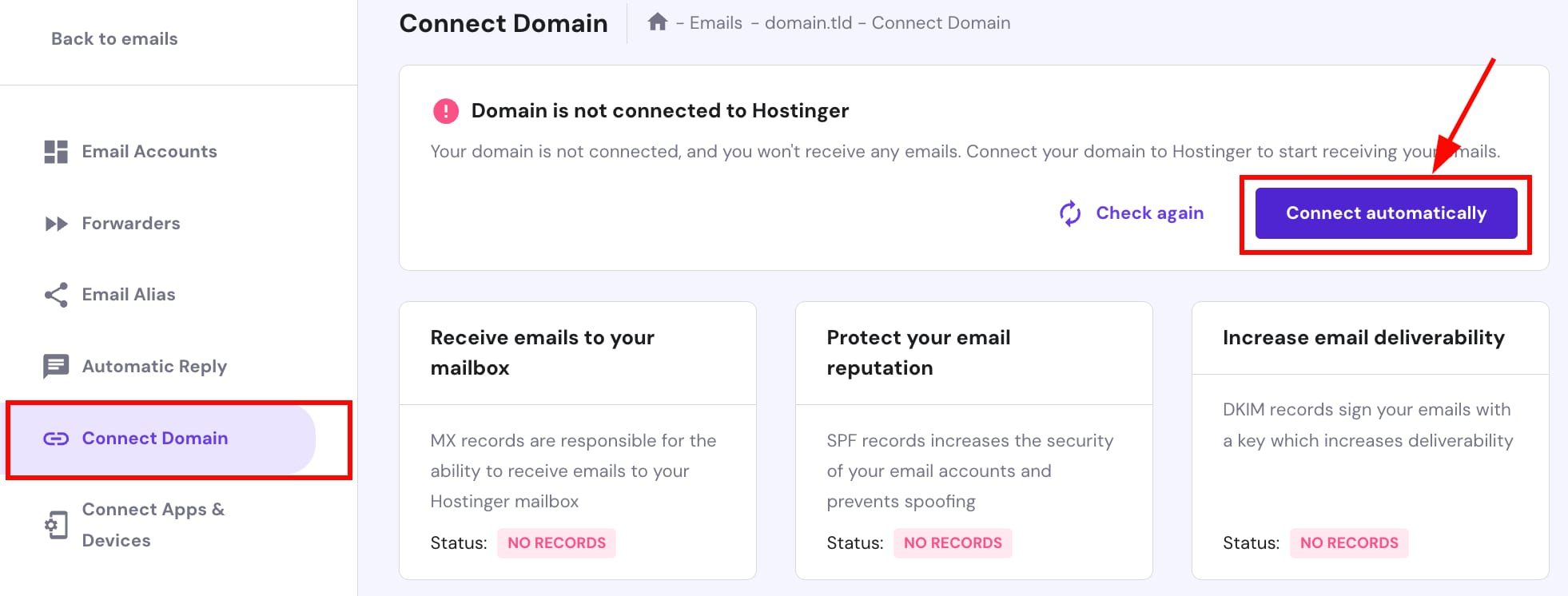
2. Abre la sección Conectar dominio de la izquierda y haz clic en Conectar automáticamente:
3. Haz clic en Ajustar por defecto para confirmar. De este modo, los registros MX, SPF y DKIM necesarios se añaden automáticamente a la zona DNS de tu dominio.
Además, te recomendamos que añada un registro DMARC a la zona DNS de tu dominio manualmente. Aunque no es obligatorio para las operaciones básicas de correo electrónico, es muy recomendable para mejorar la seguridad. Ayuda a proteger tu dominio de ataques de phishing y spoofing.
Después de realizar estos cambios, tu servicio de correo electrónico podría tardar hasta 24 horas en empezar a funcionar debido a la propagación DNS. Es un proceso totalmente esperado e inevitable, por lo que sólo tienes que darle algo de tiempo. Una vez que pase este periodo, podrás enviar y recibir correos electrónicos sin problemas 💡.