En Hostinger, puedes añadir clientes a tu cuenta y gestionar fácilmente sus servicios y los de ellos en un solo lugar.
Añadir un nuevos clientes
Puedes añadir un nuevo cliente en la sección Home de hPanel 👇
1. Haz clic en Compartir cuenta:

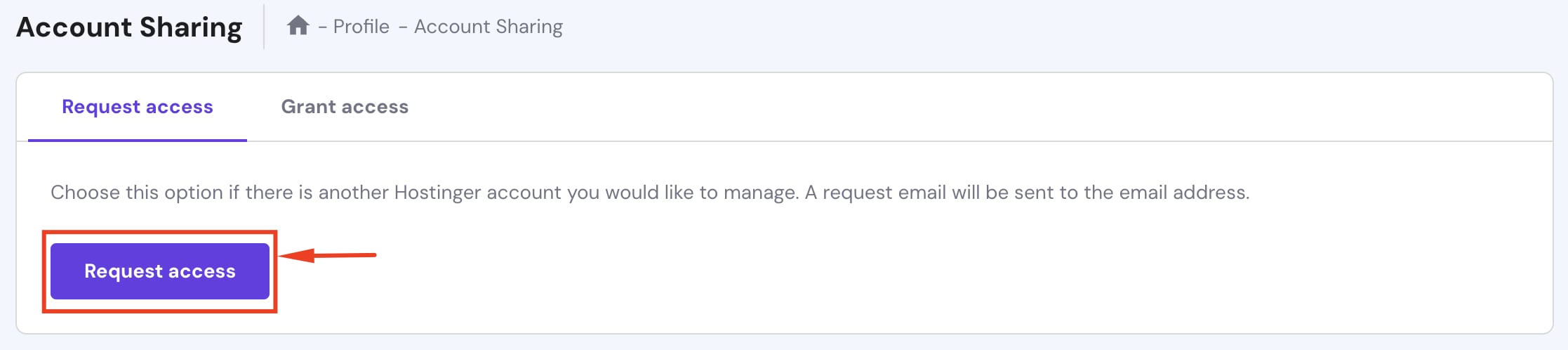
2. Serás redirigido a la página de Compartir cuenta. Aquí, haz clic en Solicitar acceso:
3. Introduce la dirección de correo electrónico de la cuenta a la que deseas solicitar acceso, marca la casilla de verificación Solicito acceso a mi cliente y selecciona el nivel de acceso:
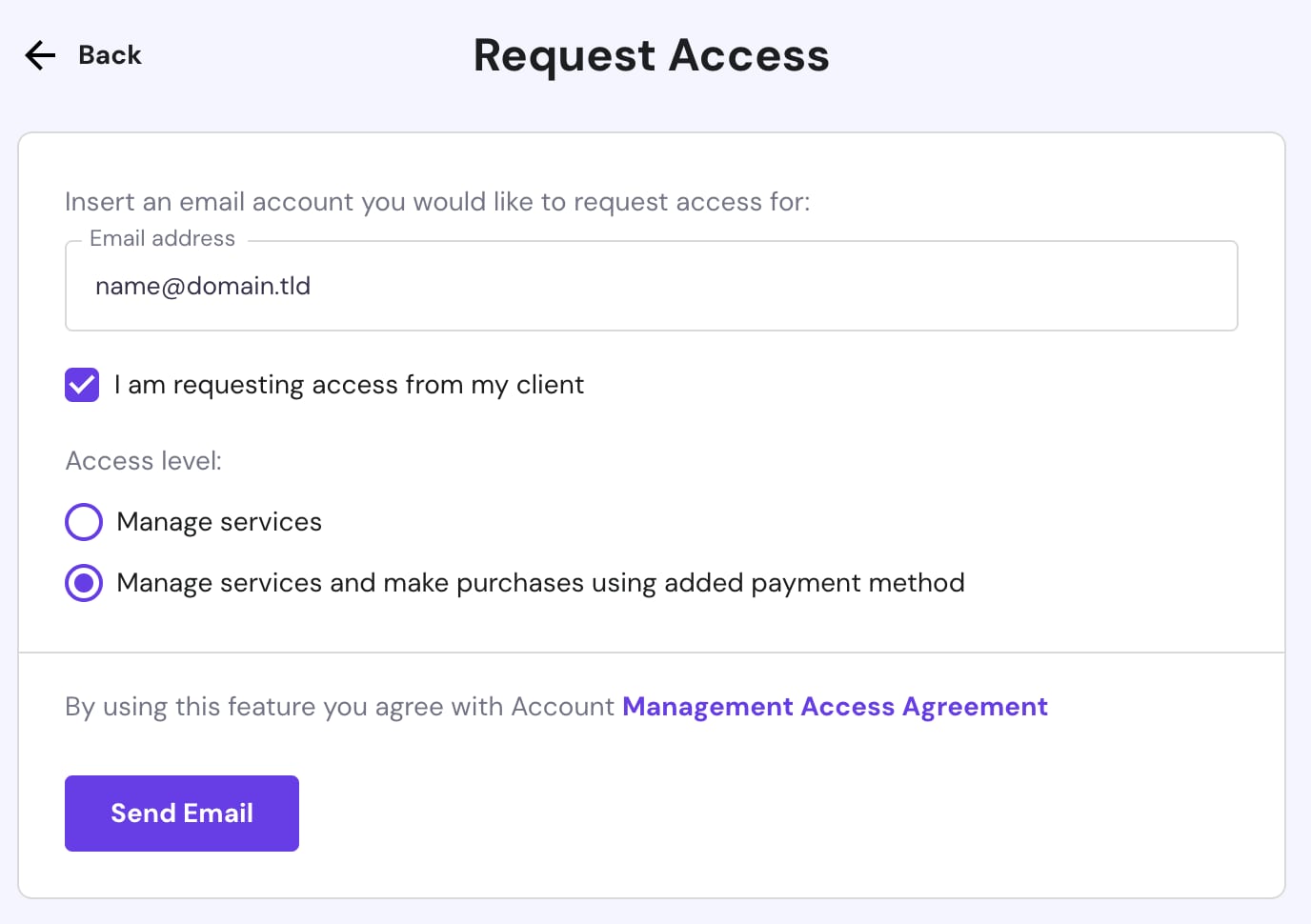
4. Haz clic en Enviar correo electrónico, que enviará un correo electrónico a la cuenta solicitada para conceder el acceso.
Una vez qu tu cliente conceda el acceso, la dirección de correo electrónico de la cuenta solicitada aparecerá en la sección Compartir cuenta de tu cuenta Hostinger:
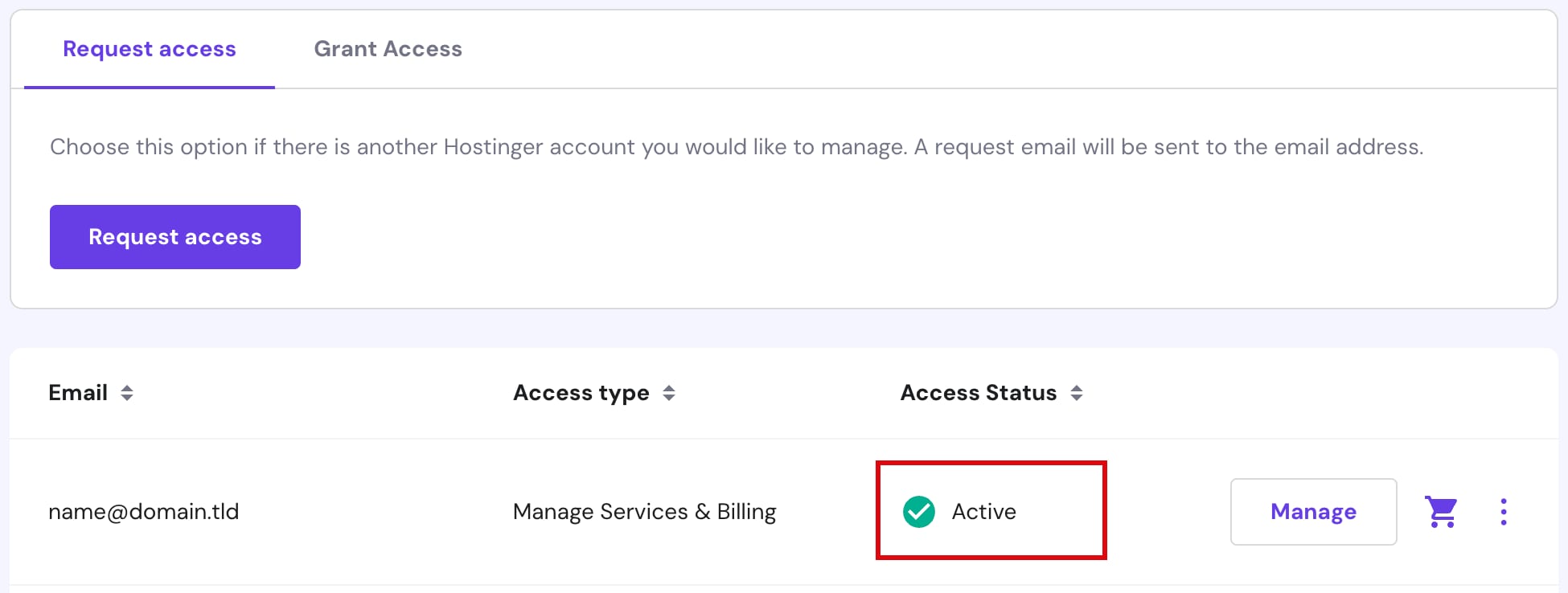
Y ya está. Habrás añadido correctamente un nuevo cliente en tu propia cuenta.
Gestionar tus sitios web y los de tus clientes
La sección Sitios Web ofrece una nueva y mejorada vista para gestionar eficientemente tus sitios web y los de tus clientes. Las principales funcionalidades son las siguientes:
Pestaña Descripción general
La pestaña Overview te ayuda con las siguientes funcionalidades:
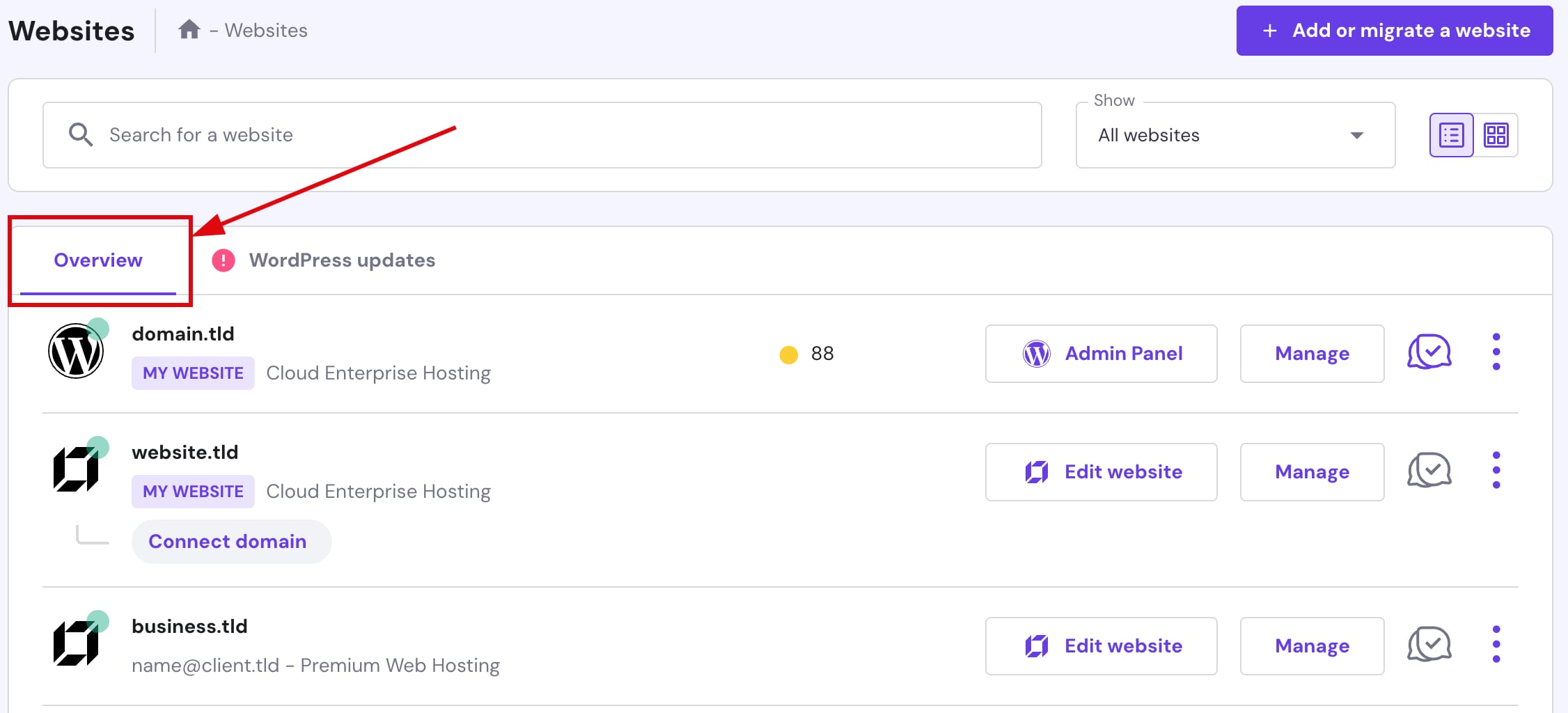
Aquí podrás hacer:
-
Añadir o migrar un sitio web a su plan de alojamiento o al de tu cliente.
-
Ver los títulos de sitios web y planes de alojamiento
-
Consultar la etiqueta Mi sitio web para ver los sitios web alojados en tu propio plan de alojamiento
-
Consultar la puntuación de rendimiento de los sitios web de WordPress.
-
Utilizar la herramienta Atarim para colaborar con tus clientes de forma visual.
-
Salto rápido:
-
Al panel de administración de WordPress
-
Al área de gestión del alojamiento.
-
Para editar sitios web Hostinger Website Builder.
-
Al gestor de archivos, copias de seguridad, phpMyAdmin, staging.
-
-
Ver informes de clientes
-
Encontrar la opción de borrar un sitio web
La pestaña Actualizaciones de WordPress.
La pestaña Actualizaciones de WordPress te ayuda con las siguientes funcionalidades:
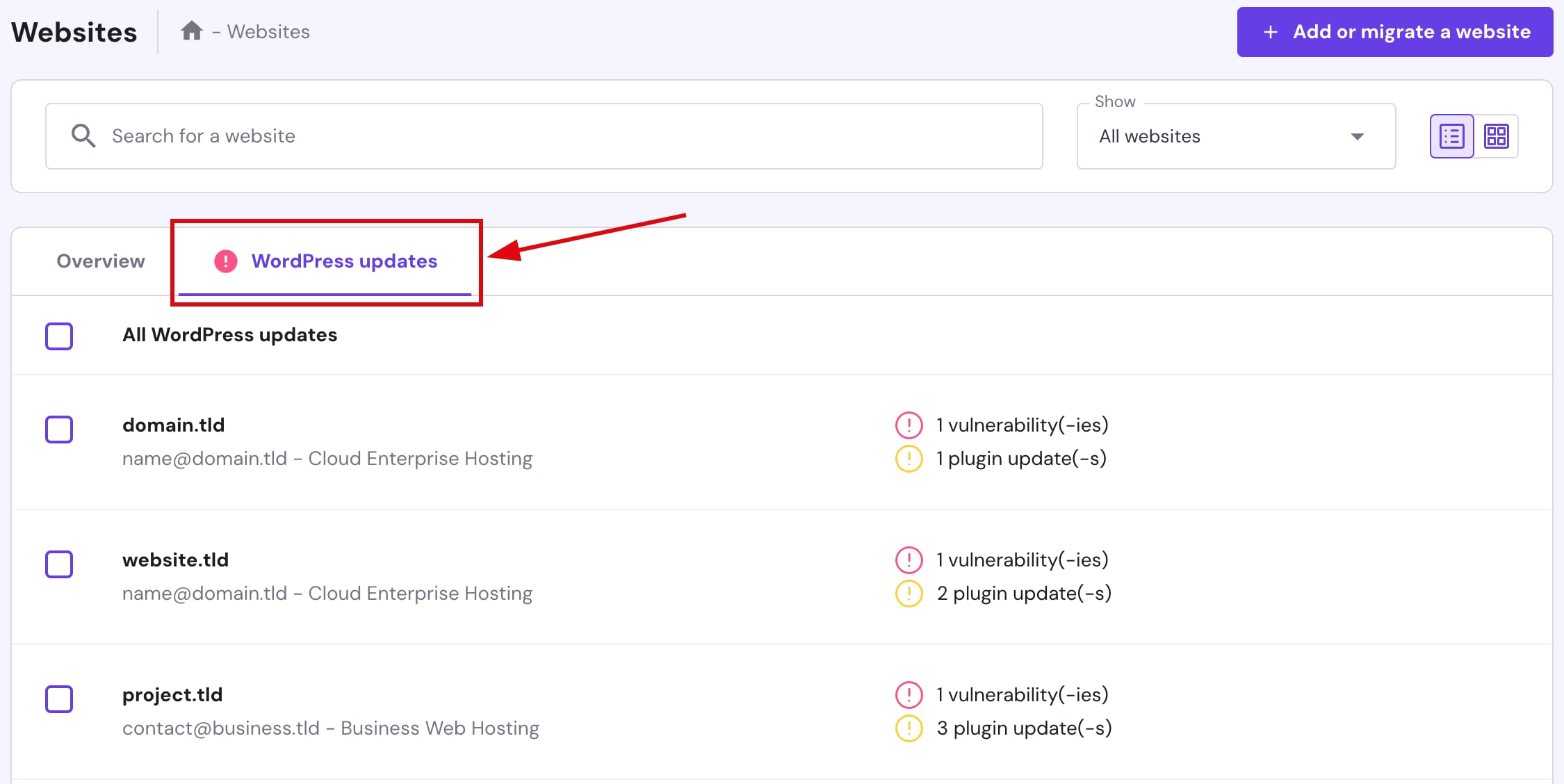
Aquí puedes hacerlo:
-
Encuentra la lista de todos los sitios web de WordPress que requieren actualizaciones de plugins/temas o tienen alguna vulnerabilidad.
-
Ver el número de plugins totales, temas y vulnerabilidades de cada sitio web de WordPress.
-
Utiliza bulk actions para actualizar plugins, temas o la versión principal de WordPress.
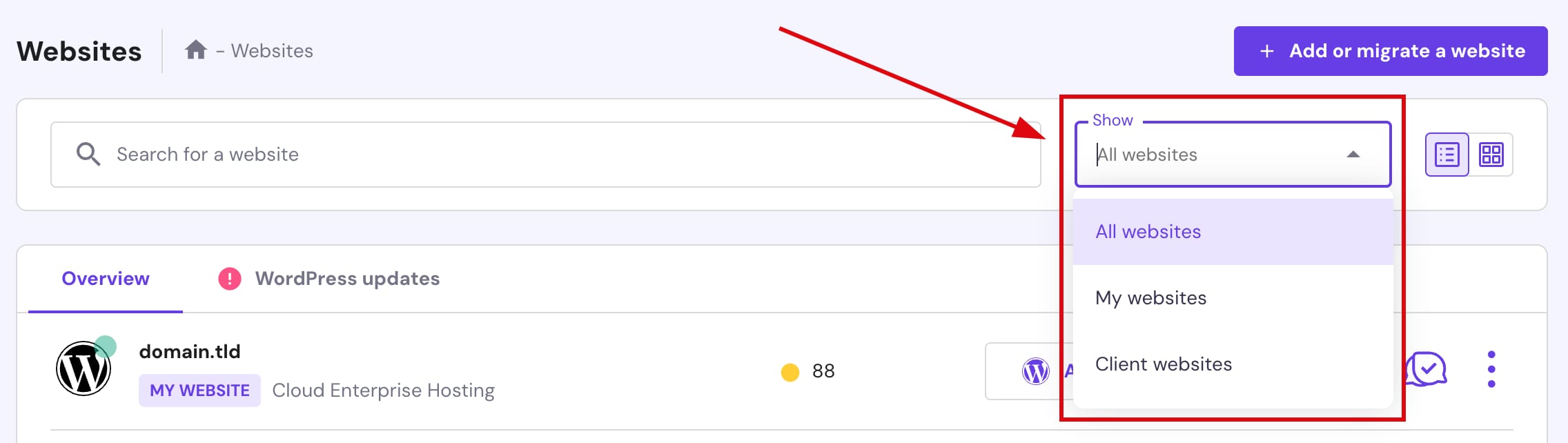
El filtro Mostrar websites .
Esta función te permite filtrar la vista en función de si deseaa ver todos los sitios web, sólo tus sitios web o sólo los sitios web de tus clientes:
Gestión de su & Dominios de sus clientes
En la sección Dominios ahora puedes gestionar los dominios externos de tus clientes y realizar acciones masivas para una mejor gestión:
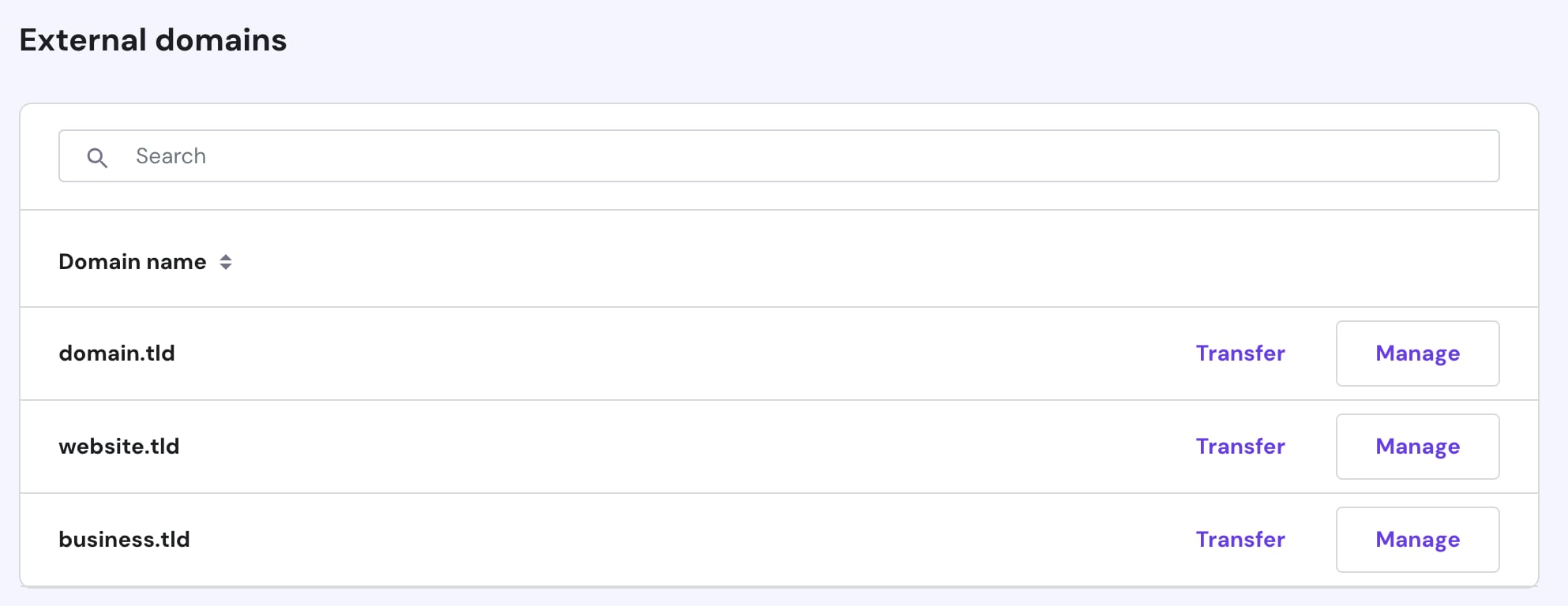
Tú puedes realizar las siguientes acciones globales con los dominios de tus clientes:
-
Actualizar la protección de la privacidad de WHOIS
-
Cambiar los servidores de nombres
¡La gestión de email y servicios VPS también llegará pronto!