Copia de seguridad de datos de correo electrónico es una actividad llevada a cabo para crear un archivo de copia de seguridad de datos de correo electrónico. Este proceso se realiza para poder restaurar los datos de correo electrónico, cuando el webmail experimenta problemas. Si está utilizando el servicio de correo electrónico cPanel para su dominio, entonces es posible hacer una copia de seguridad de los correos electrónicos utilizando Roundcube.
Una vez que haya guardado correctamente un archivo de copia de seguridad, podrá restaurar los datos de su correo electrónico en cualquier momento. La opción de restauración también está disponible en Roundcube web email.
Cómo hacer una copia de seguridad del correo electrónico en Roundcube
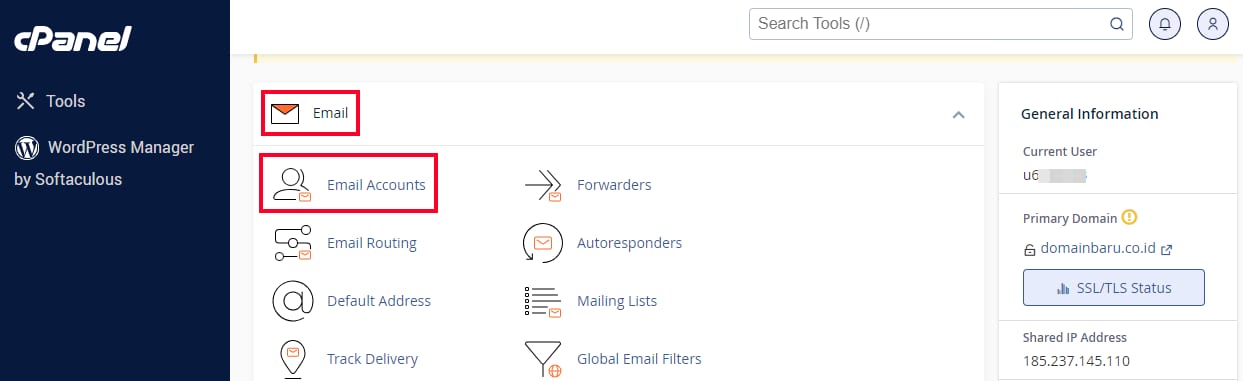
1. En la página cPanel, desplácese hasta la sección Correo electrónico y abra el menú Cuentas de correo.
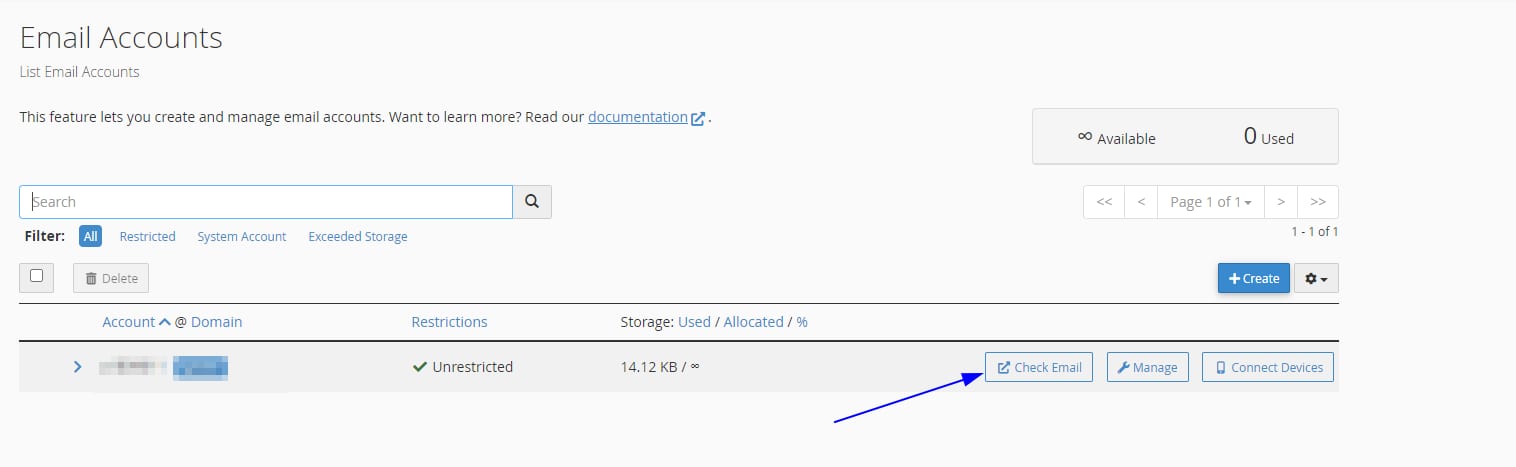
2. Se le redirigirá a la página Cuentas de correo de la siguiente manera. Haga clic en el botón Comprobar correo electrónico para acceder a Webmail.
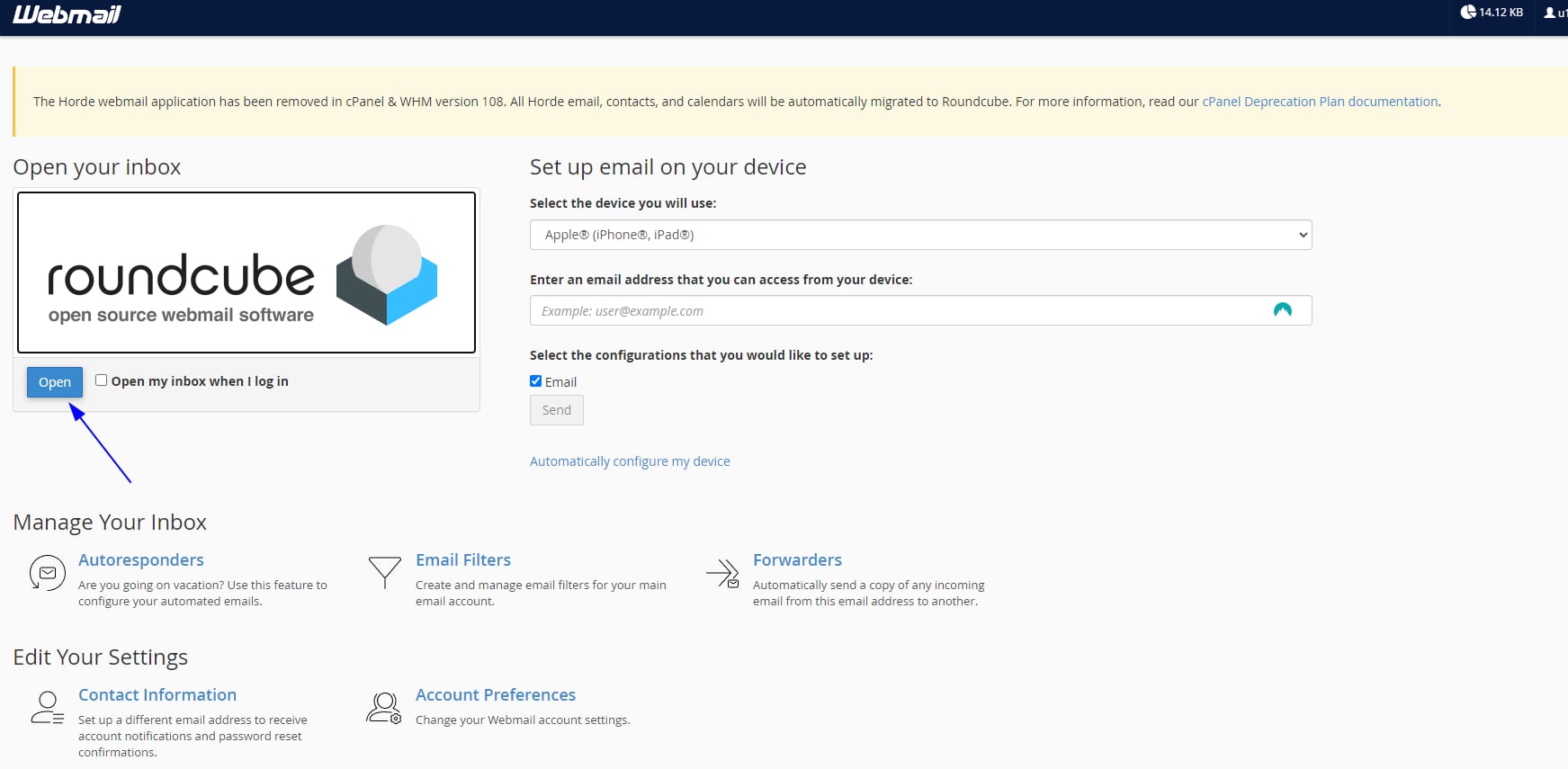
4. Haga clic en el botón Abrir para entrar en la bandeja de entrada de Roundcube.
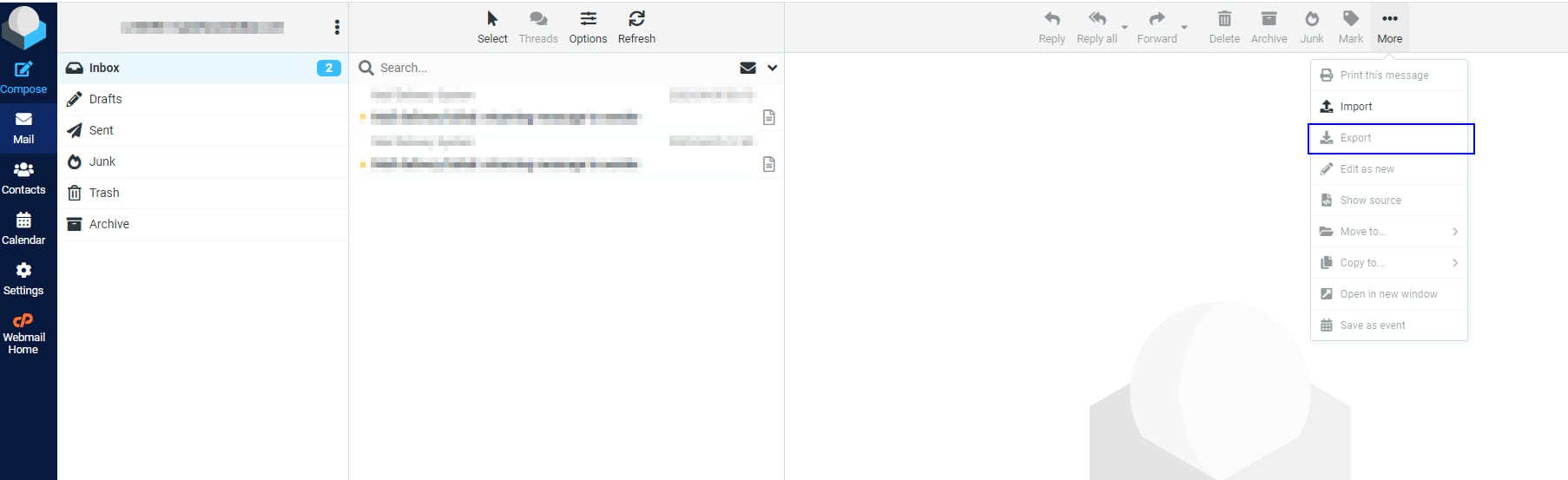
5.Para hacer una copia de seguridad de los correos electrónicos en su almacenamiento local, seleccione los correos electrónicos necesarios y haga clic en el icono Más de la parte superior. A continuación, seleccione Exportar y especifique la ubicación en la que desea guardar los mensajes.
Enhorabuena, ha realizado correctamente la copia de seguridad de su correo electrónico a través de Roundcube.
Cómo restaurar el correo electrónico en Roundcube
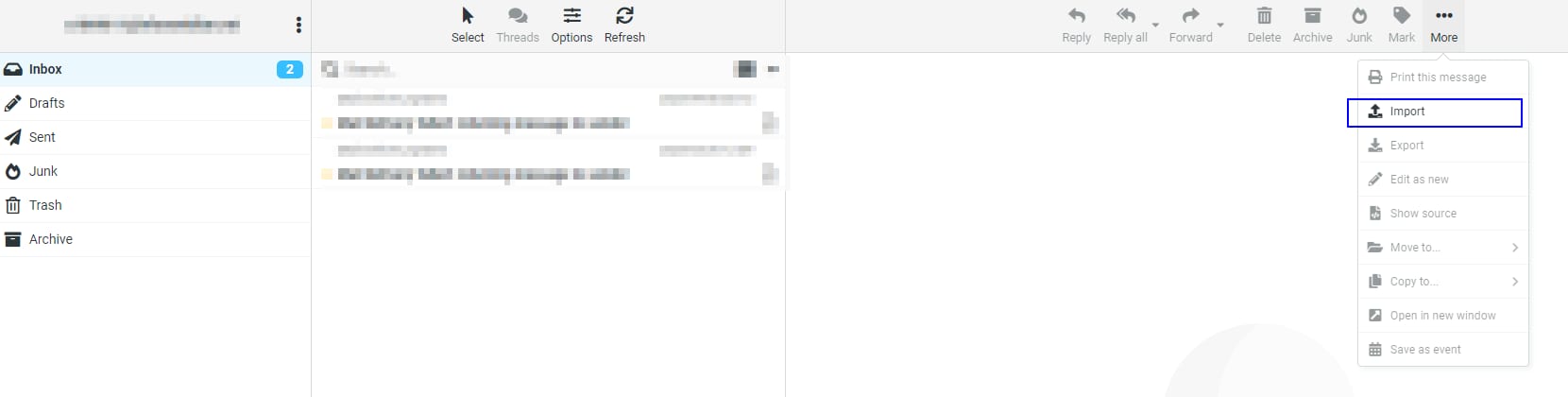
1. Vuelva a abrir la página Roundcube, haga clic en el icono Más de la parte superior y seleccione la opción Importar.
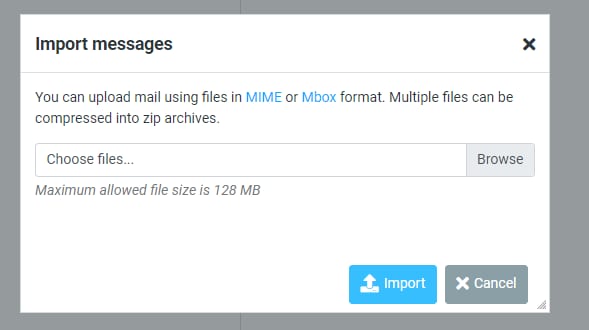
2.Haga clic en Buscar para buscar el archivo de correo electrónico. Cuando haya encontrado el archivo, haga clic en el botón Importar para iniciar el proceso de restauración.
4. Una vez hecho esto, recibirás una notificación de que los mensajes se han importado correctamente.