Con Composer, no necesitas descargar los paquetes y sus dependencias uno a uno. Basta con buscar el nombre del paquete en Packagist. A continuación, introduce el comando install con el código del paquete en Composer. Espera a que finalice el proceso de descarga, el paquete y sus dependencias se instalarán automáticamente.
Paso 1 Instalar Composer
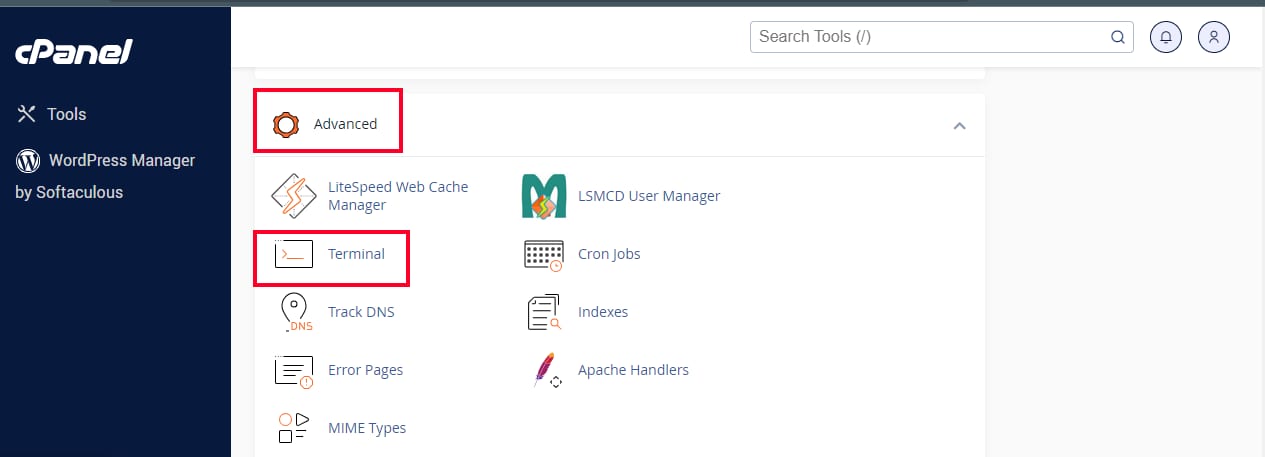
1. En la página cPanel, desplácese hasta la sección Avanzado y abra el menú Terminal..
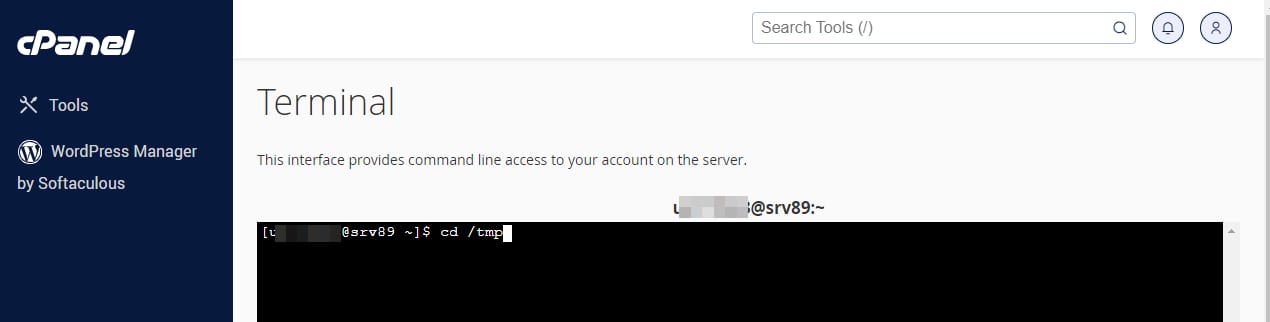
2. Introduce el comando cd /tmp para entrar en el directorio tmp.
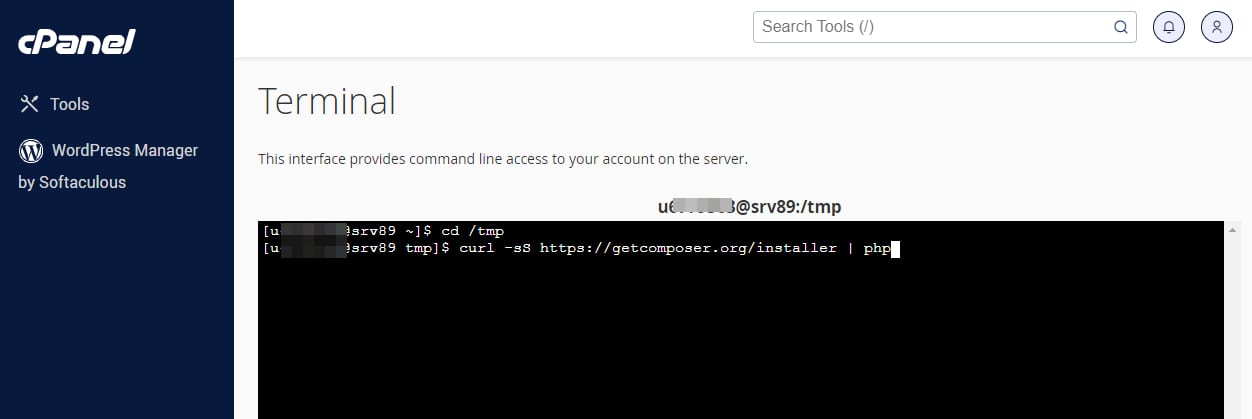
3. A continuación, introduce el comando curl -sS https://getcomposer.org/installer | php para instalar Composer.
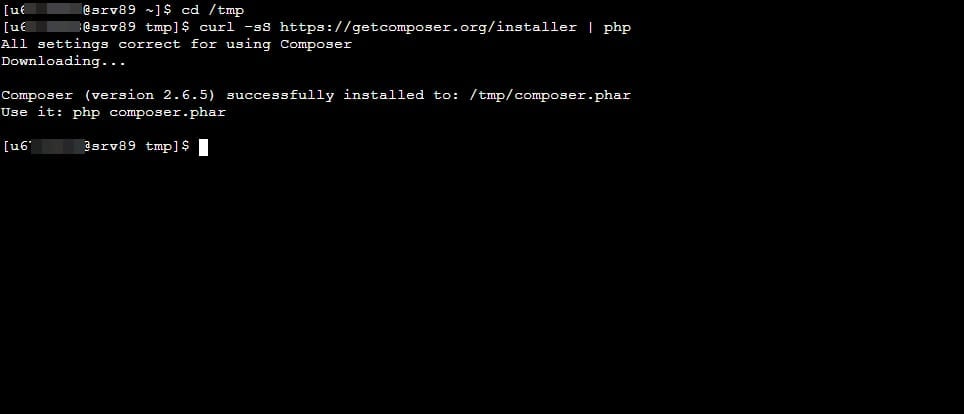
4. Ha instalado correctamente composer.phar en el directorio tmp. Sin embargo, es necesario mover esta instalación al directorio bin.
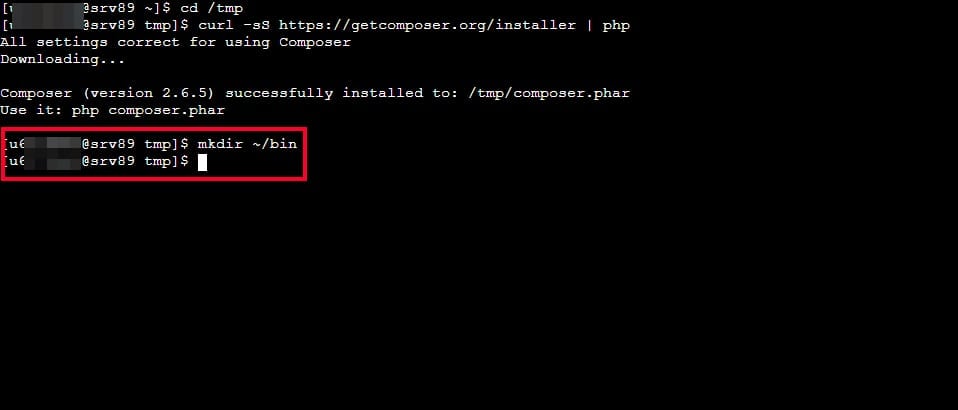
5. Introduzca el comando mkdir ~/bin para crear un directorio bin.
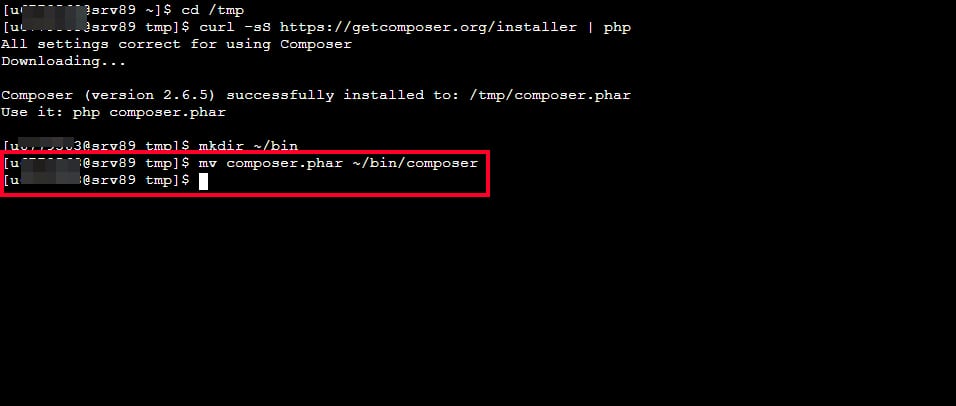
6. Puede introducir el comando mv composer.phar ~/bin/composer para mover la instalación anterior de composer al directorio bin.
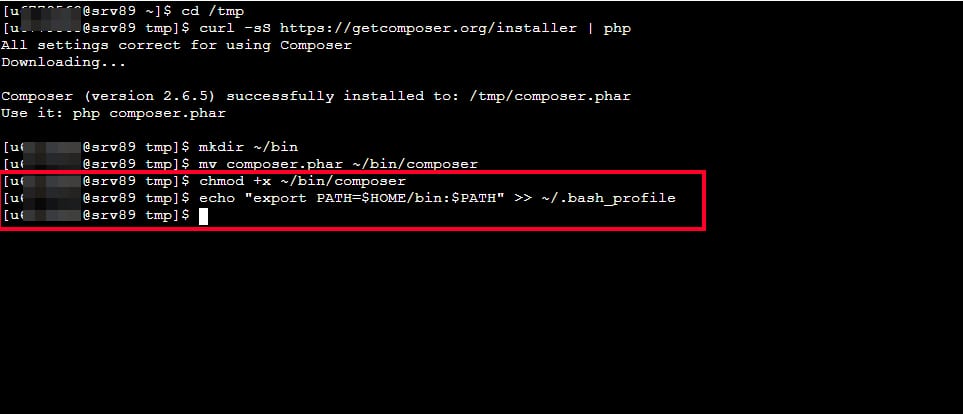
7. A continuación, introduzca el comando chmod +x ~/bin/composer para conceder privilegios de ejecución al directorio bin/composer.
8. Introduzca el comando echo “export PATH=$HOME/bin:$PATH” >> ~/.bash_profile para añadir la ruta al directorio bin.
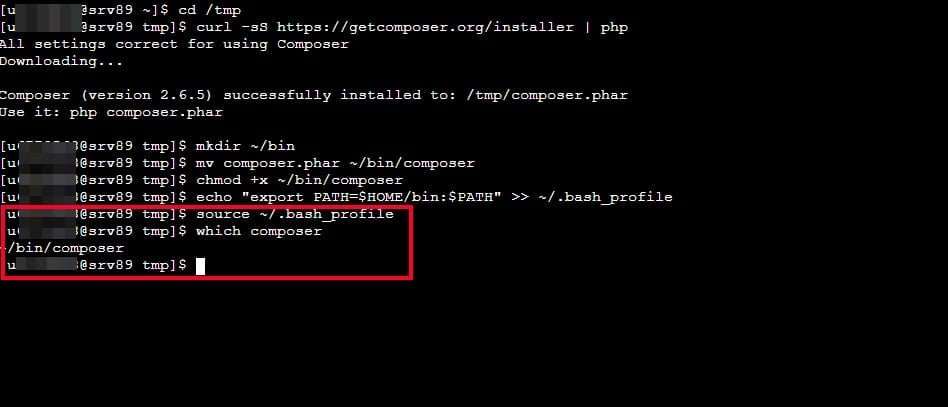
9. A continuación, introduzca el comando source ~/.bash_profile para habilitar el bash_profile para que Composer lo utilice.
10. Introduzca el comando which composer para ver la ruta de ubicación de Composer.’
11. También puede introducir el comando composer -version para ver la versión de Composer. Si aparece la advertencia “¡No ejecute Composer como root/superusuario!”, introduzca sí y se mostrará su versión de Composer. Con eso, usted ha instalado Composer con éxito. ¡Enhorabuena!
Paso 2 Instalar paquetes con Composer
1. Accede a packagist.org para encontrar los paquetes que quieres instalar con Composer.
2. Por ejemplo, buscamos los paquetes bootstrap en el campo de búsqueda. A continuación, hacemos clic en twbs/bootstrap en los resultados de la búsqueda.
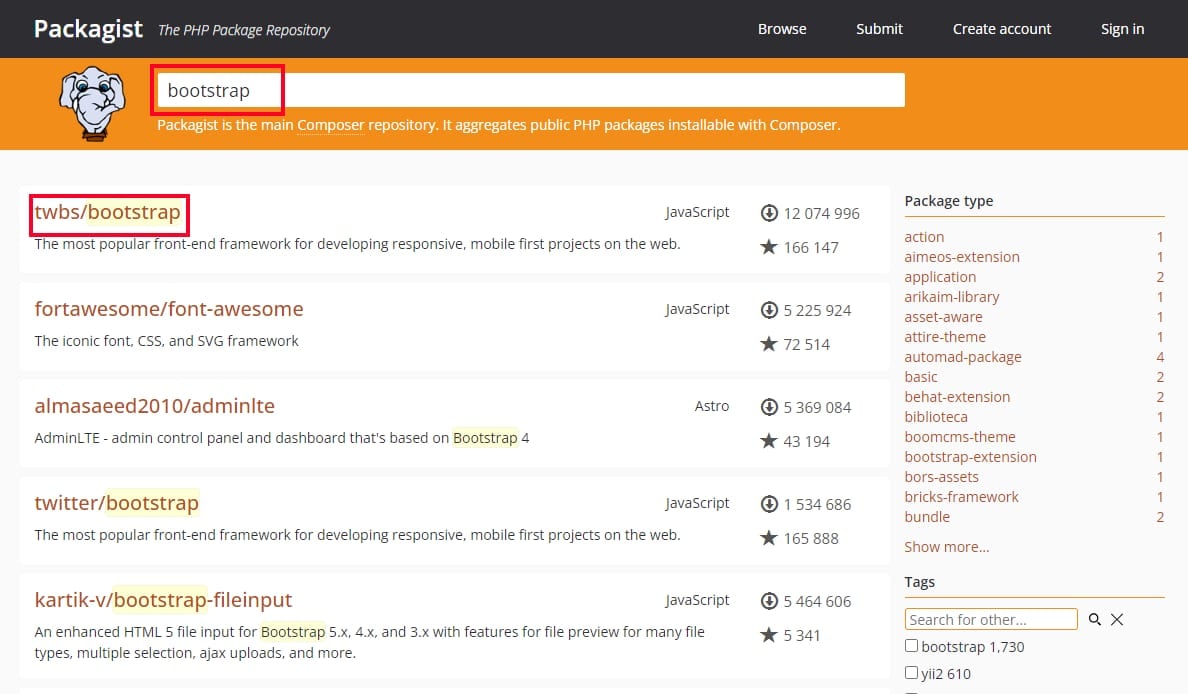
3. Será redirigido a la página del paquete twbs/bootstrap. Bajo el título de la página, tenga en cuenta el comando composer require twbs/bootstrap para instalar el paquete con Composer a través de SSH.
4. Introduzca el comando de instalación del paquete: composer require twbs/bootstrap en SSH. Espere a que Composer termine de instalar el paquete.
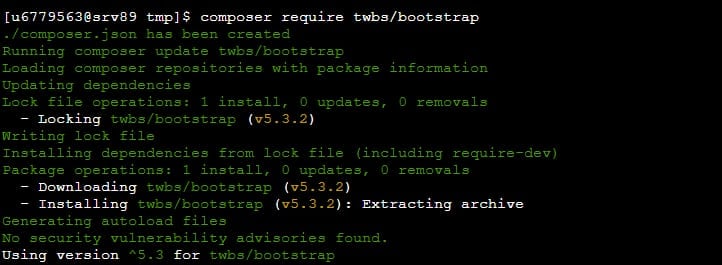
5. Si aparece la advertencia “¡No ejecute Composer como root/superusuario!”. Puede introducir el comando sí.
6. Enhorabuena, su paquete y sus dependencias se han instalado correctamente con Composer.