CloudPanel es un panel de control basado en web diseñado para gestionar servidores virtuales. Aquí tienes una guía paso a paso sobre cómo instalar un certificado SSL de Let’s Encrypt para un dominio en un VPS con CloudPanel.
Prerrequisitos:
-
Un VPS con CloudPanel instalado.
-
Un nombre de dominio apuntando a tu VPS.
Paso 1 — Inicia sesión en CloudPanel
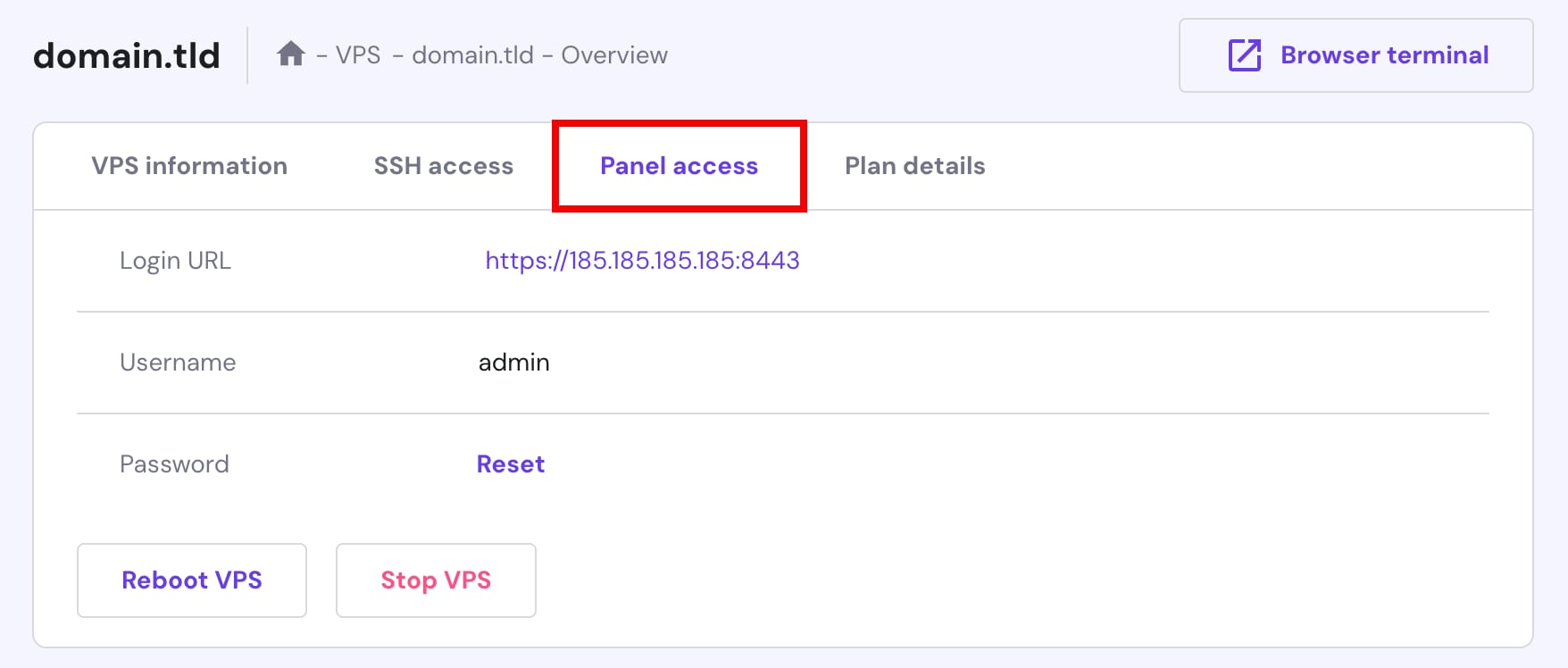
Accede al panel de control de tu VPS, navega hasta la pestaña de acceso al panel e inicia sesión con tus credenciales :
Paso 2 — Selecciona un sitio web
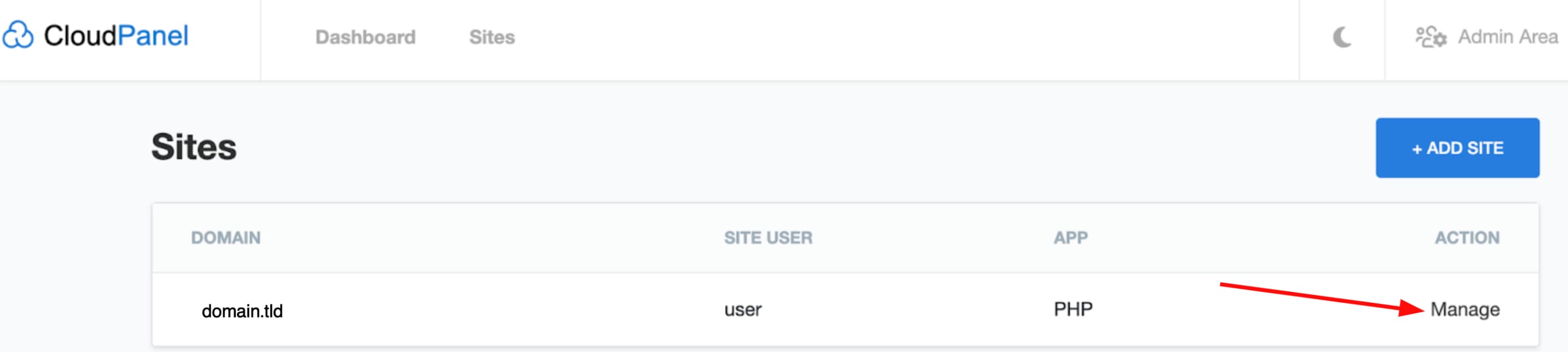
Una vez que hayas iniciado sesión en CloudPanel, encuentra el sitio web al que deseas instalar el SSL y haz clic en Administrar junto a él:
Paso 3 — Generar un certificado SSL
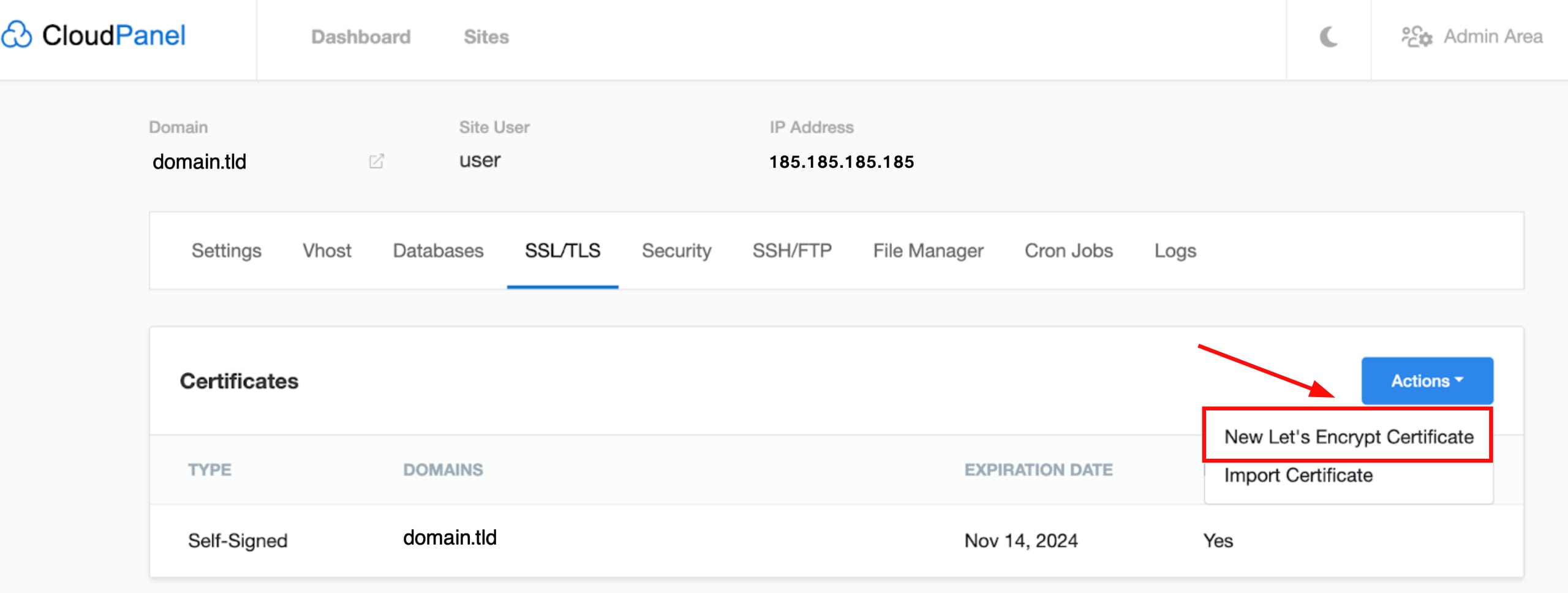
Dentro de la sección de administración del sitio web, ve a la pestaña SSL/TLS y, desde el menú de Acciones, selecciona “Nuevo Certificado Let’s Encrypt”:
Paso 4 — Configura los ajustes del certificado
Configura los ajustes del certificado, ya sea para incluir o no el “www”. Finalmente, haz clic en “Crear e Instalar” para iniciar la solicitud del certificado Let’s Encrypt:
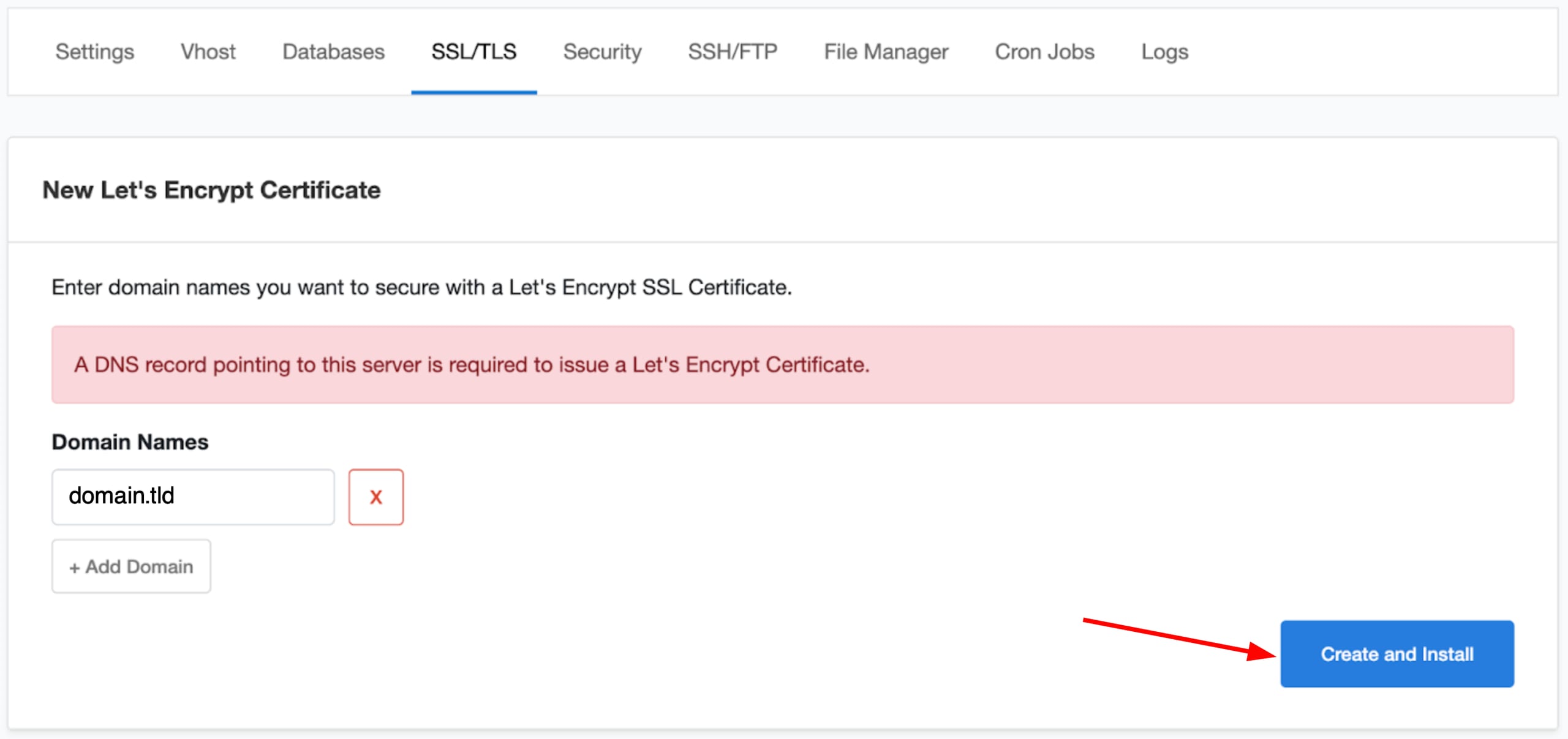
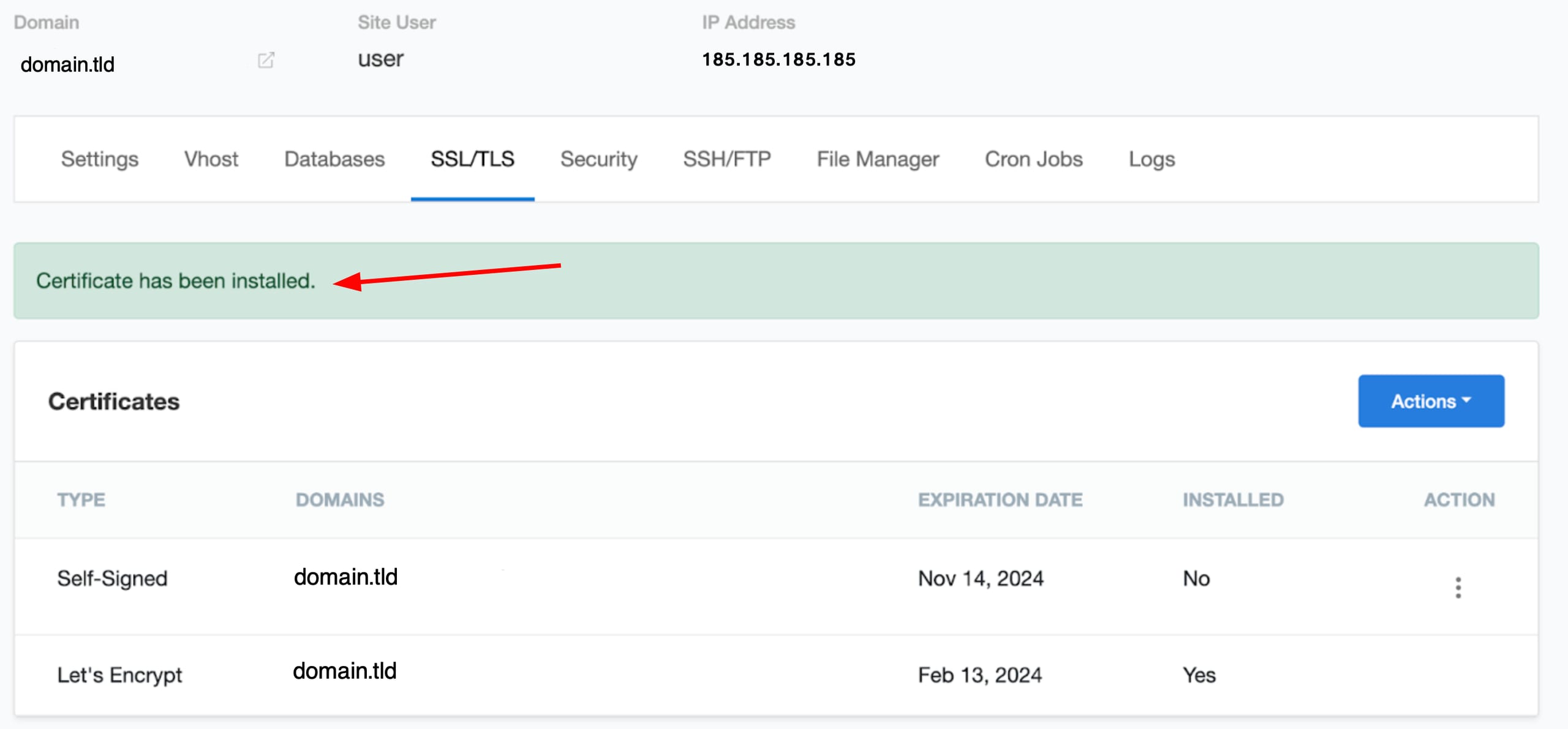
Una vez que el proceso esté completo, CloudPanel mostrará un mensaje de éxito indicando que el certificado SSL de Let’s Encrypt se ha instalado para tu dominio:
¡Y eso sería todo! ✨