Si tienes una copia de seguridad completa de tu sitio web alojada en cPanel, puedes importar fácilmente emails a Thunderbird con la ayuda de la extensión ImportExportTools NG. Para hacerlo, sigue los siguientes pasos. 👇
Paso 1: instala una extensión de importación de email en Thunderbird
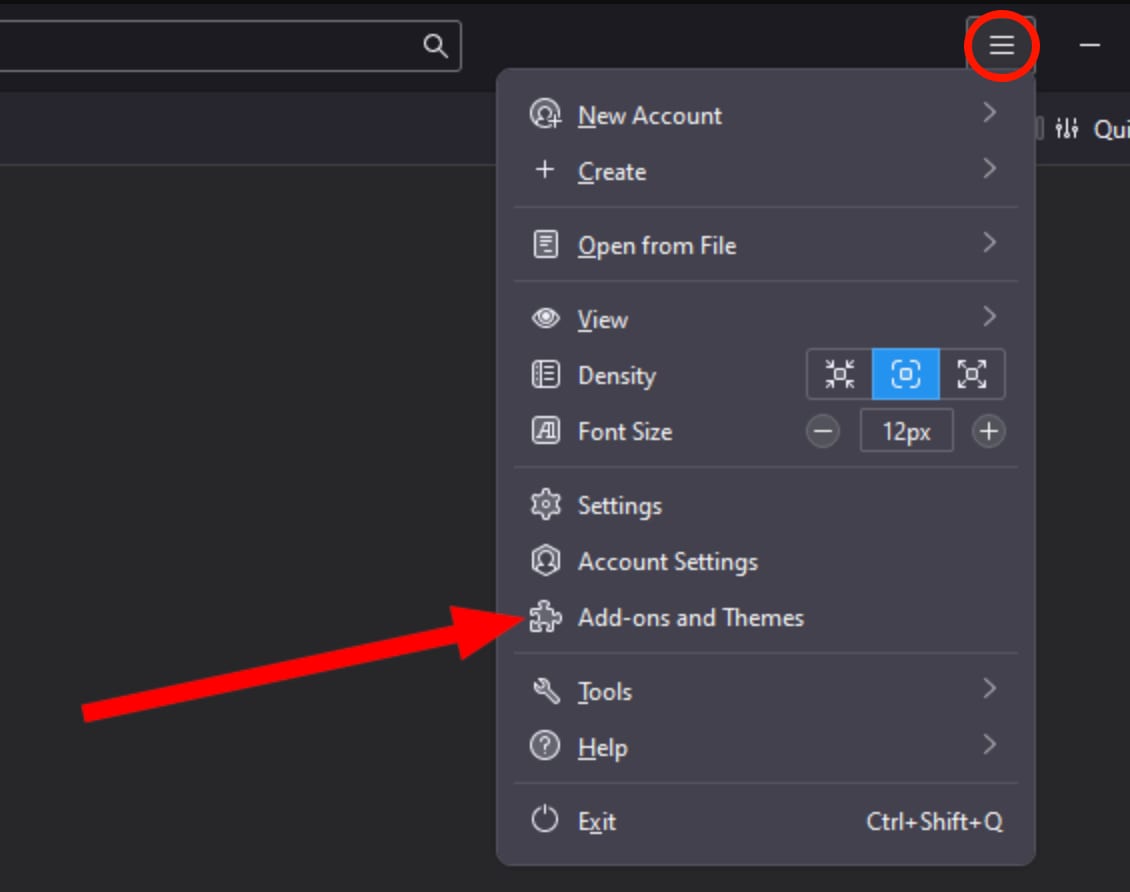
En Thunderbird, haz clic en la barra triple ≡ en la parte superior derecha y selecciona Complementos y Temas en el menú:
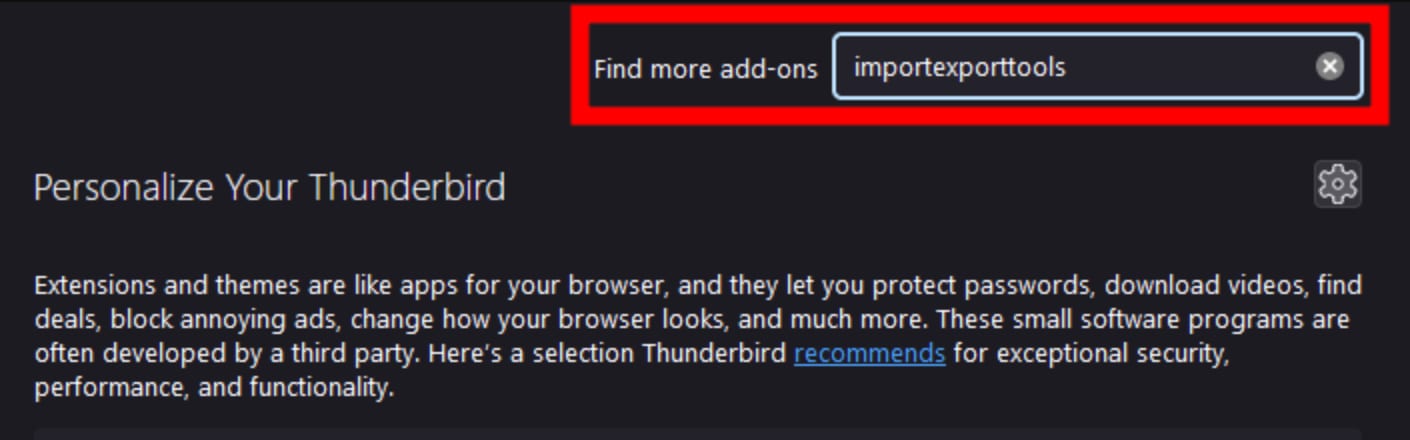
Busca la extensión ImportExportTools NG:
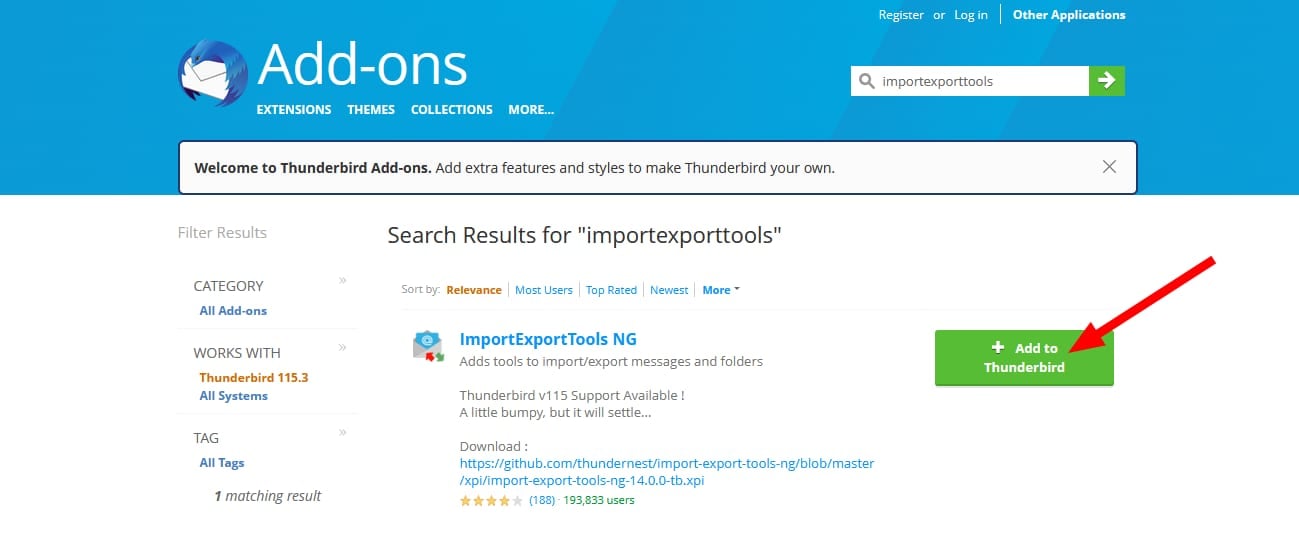
Haz clic en Agregar a Thunderbird:
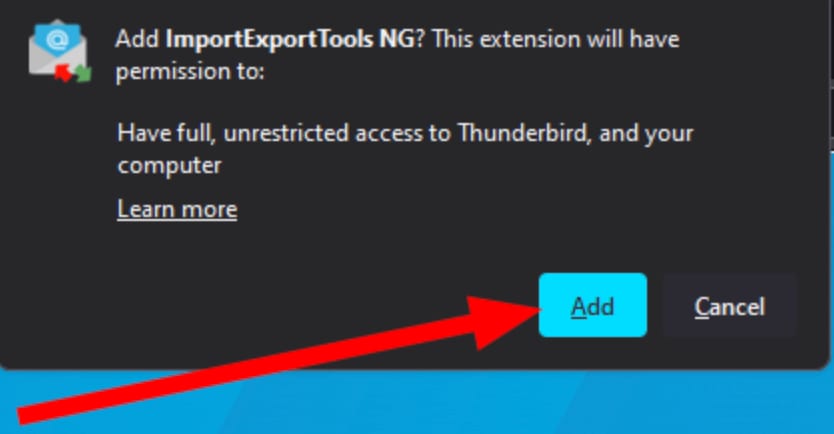
Finalmente, confirma la adición:
Paso 2: inicia el proceso de importación
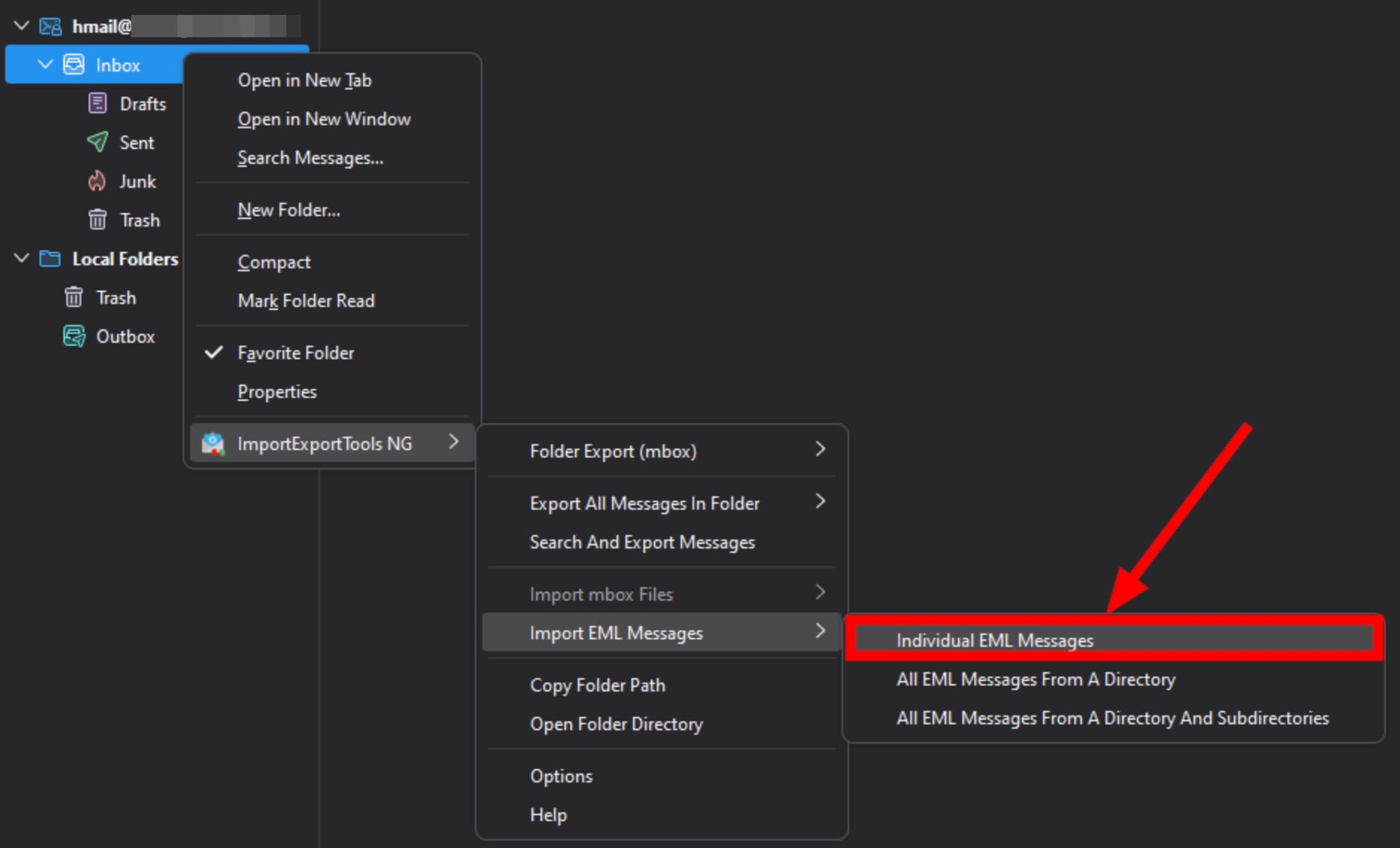
En Thunderbird, busca la cuenta de email a la que quieres importar emails. Haz clic derecho en Bandeja de entrada y selecciona ImportExportTools NG → Importar mensajes EML → Mensajes EML individuales:
Paso 3: busca archivos de email en la copia de seguridad completa
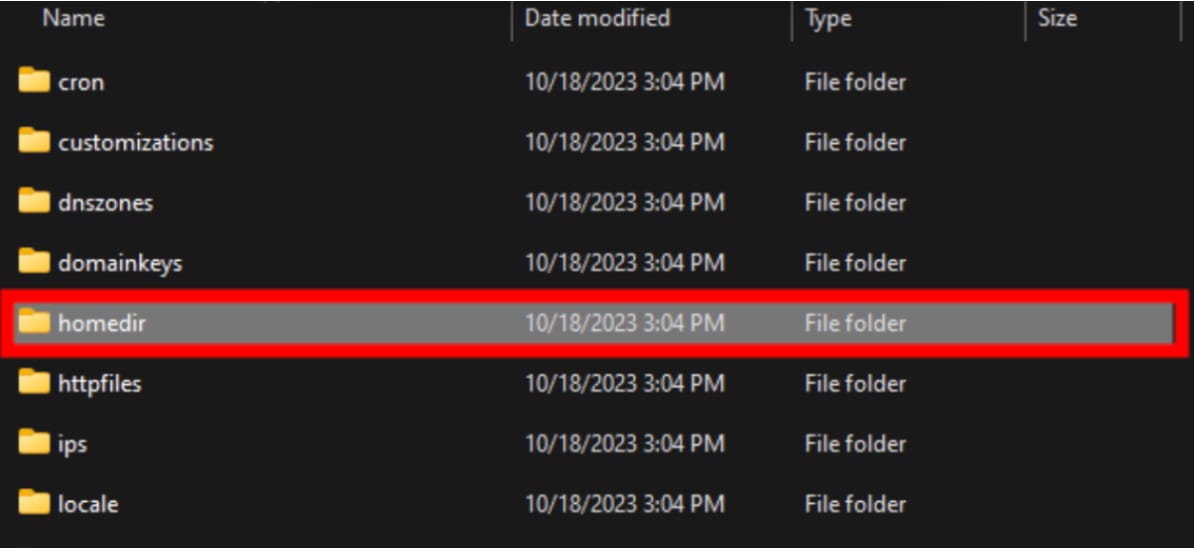
Ahora, dentro de la copia de seguridad completa, localiza la carpeta de copia de seguridad del email. Primero, abre la carpeta homedir:
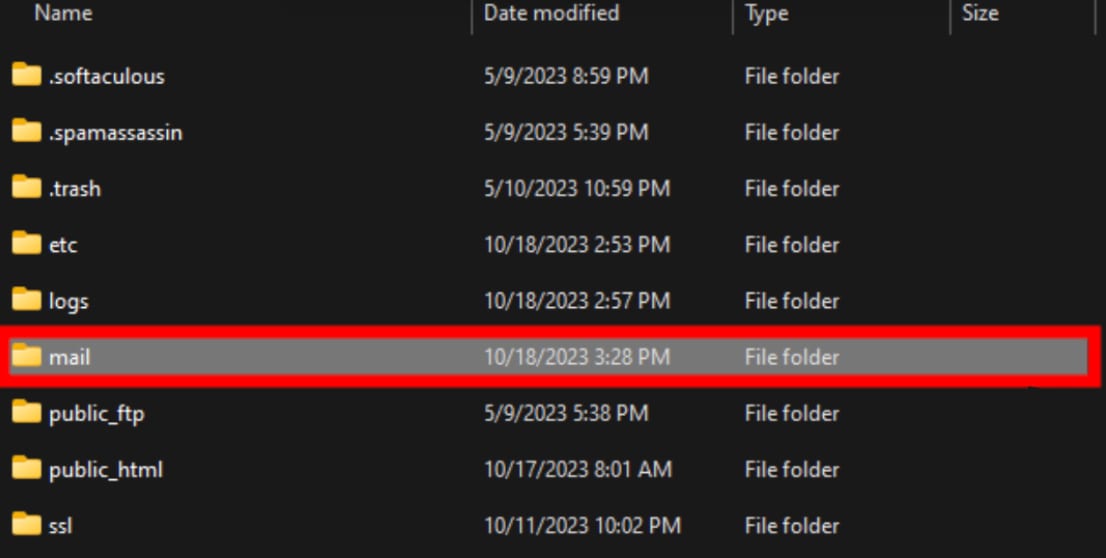
Luego, abre la carpeta mail:
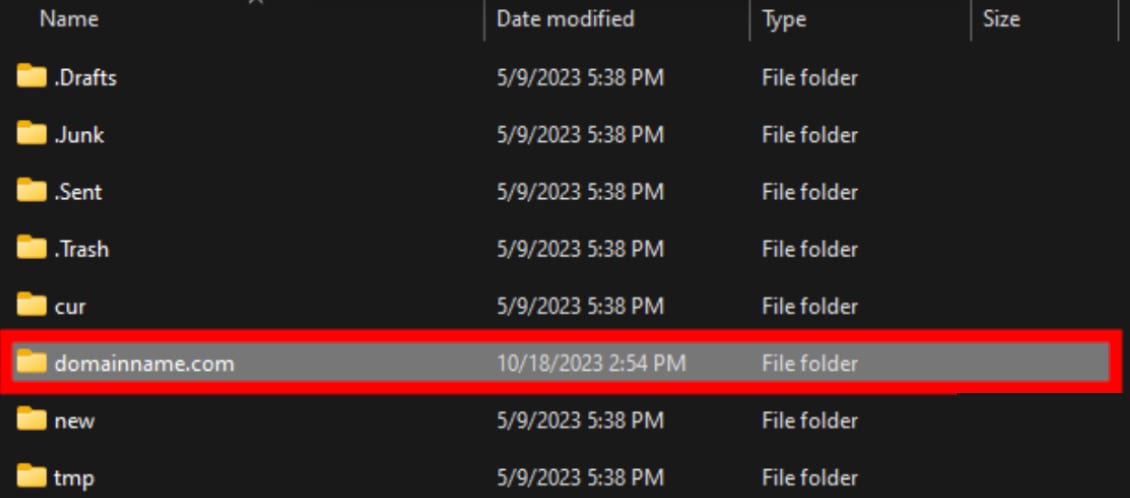
Selecciona la carpeta que tiene el nombre de dominio de la copia de seguridad en cuestión:
Selecciona el nombre del email que quieres importar:

Finalmente, ve a la carpeta cur de ese email:
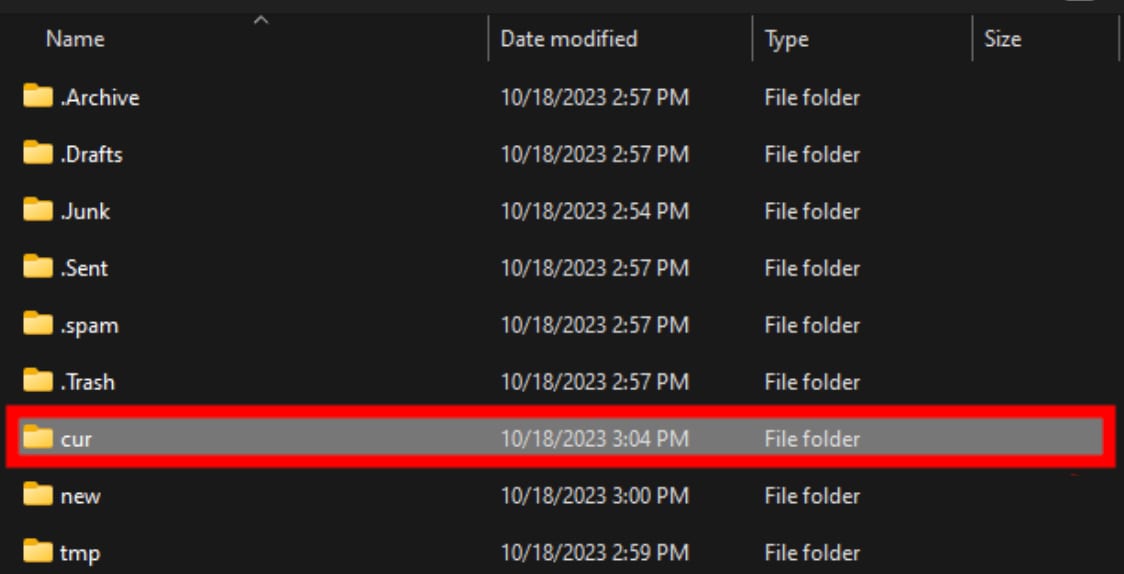
Paso 4: finaliza el proceso de importación
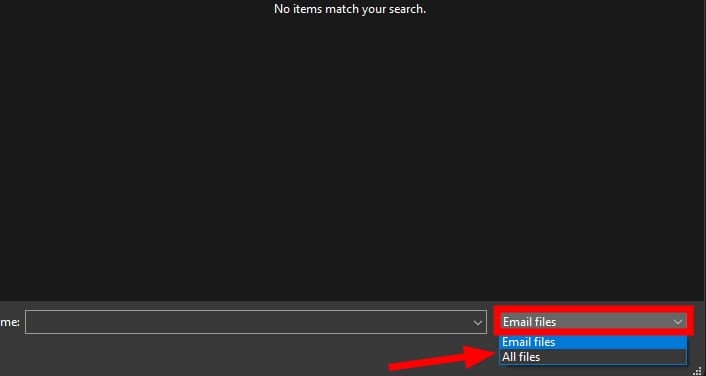
La carpeta cur estará vacía. Para ver los archivos que contiene, selecciona Todos los archivos (en lugar de Archivos de email) aquí:
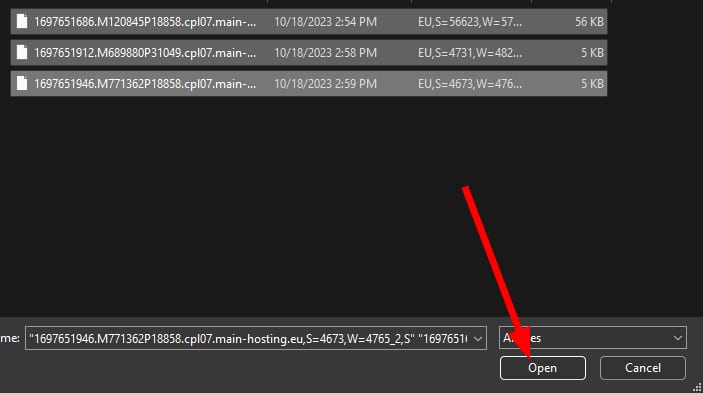
Ahora, selecciona los archivos de email y luego haz clic en Abrir:
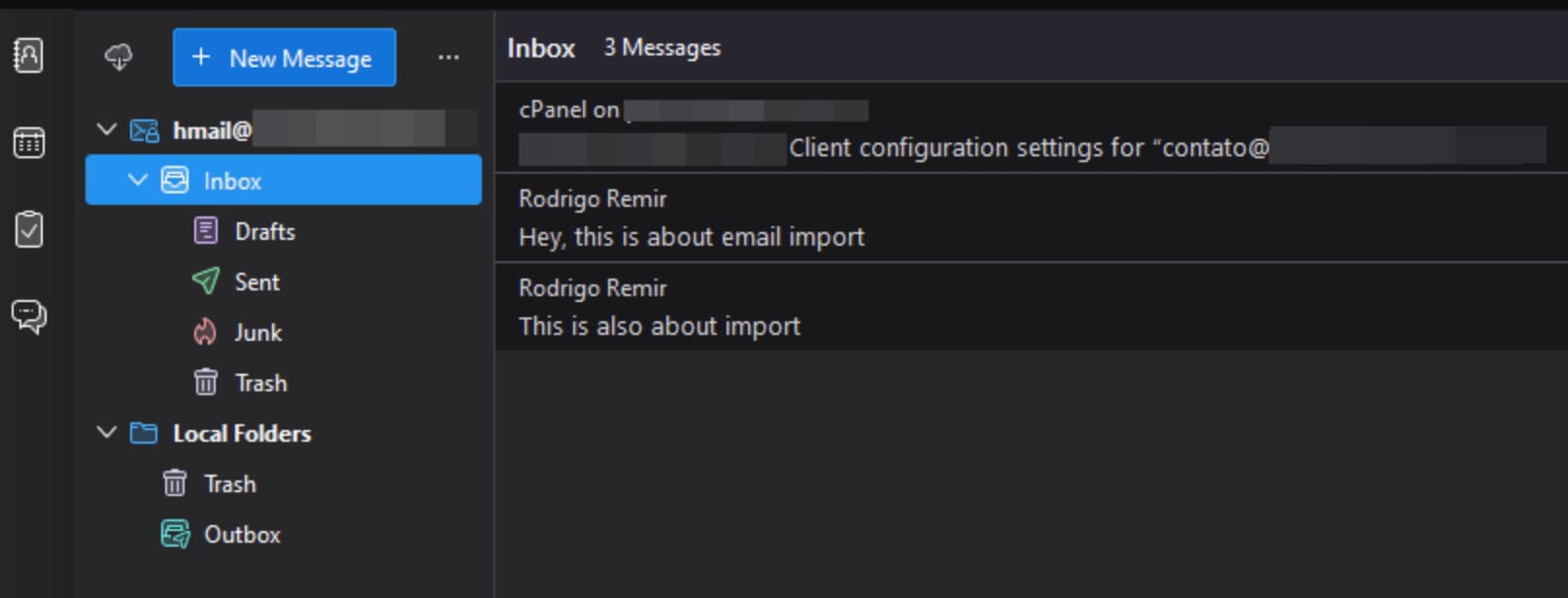
Finalmente, la extensión importará todos los emails y se sincronizarán vía IMAP en el servidor:
Y es todo: ¡ahora sabes cómo importar emails desde una copia de seguridad completa de cPanel a Thunderbird!