En este artículo, aprenderás cómo se calcula el tiempo de lectura de las entradas del blog en Hostinger Website Builder y cómo puedes ocultarlo.
Calcular el tiempo de lectura de una entrada de blog
Hostinger Website Builder sigue el ejemplo de Medium.com y calcula el tiempo de lectura de la siguiente manera 👇
El tiempo de lectura se basa en lavelocidad media de lecturade un adulto, que es de aproximadamente 265 palabras por minuto. Tomamos el recuento total de palabras de un artículo y lo traducimos en minutos, con un ajuste para las imágenes:
-
la 1ª imagen añade 12 s
-
la 2ª imagen +11 s
-
la 3ª imagen +10 s, etc. hasta la 10ª imagen
-
las imágenes posteriores a la décima se cuentan como +3 s
Más información:
-
¿Cómo se calcula el tiempo de lectura de un artículo mediano?
-
Cómo los tiempos estimados de lectura aumentan la participación en los contenidos
Cómo ocultar el tiempo de lectura de las entradas del blog
El tiempo de lectura de las entradas del blog no se puede editar, pero puede ocultarlo completamente, como se explica a continuación.
Cómo ocultar el tiempo de lectura de una entrada de blog concreta
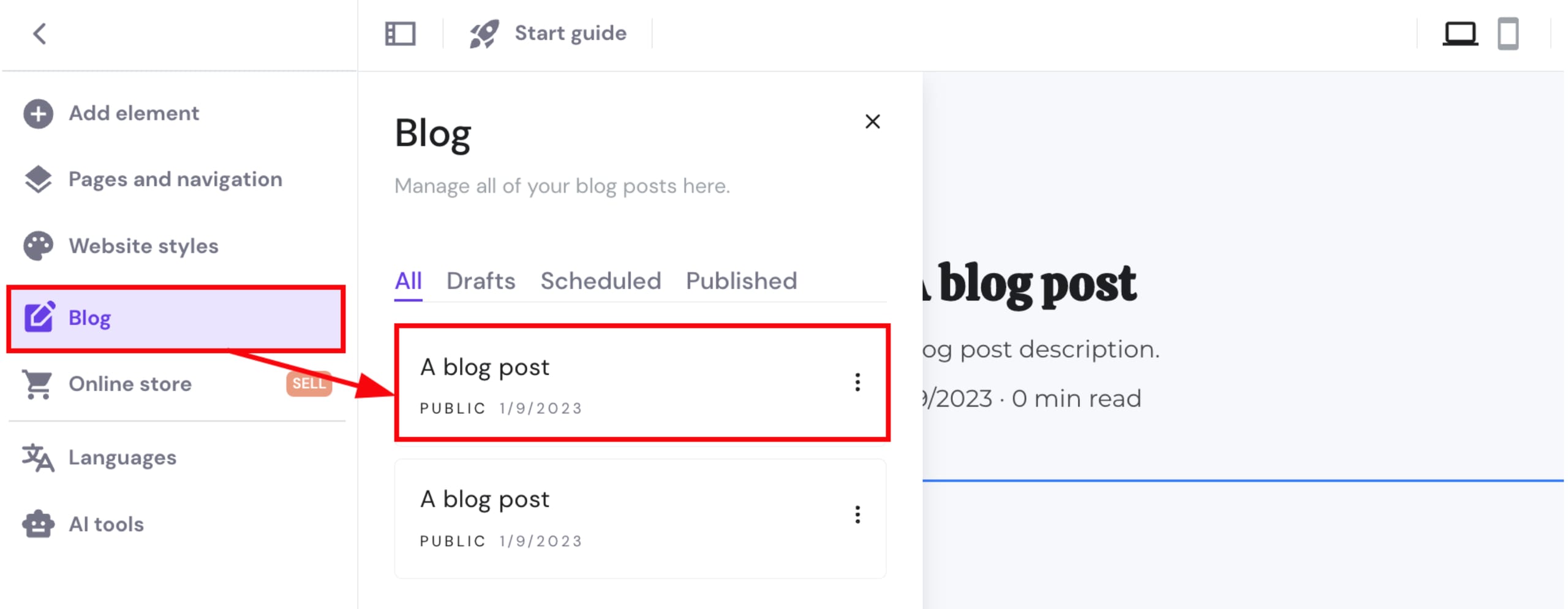
Abra el panel de gestión del blog situado a la izquierda y haga clic en la entrada del blog en cuestión para abrir su editor:
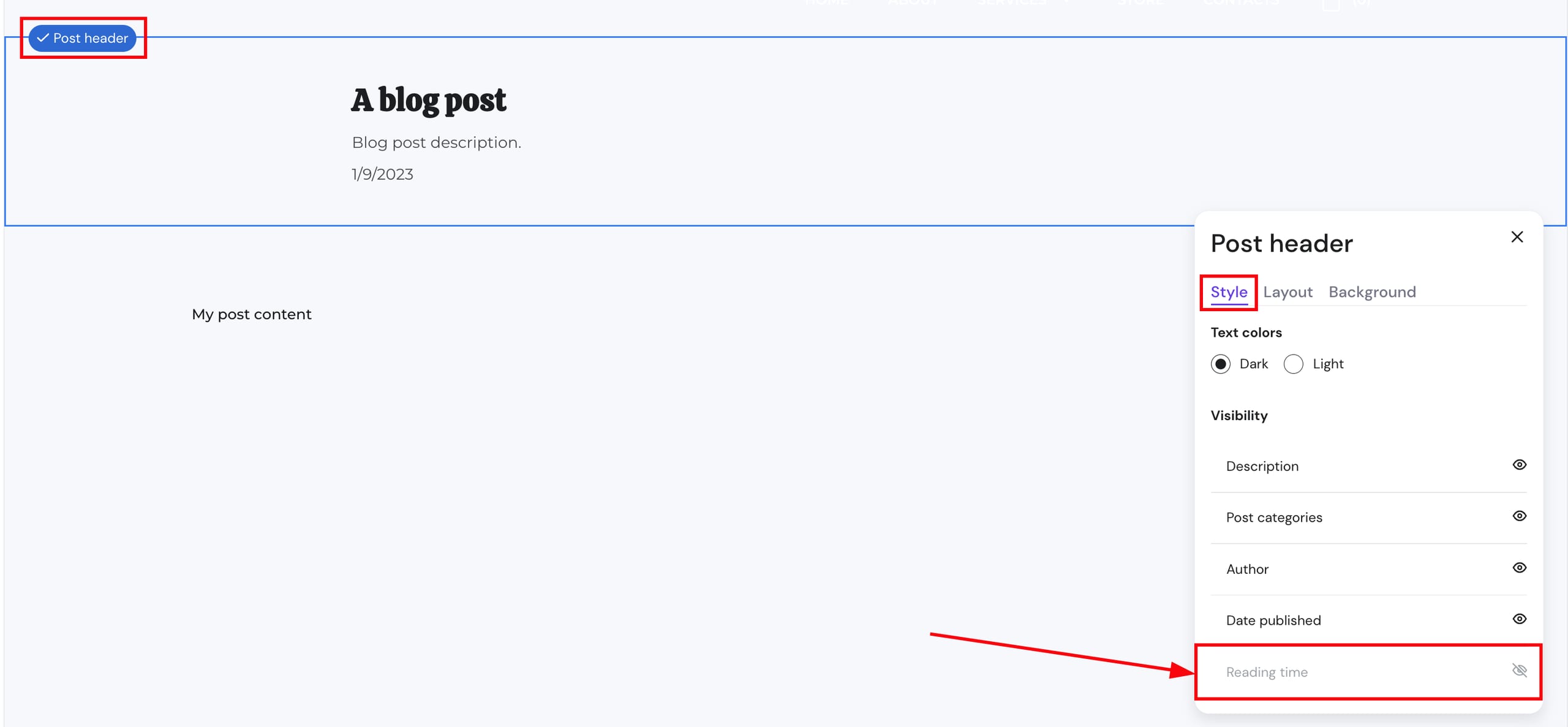
A continuación, haz clic en la sección Cabecera de post, abre su Configuración de estilo, y oculta el Tiempo de lectura:
Cómo ocultar el tiempo de lectura de todas las entradas del blog a la vez
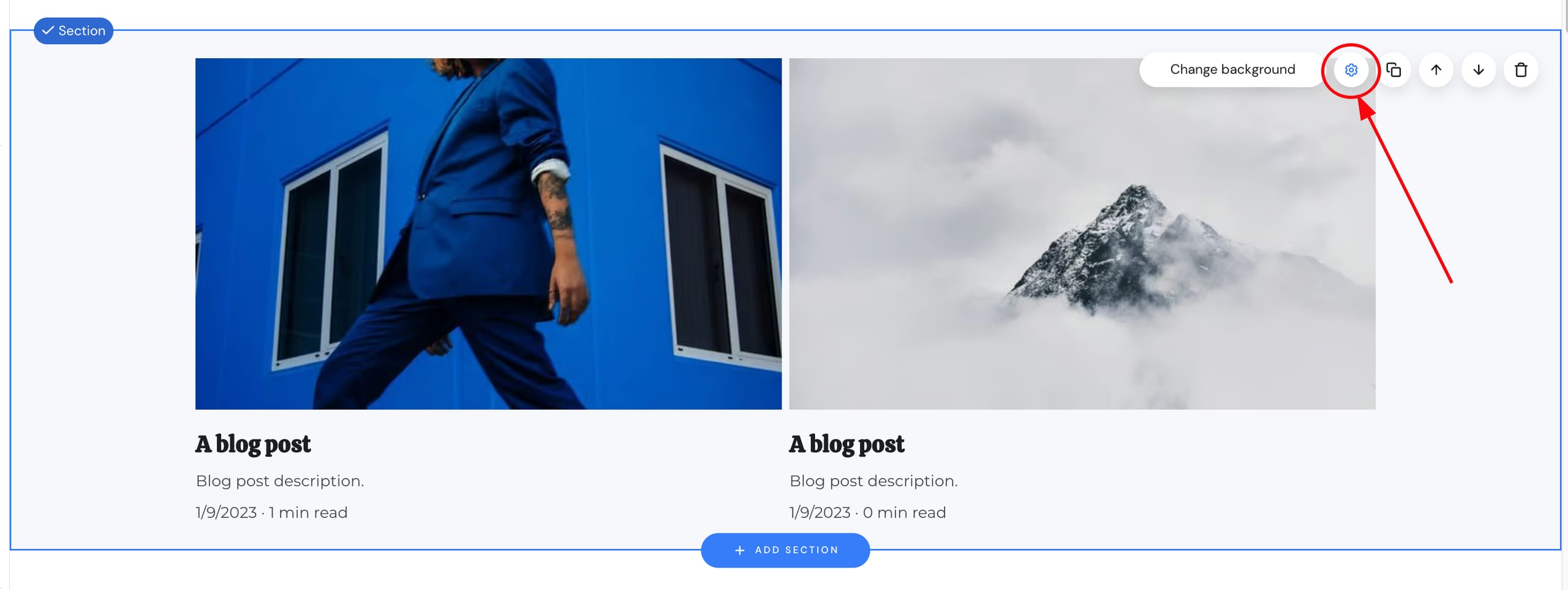
Busca la sección del blog y abre su configuración:
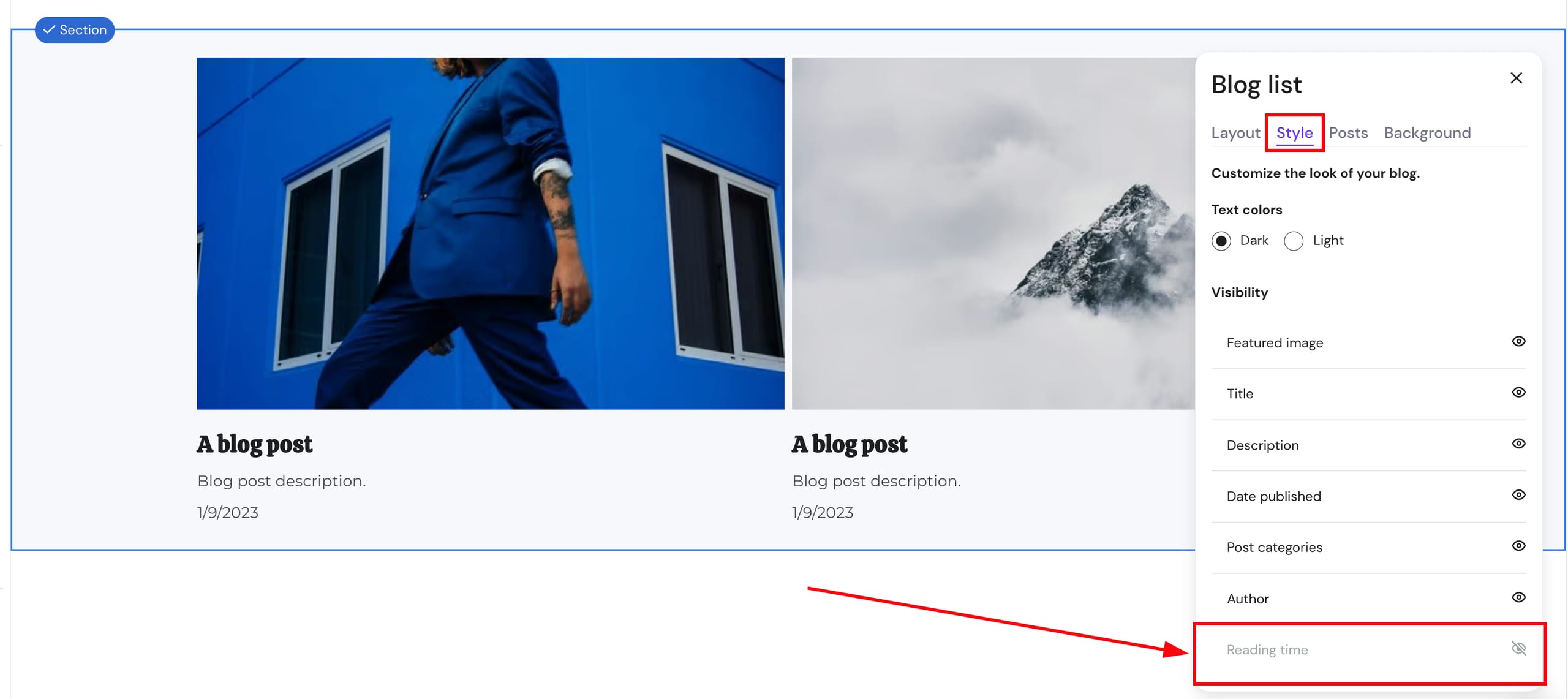
En la pestaña Estilo, oculta el Tiempo de lectura:
¡Y ya está!