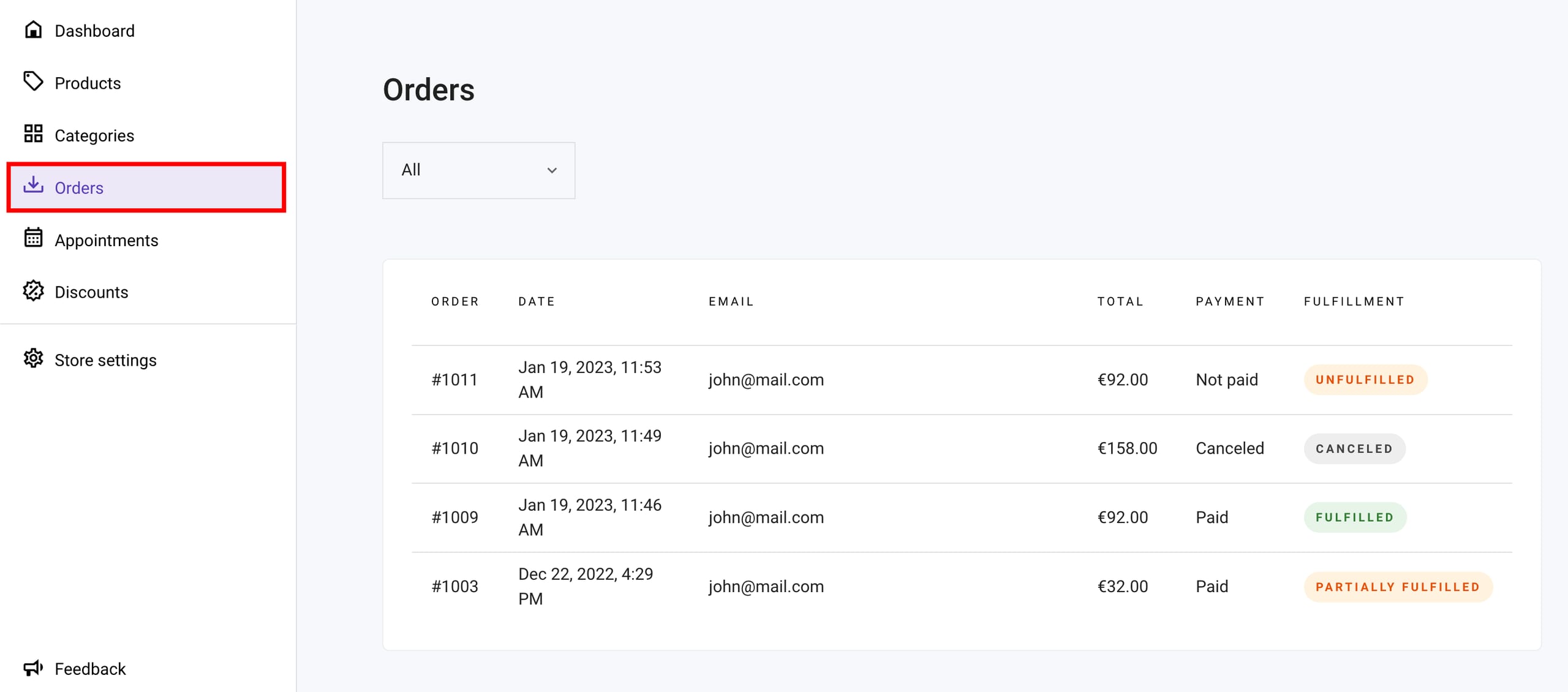
Puedes encontrar todos tus pedidos en la sección Pedidos de tu área de gestión de la tienda. .
Allí podrá ver el número de pedido, la fecha, la dirección de correo electrónico del cliente, el importe total abonado, el estado del pago y el estado de cumplimiento del pedido:
Estado del pedido
Puede filtrar sus pedidos por estado:
-
Todos
-
Incumplido, o No completado para citas y servicios.
-
Cumplido parcialmente
-
Cumplido, o Terminado para citas y servicios.
-
Cancelado
NOTA:
-
Archivos digitales y donaciones se marcan automáticamente como Cumplido una vez pagado el pedido.
-
El estado Cumplido parcialmente significa que el pedido incluye más de un artículo, y al menos uno de ellos está marcado como cumplido
Gestión de pedidos
Haga clic en el pedido en cuestión para ver más detalles. En la página del pedido, puede hacer lo siguiente:
-
Ver los detalles del pedido, incluida la información de pago, y la información del cliente
-
Cambiar el estado de cumplimiento del pedido: marcar como cumplido o cancelar el cumplimiento
-
Añade o actualiza el número de seguimiento.
-
Cambiar el estado del pago a Pagado para pedidos con métodos de pago manuales (sin conexión).
-
Cree una factura.
-
Descargar el recibo
-
Añadir un número de seguimiento
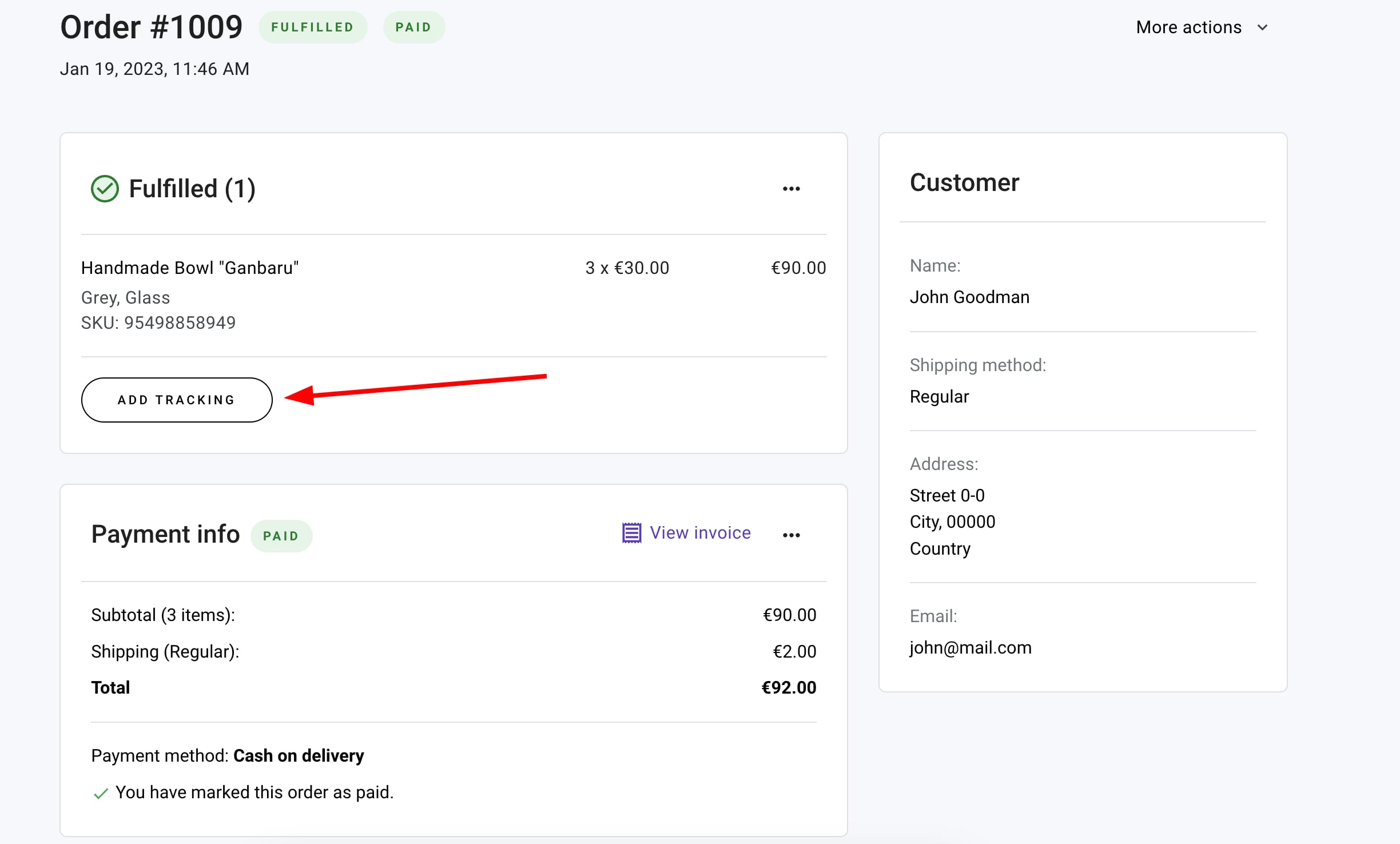
Puede añadir números de seguimiento a los pedidos cumplidos o al marcar los pedidos como cumplidos. Abra el pedido en cuestión y haga clic en Añadir seguimiento:
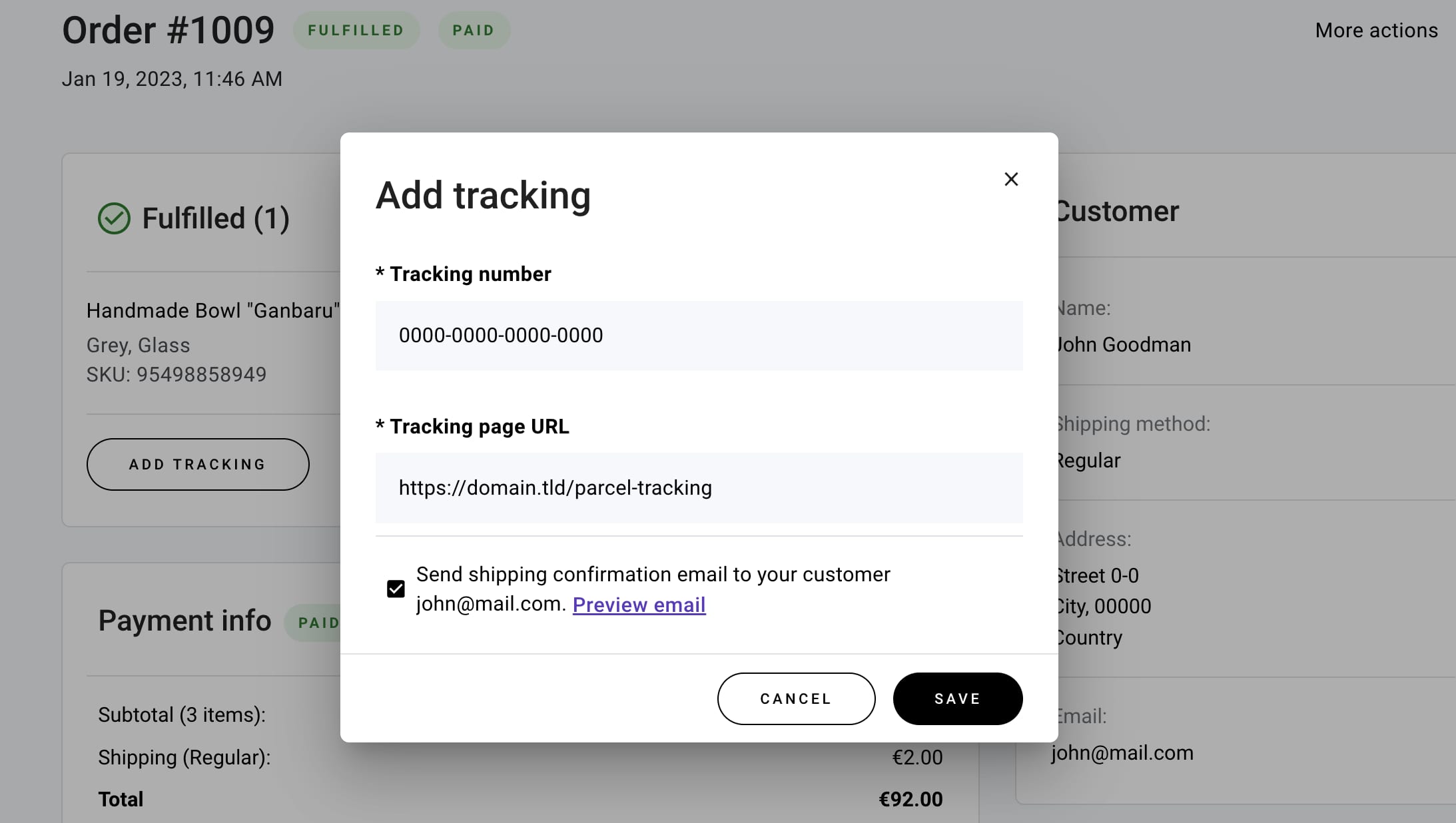
Añade el número de seguimiento y la URL de la página de seguimiento, y tu cliente recibirá automáticamente una notificación por correo electrónico (asegúrate de que el campo Enviar información de envío por correo electrónico está marcado):
Puedes actualizar la información de seguimiento varias veces, y tus clientes serán informados automáticamente de los cambios 💡
Notificaciones por correo electrónico de nuevos pedidos
Se le informará automáticamente de los nuevos pedidos a la dirección de correo electrónico especificada en la Configuración de la tienda→ Información de la empresa.
Del mismo modo, sus clientes serán notificados automáticamente sobre los pedidos enviados con éxito en su tienda a través de correo electrónico. Puede comprobar todas las notificaciones de correo electrónico del cliente en la Configuración de la tienda→ Correos electrónicos.
NOTA: Los correos electrónicos de confirmación del pedido se envían inmediatamente una vez que se crea el pedido, pero la confirmación de la cita y los productos digitales solo se envían una vez que el pedido se marca como Pagado.