Por defecto, la versión móvil del sitio web muestra los elementos en el orden en que se han añadido a la versión de escritorio. Incluso si, más tarde, reordena los elementos en el escritorio, estos cambios no se aplican automáticamente a la versión móvil. Puedes ordenar los elementos en la vista móvil manualmente. De esta forma, puede disponer los elementos de forma diferente en las vistas de escritorio y móvil.
Para obtener el mejor resultado, evite mover elementos entre secciones, o recuerde comprobar ambas versiones después de hacerlo. Afecta tanto a la versión móvil como a la de escritorio y, por tanto, puede distorsionar el diseño de tu sitio web. En su lugar, siéntete libre de reposicionar elementos dentro de una sección 💡
Acceder al editor móvil
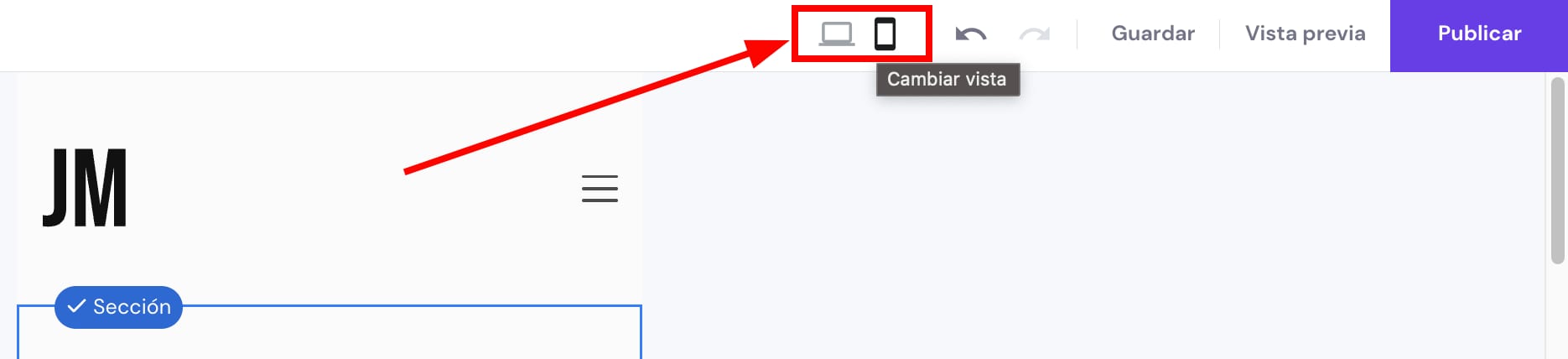
Cambie entre las vistas haciendo clic en el icono móvil o de escritorio de la barra de herramientas superior:
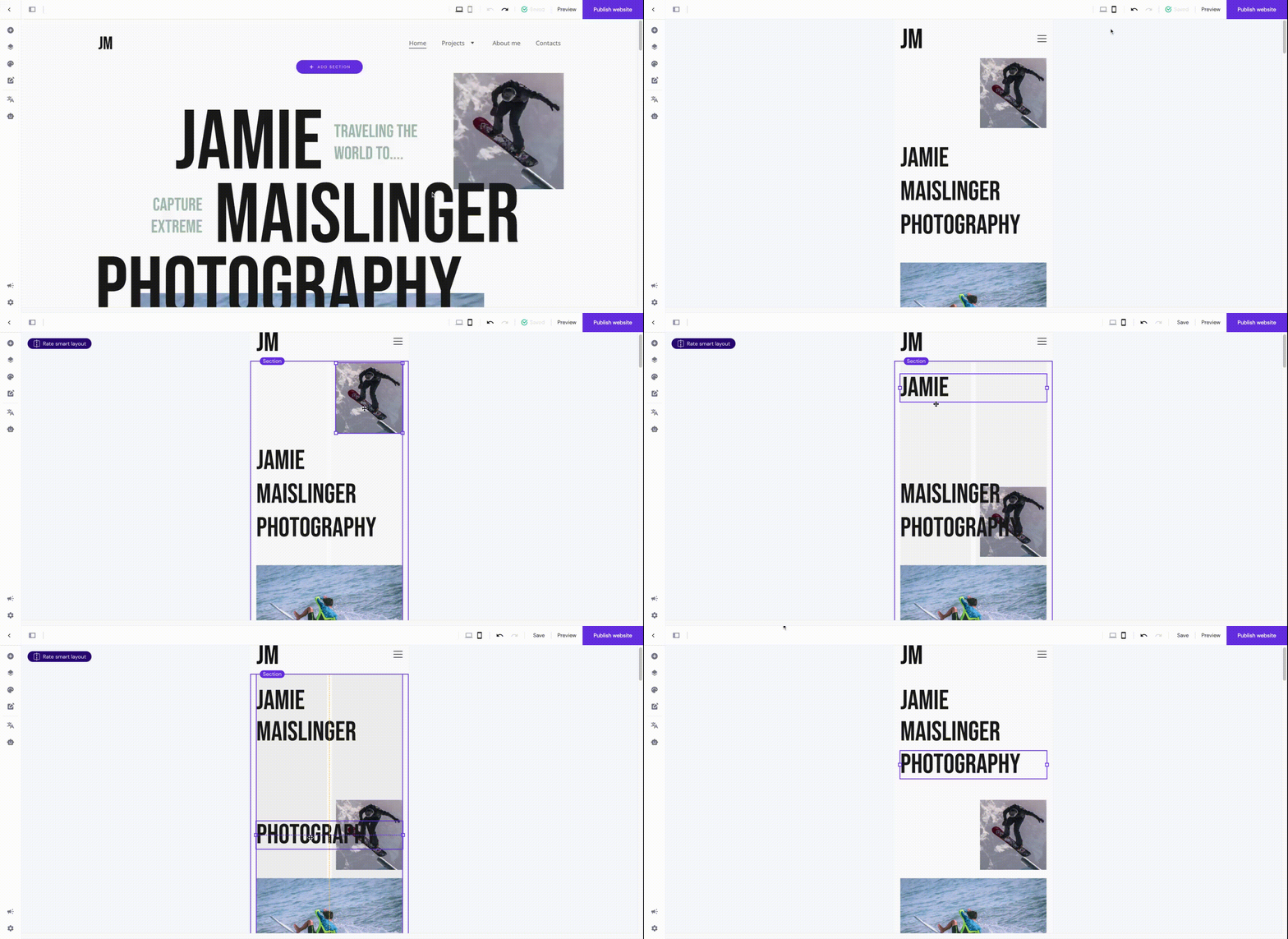
Ordenar elementos
Para cambiar la posición de los elementos, entre en la vista móvil y simplemente arrastre y suelte los elementos:
Cambiar el tamaño de los elementos
Para cambiar el tamaño de los elementos, acceda a la vista móvil y utilice los controles de cambio de tamaño de los bordes de los elementos:
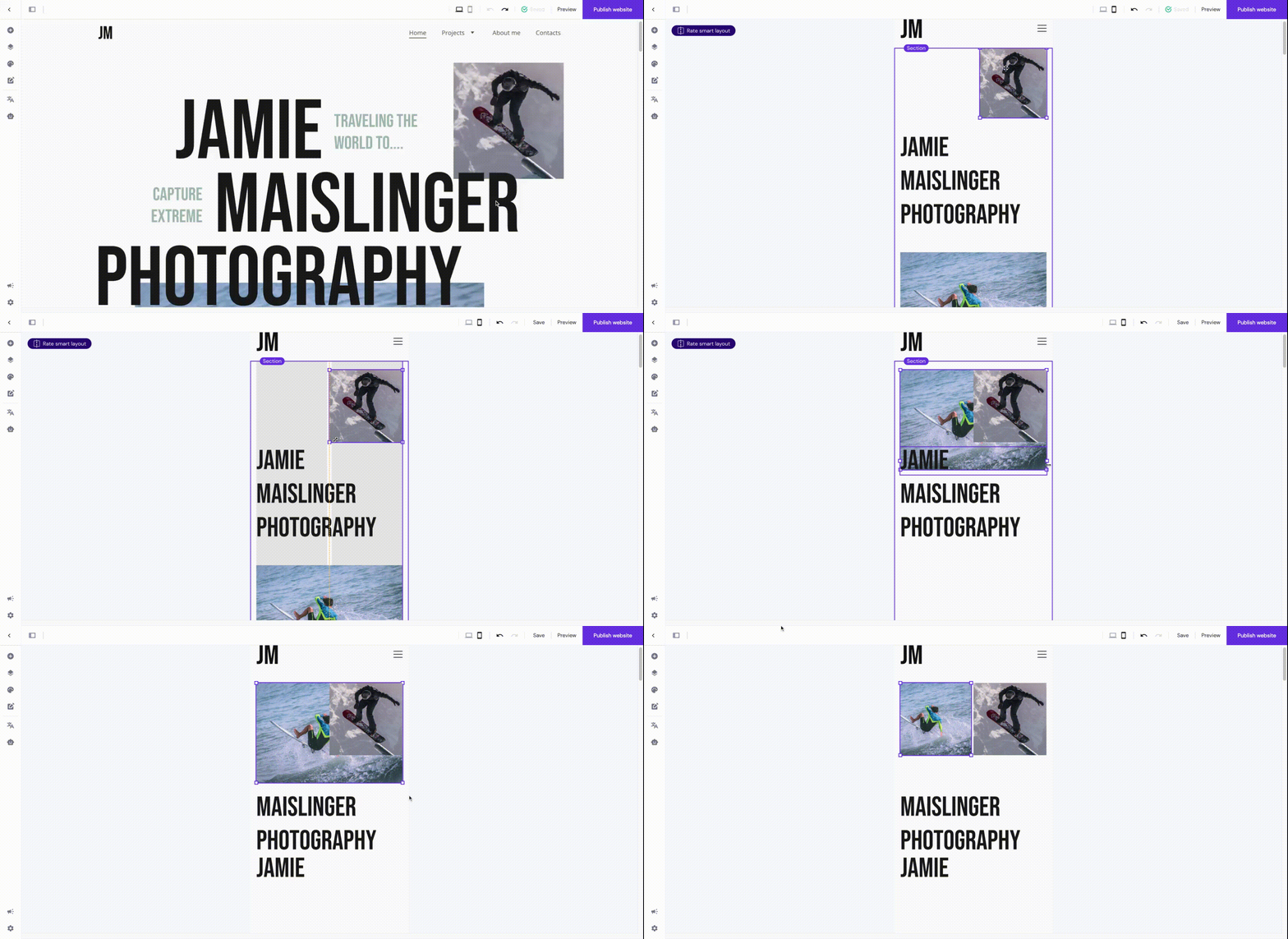
Más información: Cómo cambiar el tamaño de elementos y secciones
Cambiar el tamaño del texto
Puede cambiar el tamaño del texto de dos maneras:
-
Globalmente – afecta a todos los textos de un estilo particular (por ejemplo, todos los textos escritos en Título 1) en todo su sitio web en la vista móvil
-
Localmente: afecta a un elemento de texto concreto en la vista móvil
Para cambiar el tamaño del texto globalmente en el móvil, entre en la vista móvil y cambie el tamaño de la fuente de un estilo de texto concreto en la configuración global del estilo de texto:
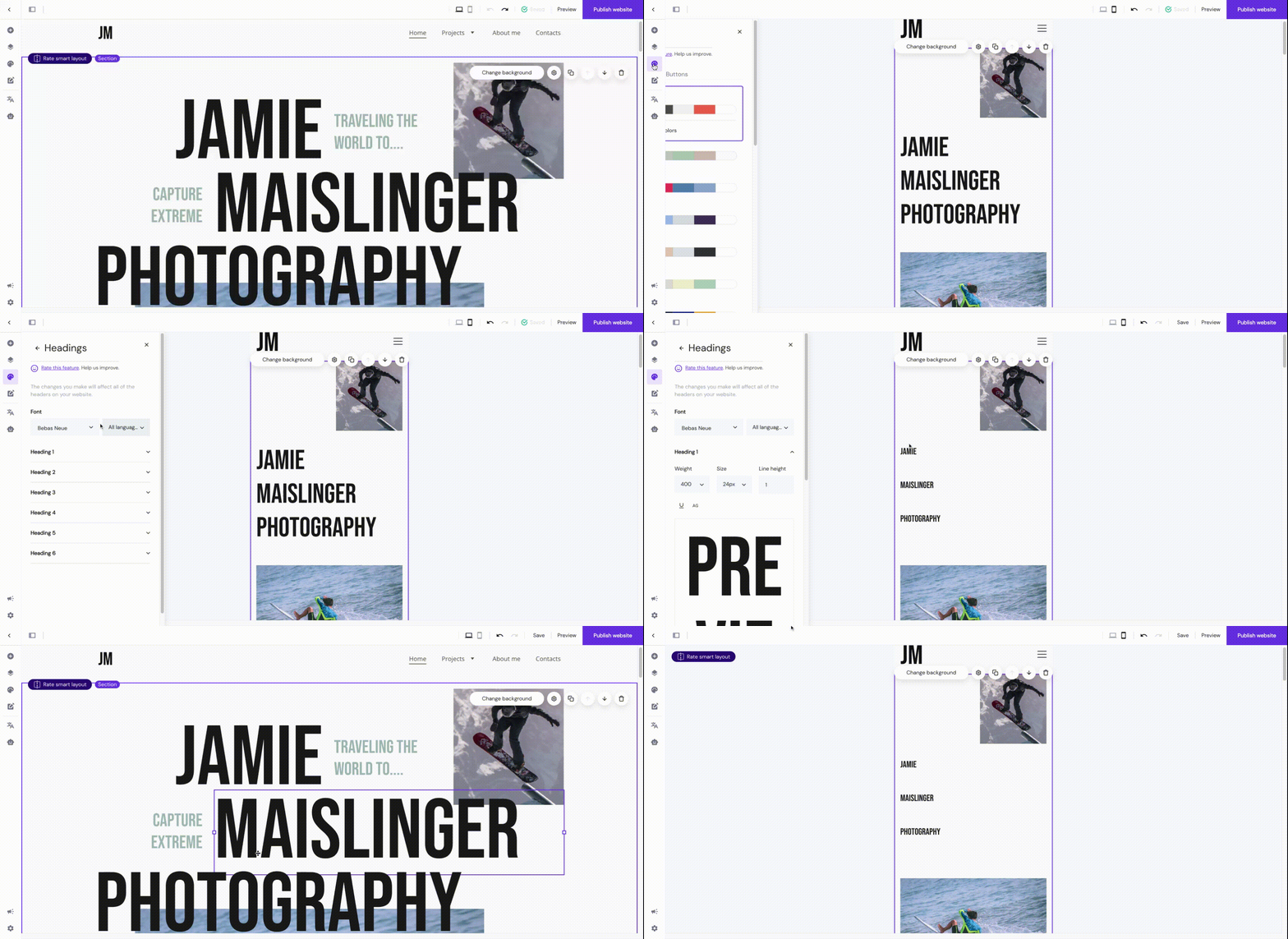
Para cambiar el tamaño del texto localmente en el móvil, entre en la vista móvil, haga clic en un elemento de texto concreto y cambie su tamaño de fuente:
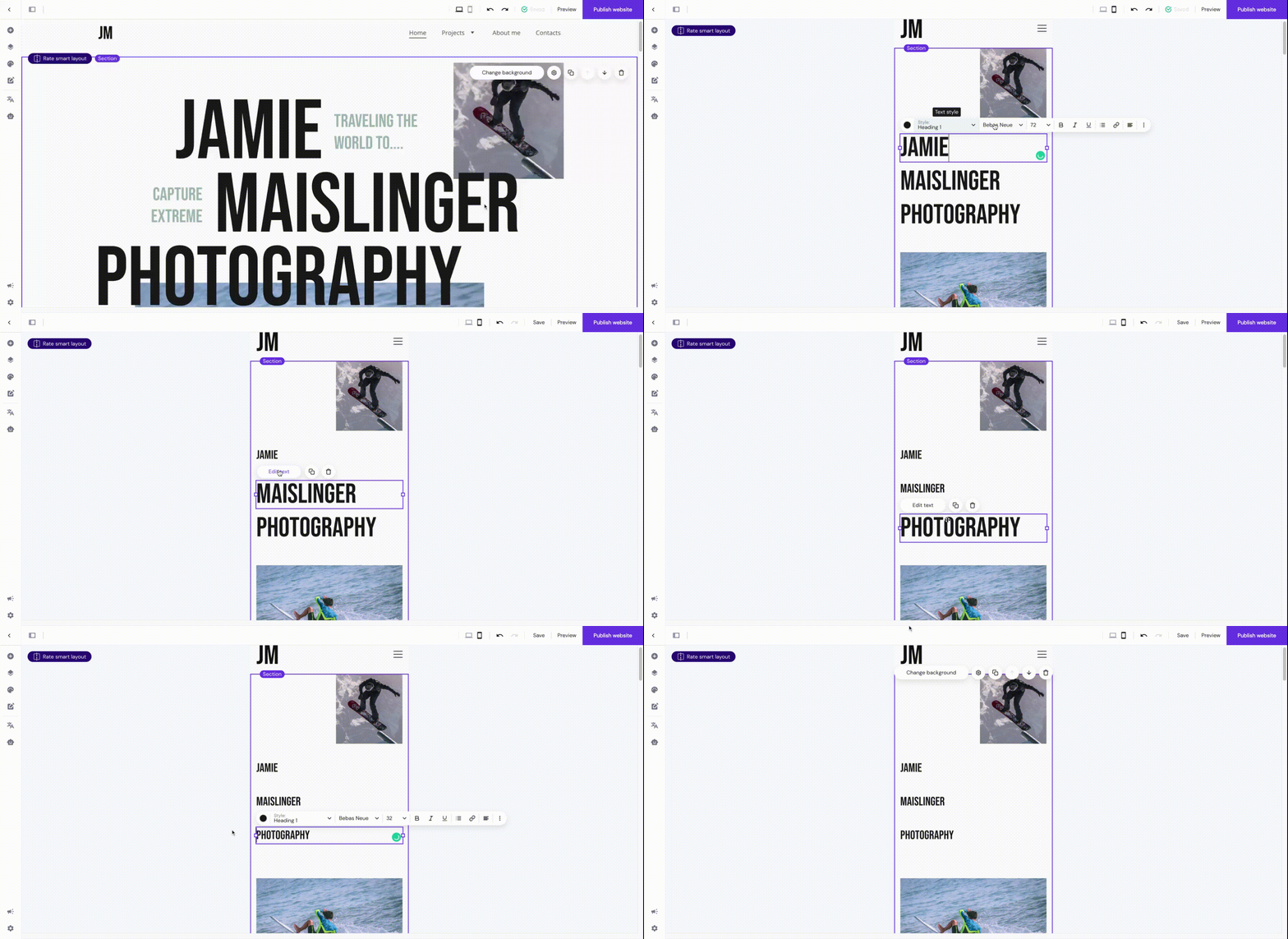
Puede configurar los siguientes ajustes para que sean diferentes en el escritorio y en el móvil:
-
Tamaño de fuente; por ejemplo, escritorio: 20 PX, móvil: 18 PX
-
Alineación del texto; por ejemplo, escritorio: izquierda, móvil: centro
-
Altura de línea; por ejemplo, escritorio: 2, móvil: 1.5
Esto significa que cuando cambie cualquier otro parámetro (familia de fuentes, negrita, cursiva, subrayado, etc.), el cambio se reflejará tanto en el escritorio como en el móvil. – el cambio se reflejará tanto en el escritorio como en el móvil. Lo mismo ocurre si cambias todo el estilo de texto, por ejemplo, si estableces Título 2 para móvil mientras que en escritorio es Título 1, el elemento de texto en la vista de escritorio cambiará también a Título 2.
Puedes duplicar un elemento o sección, y hacer una versión visible en escritorio y otra visible en móvil. De este modo, tendrás más libertad a la hora de aplicar estilos al contenido en el escritorio y en el móvil de forma individual, ya que, normalmente, algunos ajustes (por ejemplo, el estilo del texto) se aplican tanto al escritorio como al móvil. Más información: Cómo ocultar elementos y secciones
Cambiar la posición del menú
Para cambiar la posición del menú hamburguesa, entre en la vista móvil, haga clic en la sección de encabezando y abra su configuración:
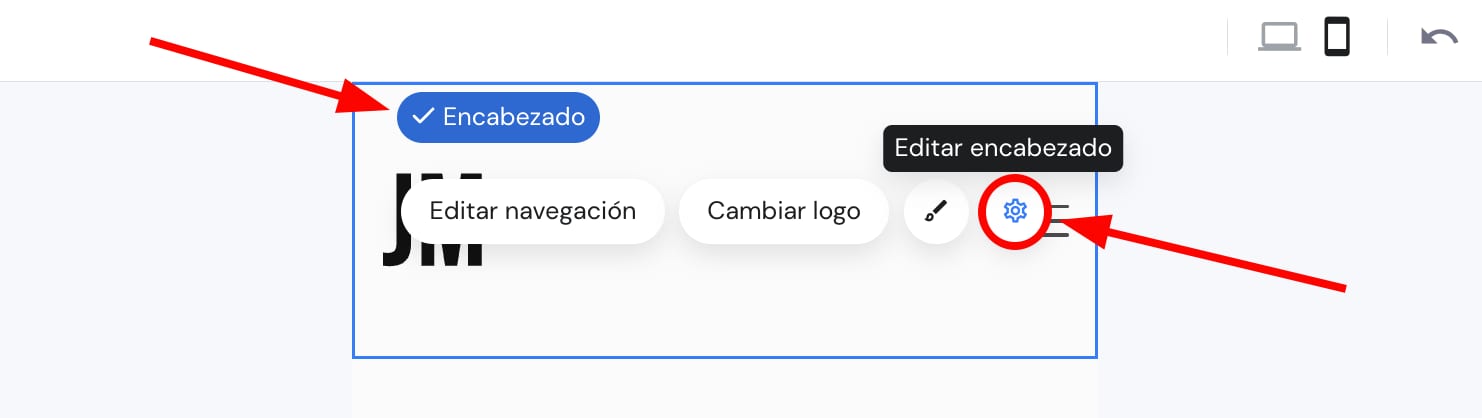
En la pestaña Diseño, cambie la posición del menú:
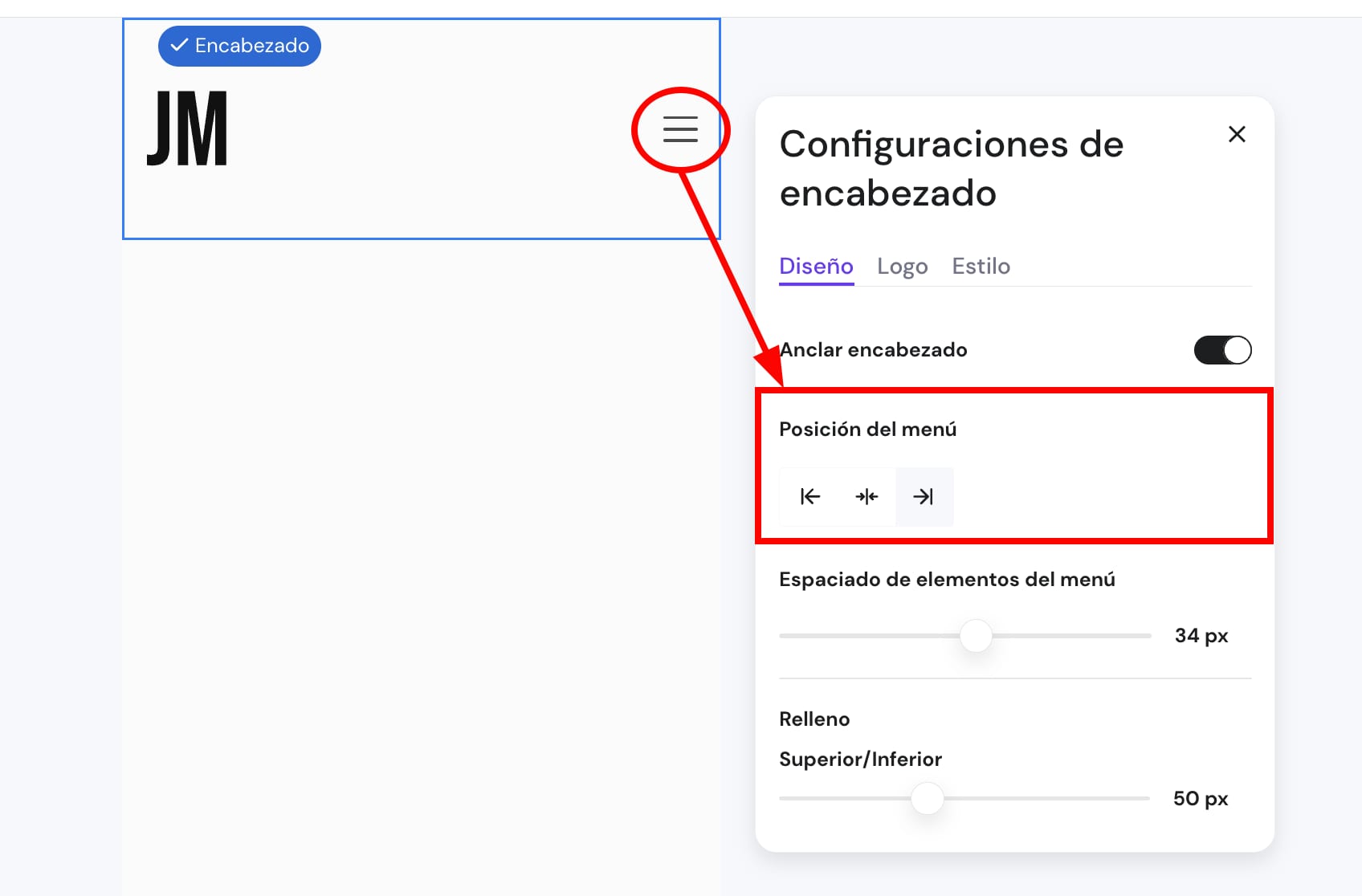
Si no puedes ver la sección de cabecera, es probable que todas las páginas de tu sitio web estén ocultas del menú de navegación 💡
Cambiar la posición del logotipo
Para cambiar la posición del logotipo, entra en la vista móvil, haz clic en la sección de encabezando y selecciona Cambiar logo:
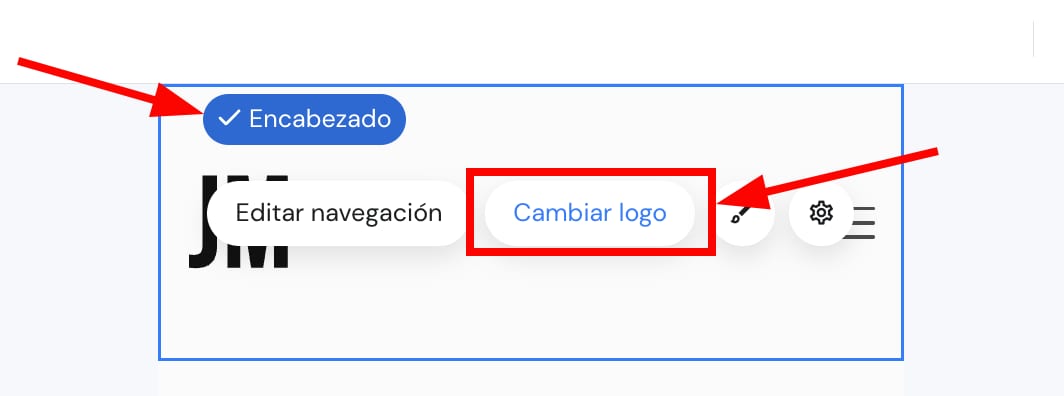
En la pestaña Logo, cambia la posición del logo:
Si no puedes ver la sección de cabecera, es probable que todas las páginas de tu sitio web estén ocultas del menú de navegación 💡