Además de copiar y pegar secciones, puedes copiar elementos y pegarlos en la misma página o en otras varias veces.
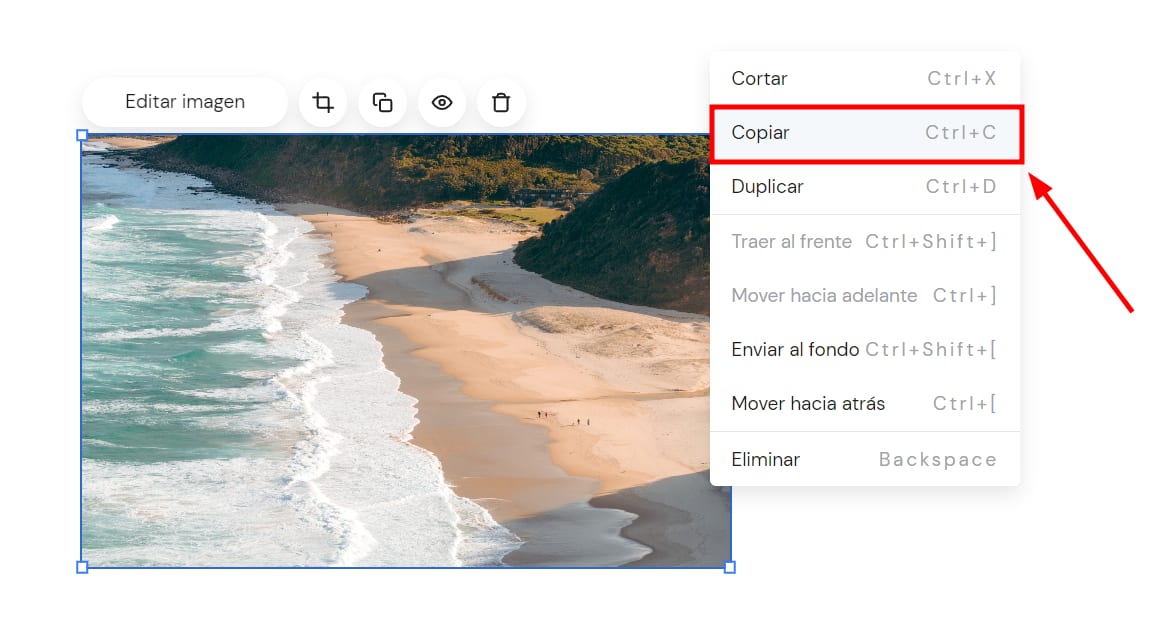
Simplemente, haz clic derecho en cualquier elemento para revelar el menú secundario y selecciona Copiar:
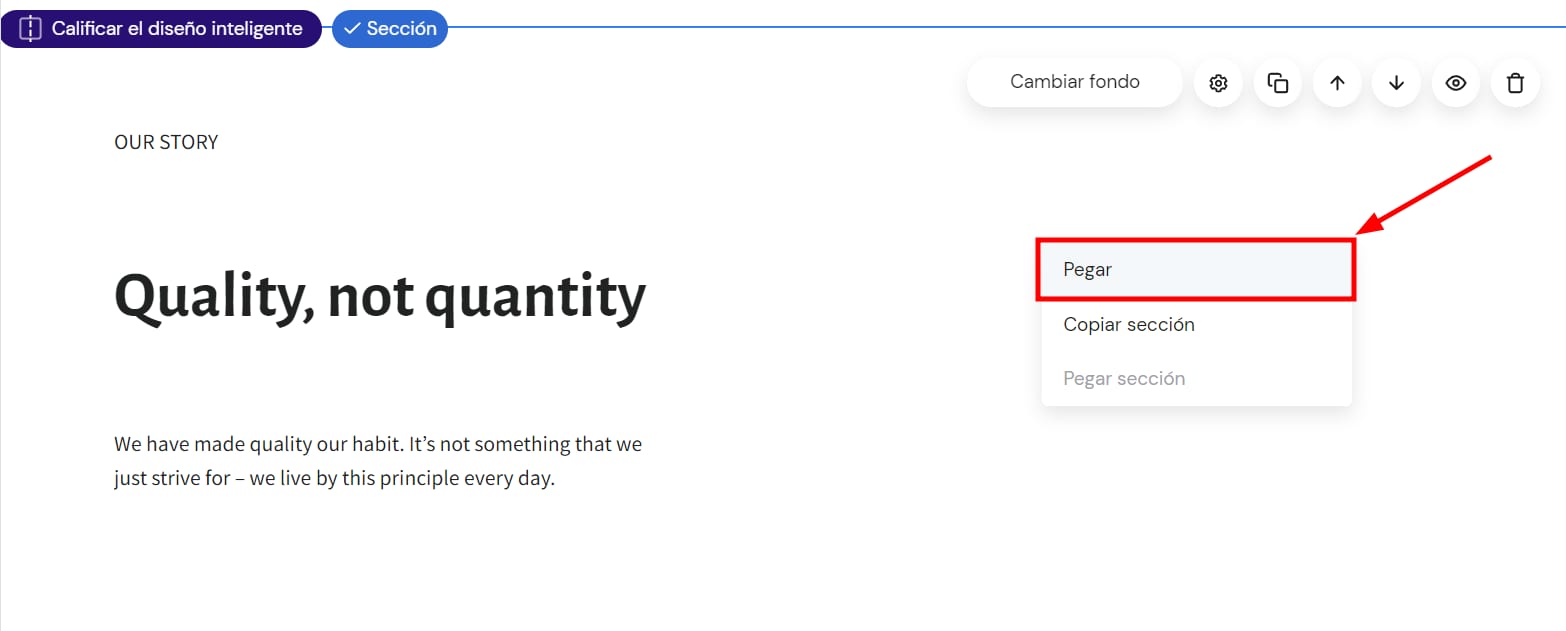
Busca una sección en la que desees insertar el elemento, haz clic con el botón derecho en tu espacio vacío y selecciona Pegar en el menú secundario:
NOTA: Para hacer clic derecho en Mac, haz clic y mantén presionado Control y luego haga clic en el panel táctil.