Hay dos formas de agregar un mapa a tu sitio web:
Elemento de mapa
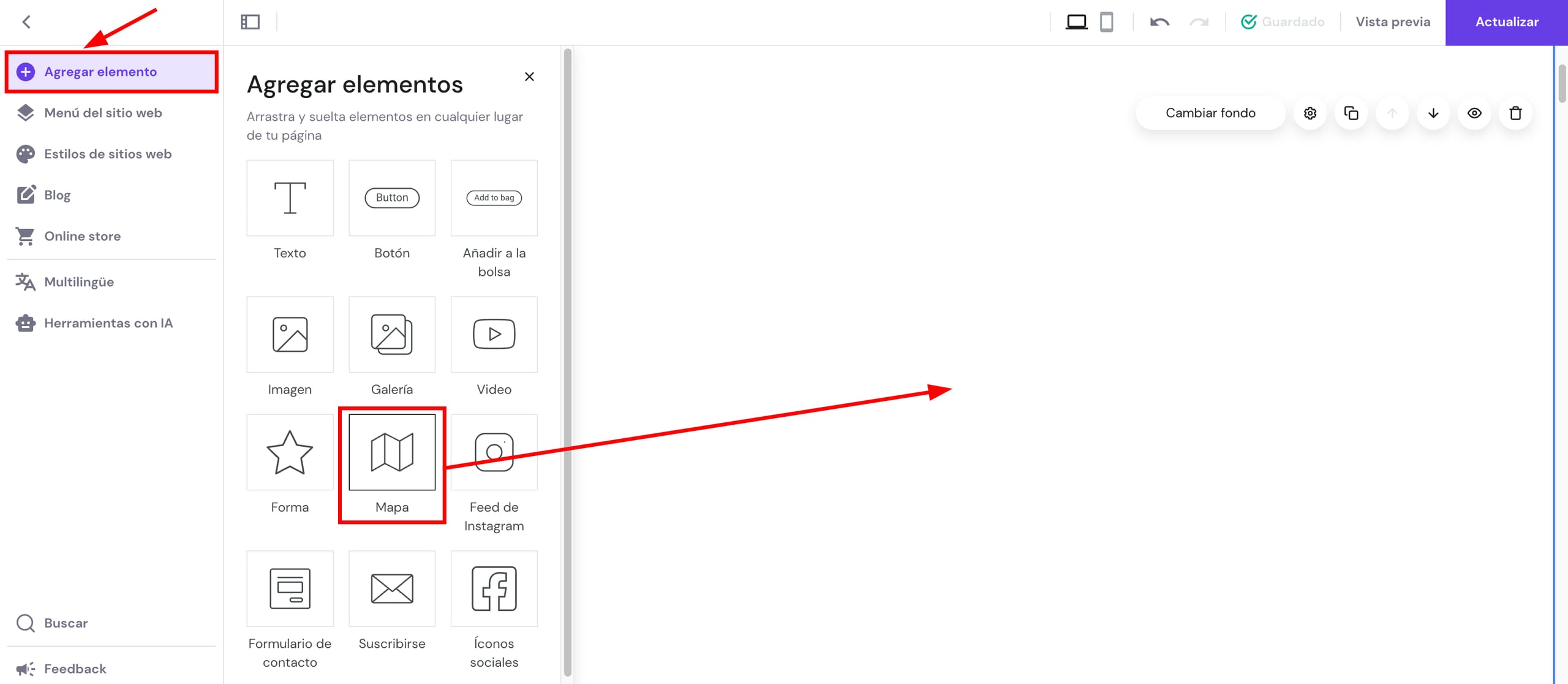
Dentro del editor, abre el panel Agregar elementos a la izquierda. Elige el elemento Mapa y arrástralo al lugar deseado en tu sitio web:
Da clic en el elemento para ver más opciones (editar, duplicar, ocultar, eliminar, cambiar el tamaño):
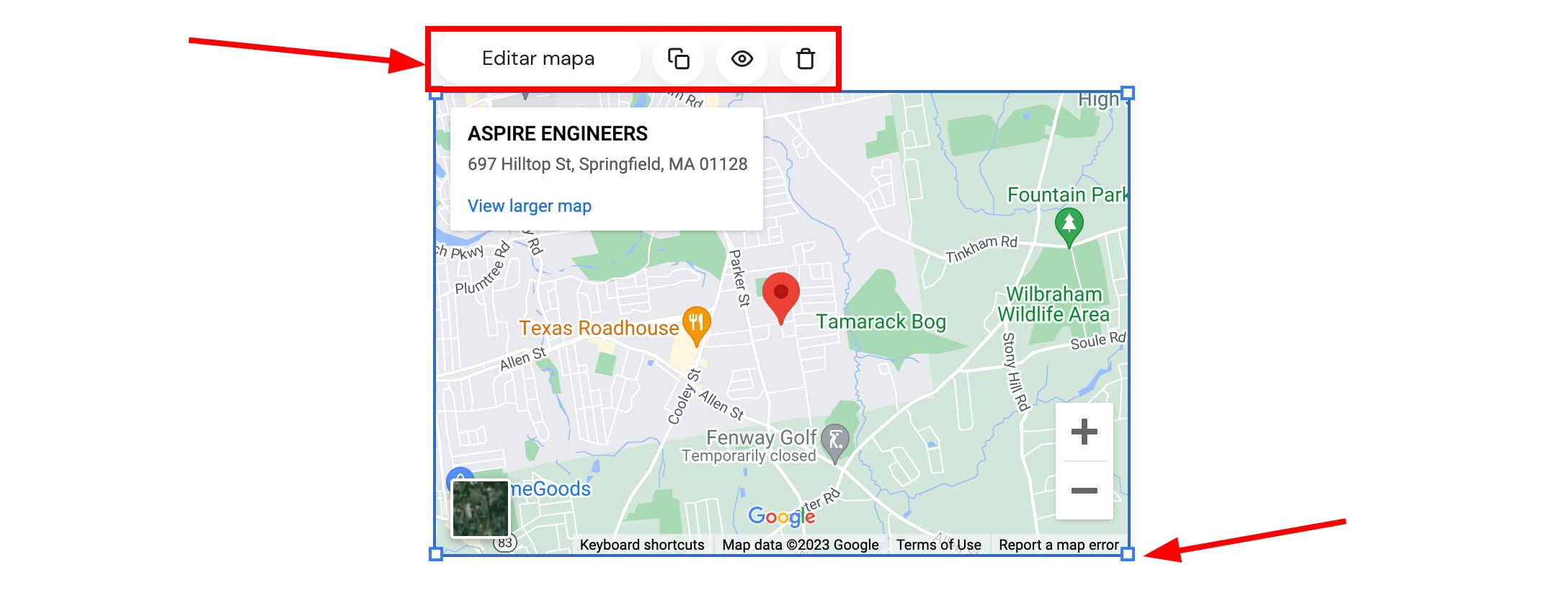
Da clic en Editar mapa e inserta la dirección que deseas mostrar; simplemente puedes copiarla desde Google Maps.
NOTA:
-
En lugar de usar el elemento del mapa, también puedes insertar una sección de mapa dedicada en tu sitio web
Mis Mapas de Google
Si tienes varias ubicaciones y deseas marcarlas todas en el mapa, puedes hacerlo con My Maps de Google.
1. Crea el mapa
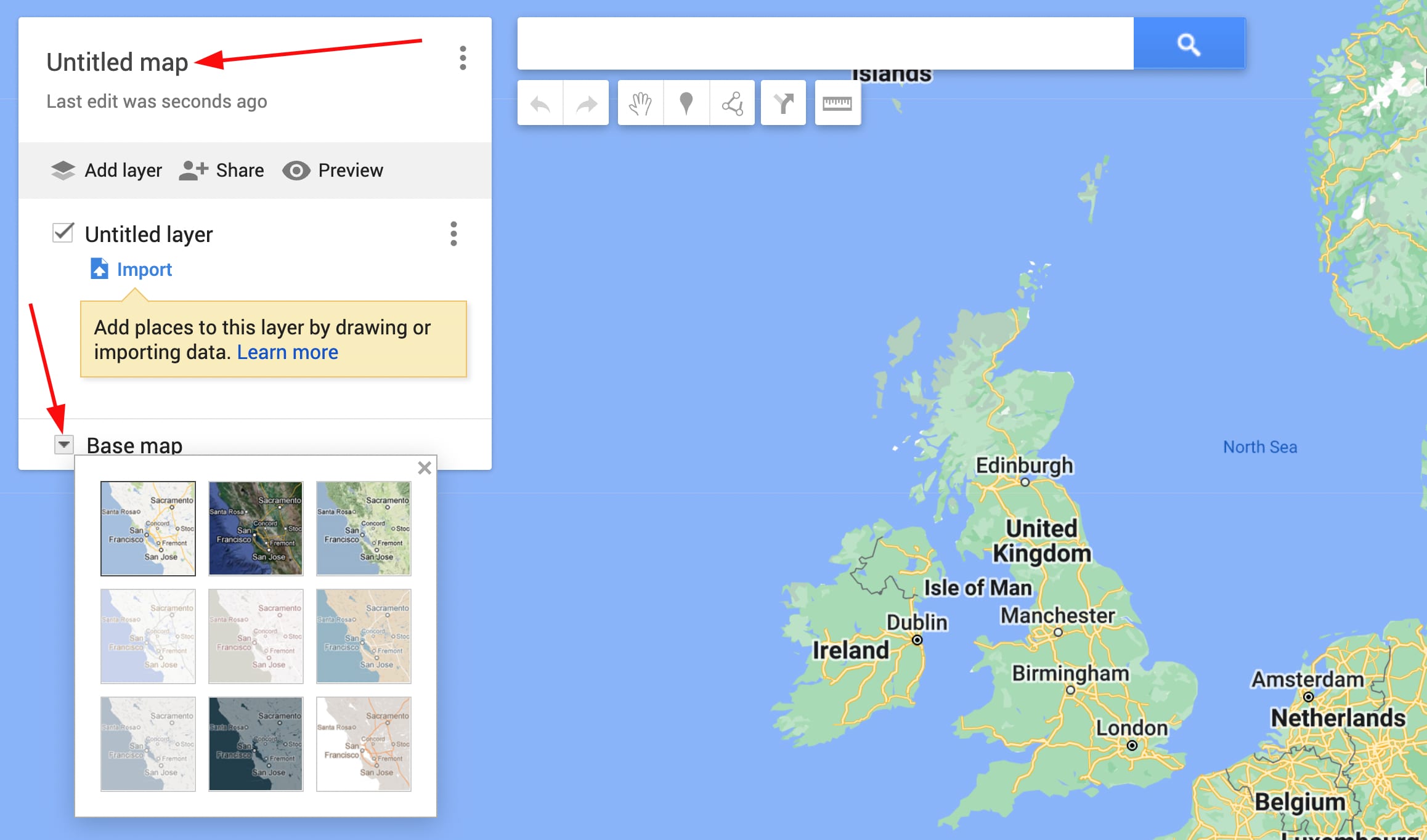
Abre Google My Maps y da clic en Crear un nuevo mapa. Da clic en Mapa sin título para agregar el nombre y la descripción de tu mapa. También puedes elegir la apariencia del mapa haciendo clic en Mapa base:
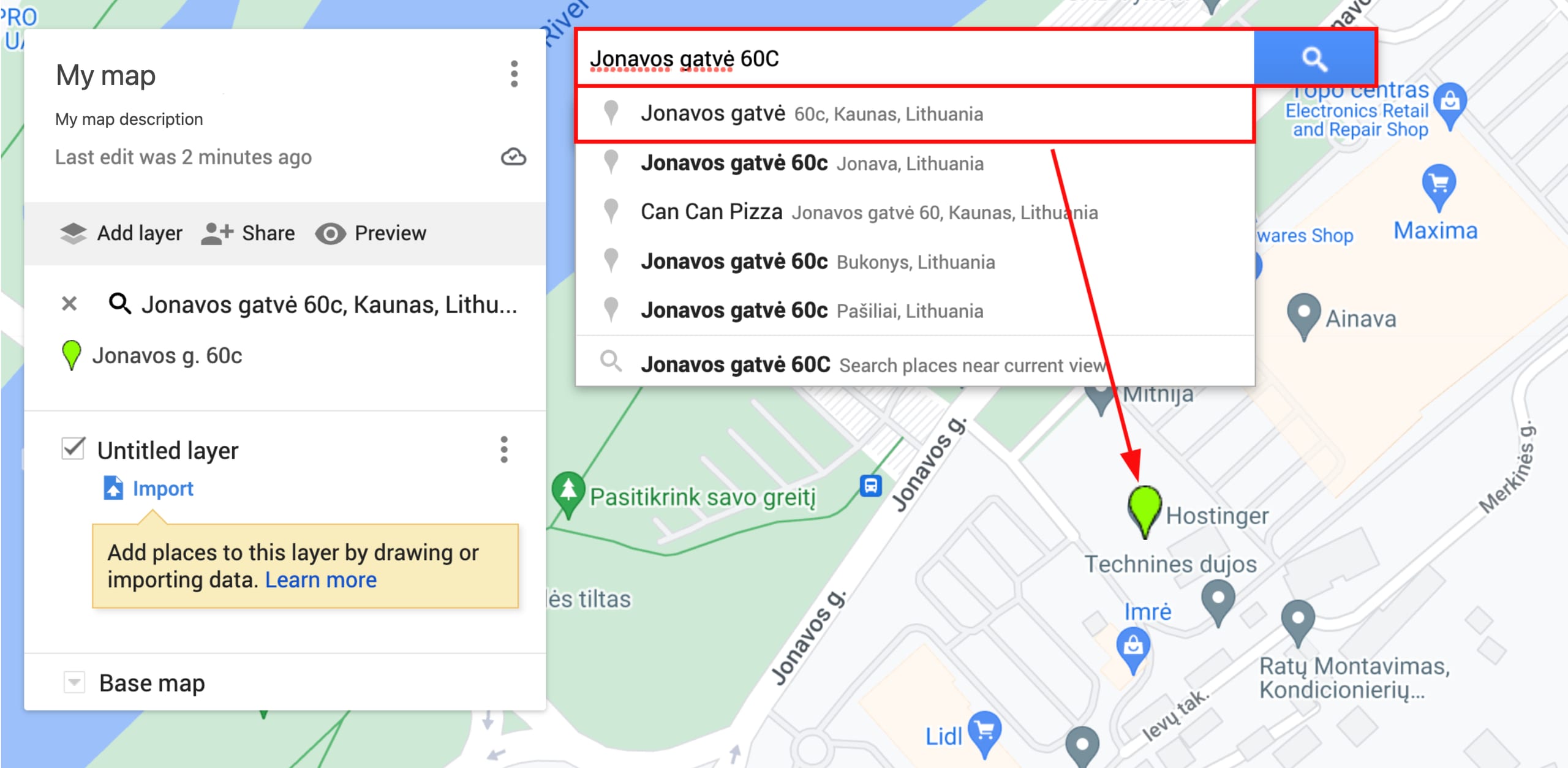
En la barra de búsqueda, inserta una dirección y coloca un marcador en el área preferida en el mapa:
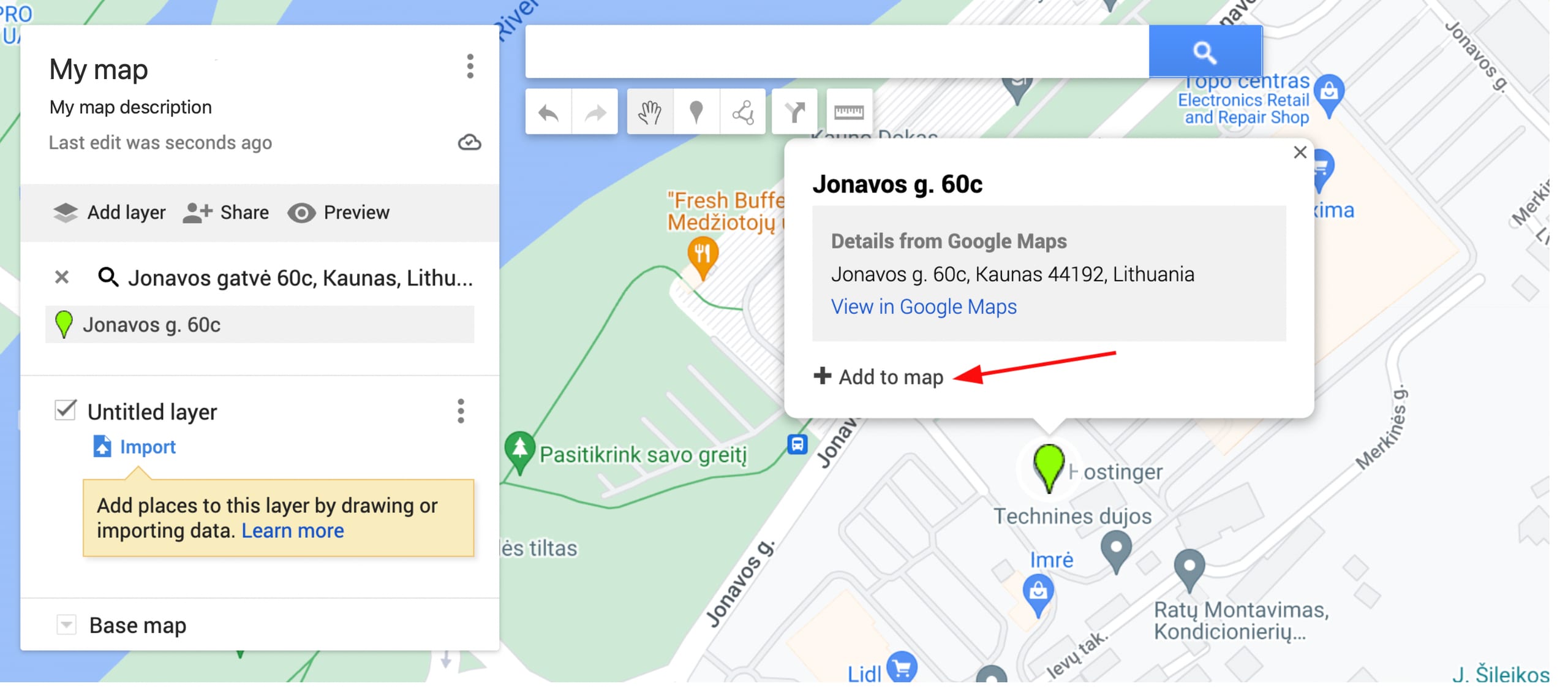
Da clic en Agregar al mapa:
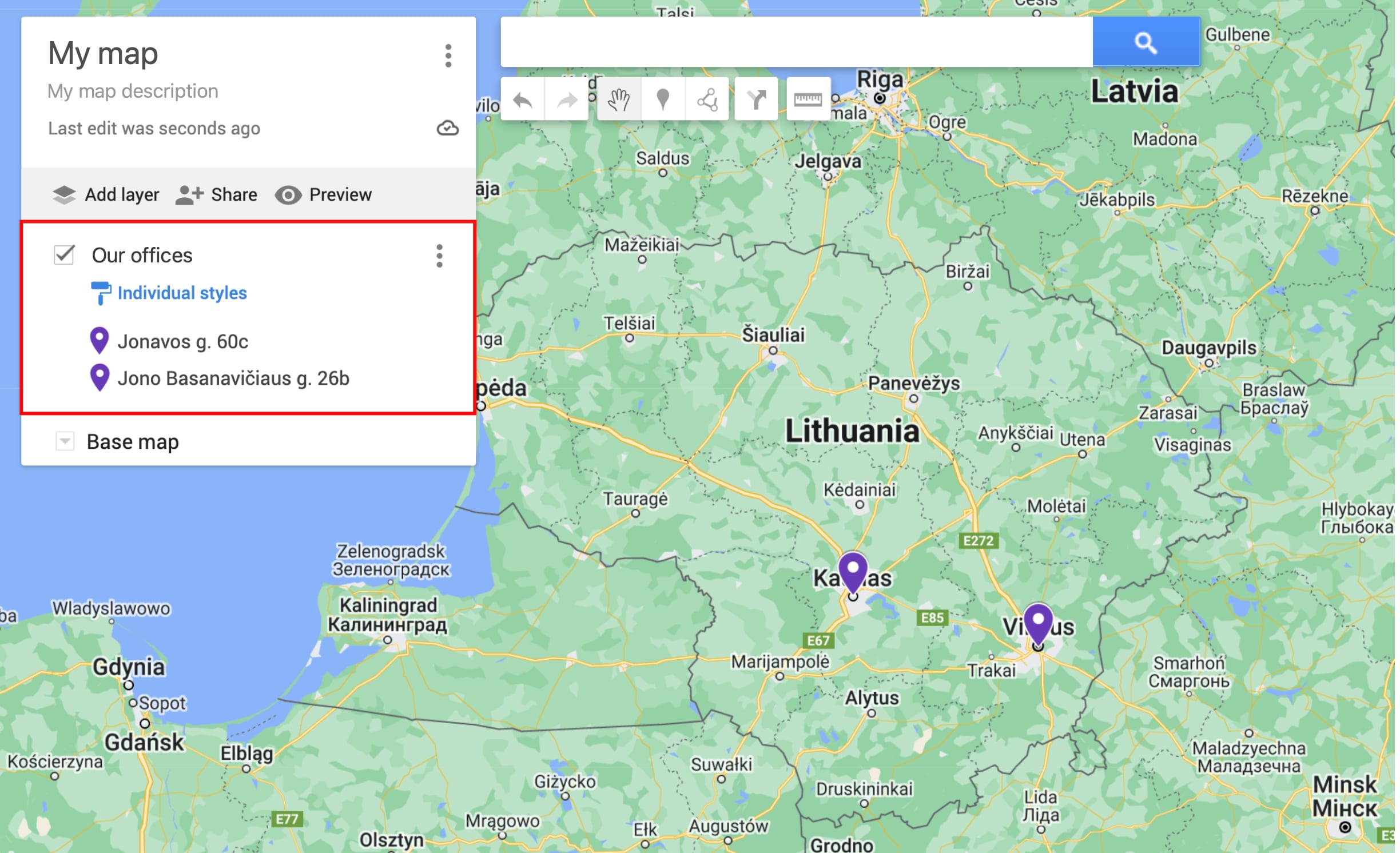
De esta forma, puedes marcar más direcciones en el mapa:
Recursos adicionales:
2. Inserta el mapa en tu sitio web
Una vez que hayas creado el mapa, es hora de insertarlo en tu sitio web. El primer paso es hacerlo visible públicamente. Da clic en Compartir:
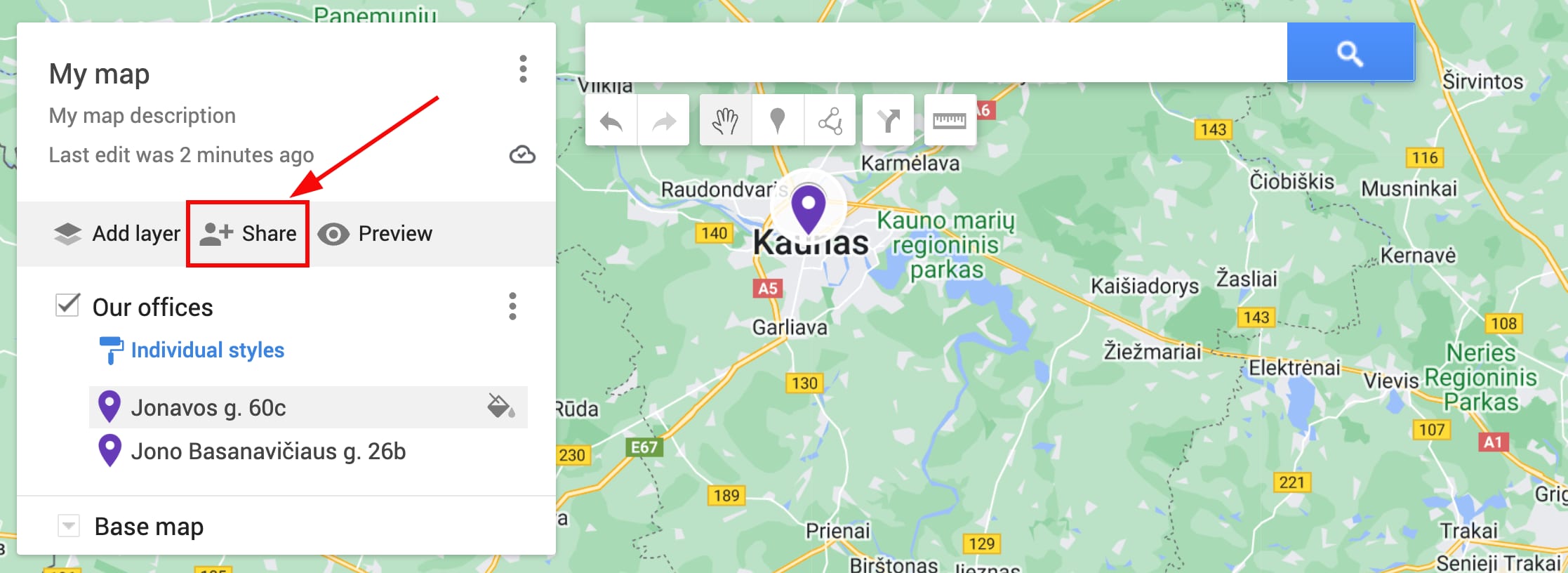
Habilita las opciones Cualquier persona con el enlace puede ver y Permitir que otros busquen y encuentren este mapa en Internet. Da clic en Compartir en Drive:
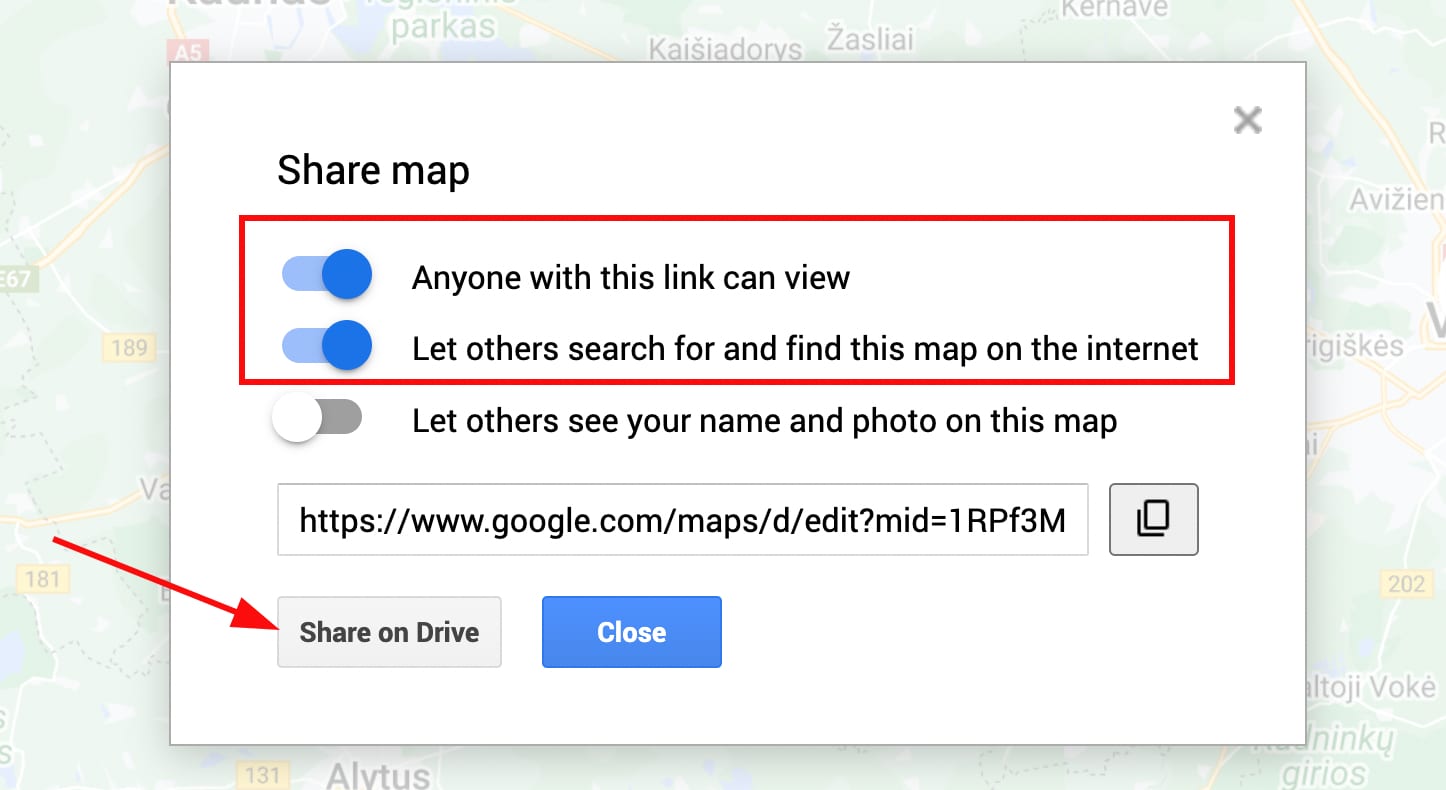
Finalmente, da clic en Hecho. Ahora es posible obtener un código. Da clic en el botón de opciones ⋮ en la parte superior de la ventana de configuración y da clic en Incrustar en mi sitio:
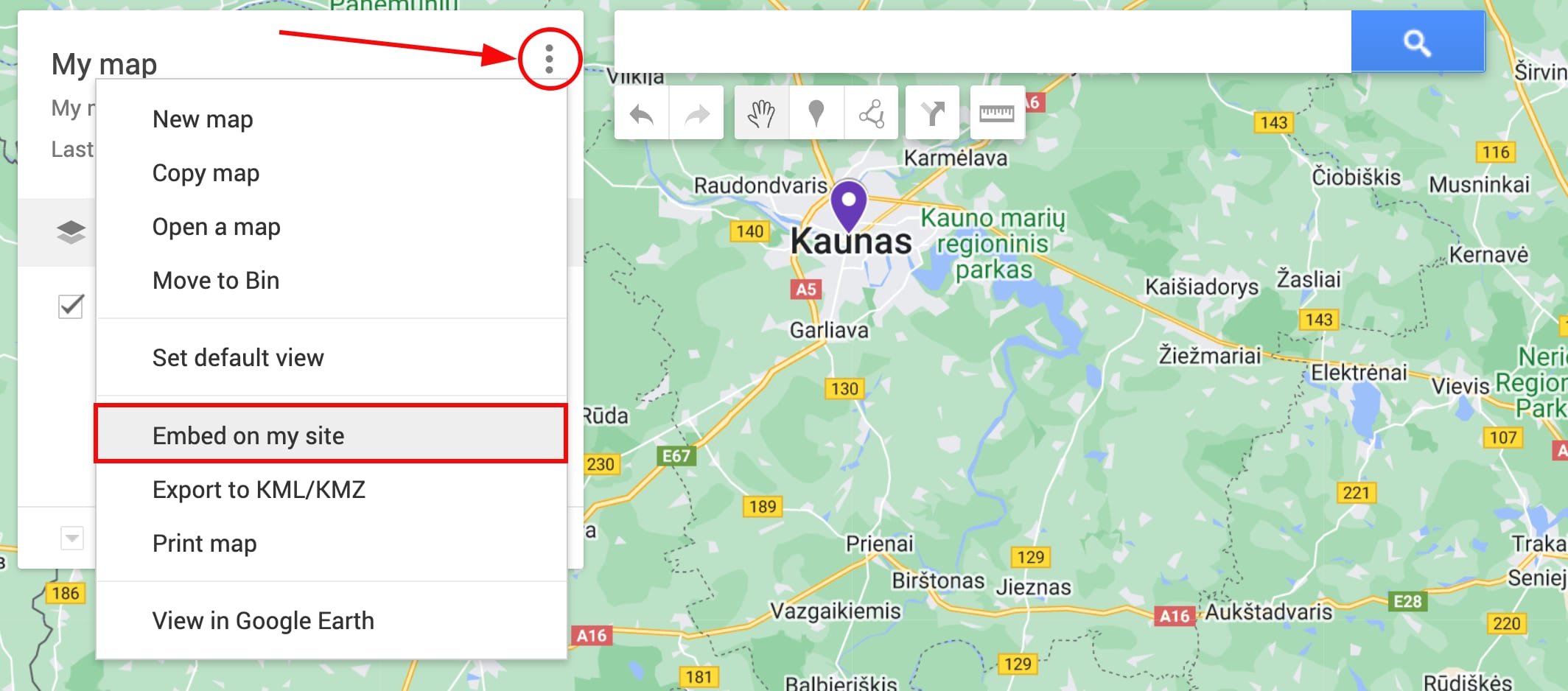
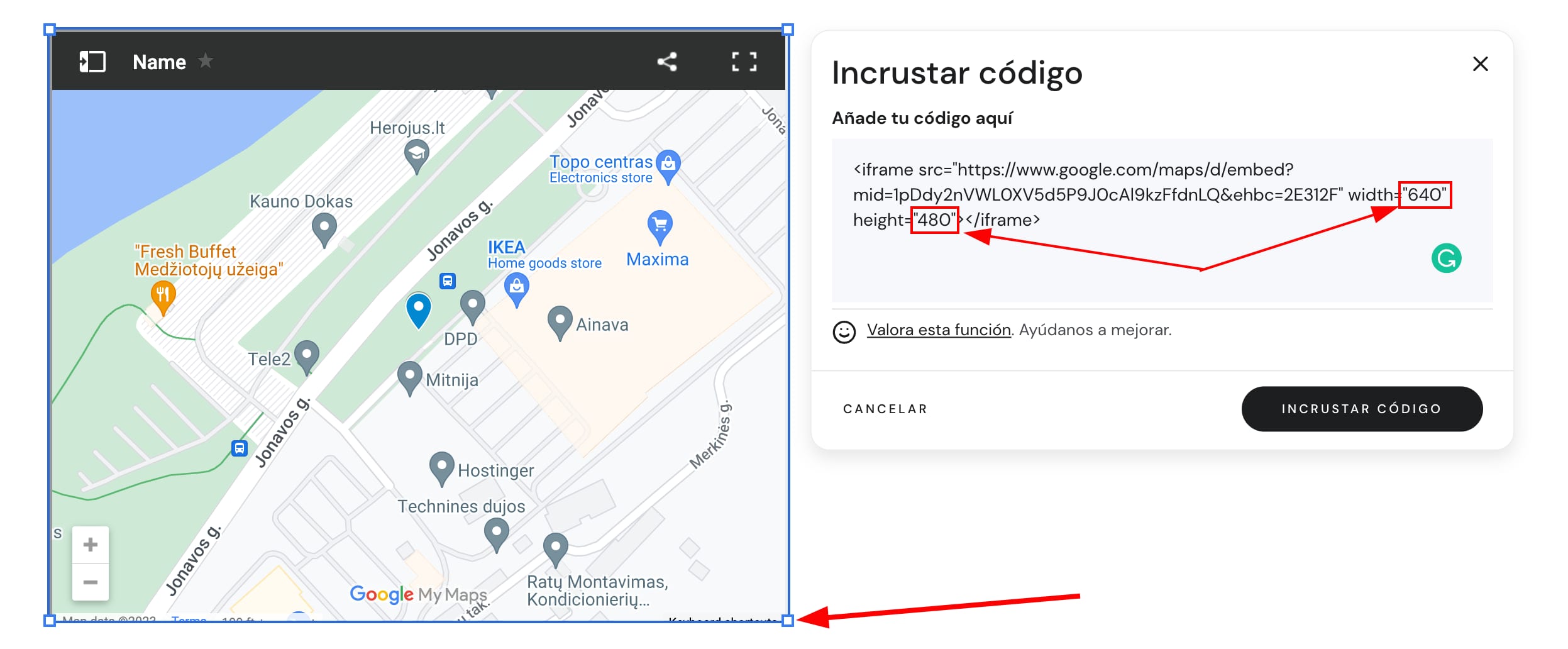
Obtendrás el código de tu mapa. Cópialo y pégualo en tu sitio utilizando elelemento incrustar código. Si deseas que el mapa sea más grande o más pequeño, cambia el tamaño del elemento de código o cambia los números de ancho y alto en el código dentro del elemento: