Para enviar boletines, necesitas dos cosas principales: una plataforma de email marketing y una lista de suscriptores. Puedes recopilar suscriptores mediante un formulario de suscripción o utilizar cualquier herramienta de terceros.
Agregar un formulario de suscripción
Hay varias formas de agregar formularios de suscripción a tu sitio web. Puedes insertar:
-
Un elemento de formulario de suscripción
-
Una sección de formulario de suscripción
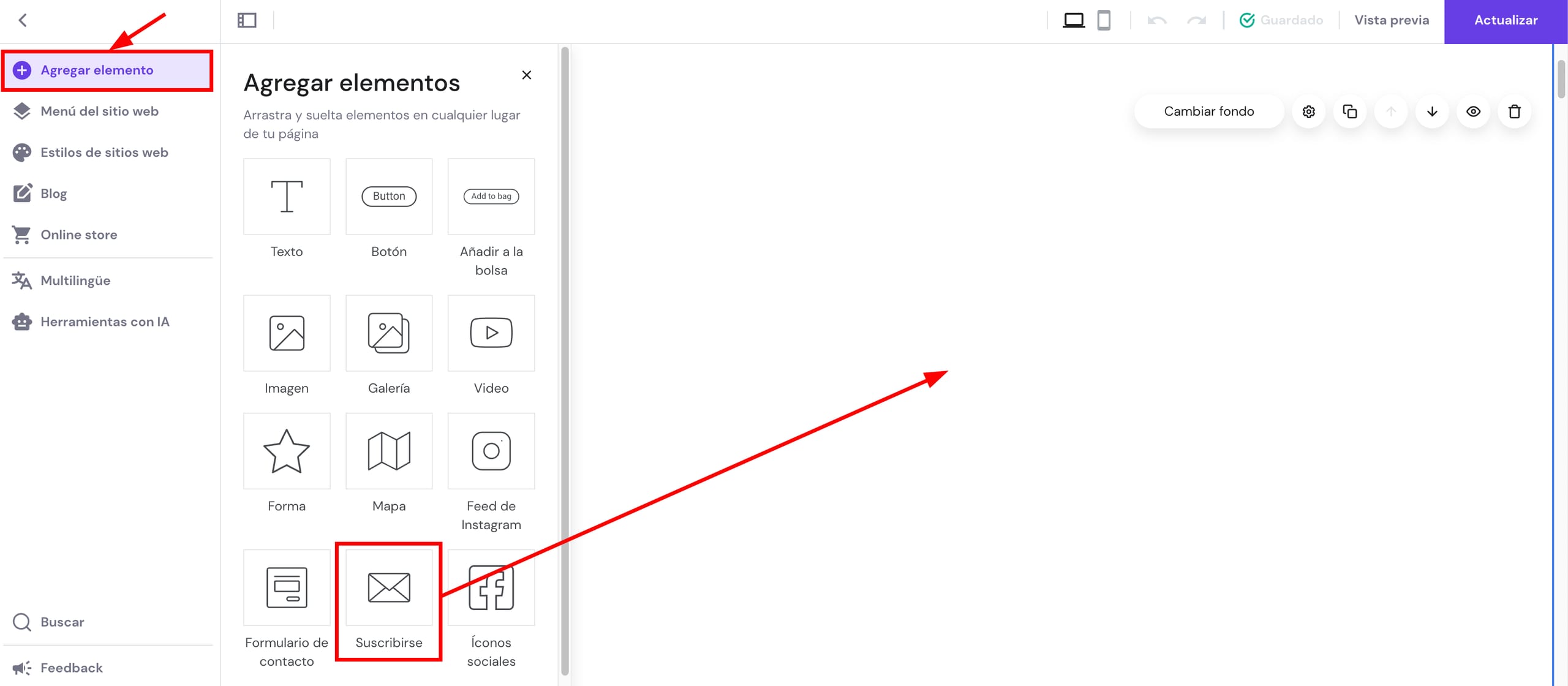
Dentro del editor, expande el panel Agregar elemento a la izquierda. Busca el elemento Suscribirse, arrástralo y suéltalo en cualquier parte de tu página:
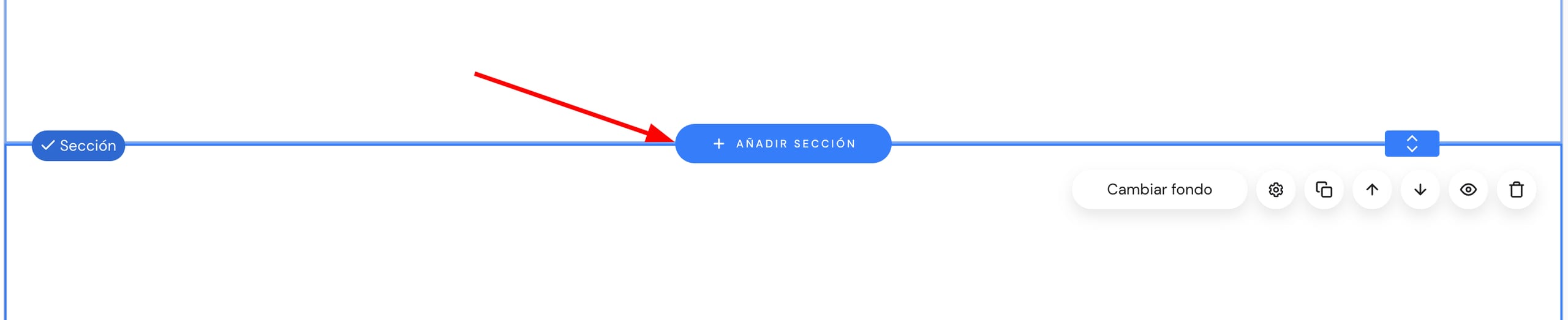
Para agregar una sección de formulario de suscripción, da clic en Agregar sección. Verás este botón en el borde horizontal de cualquier sección:
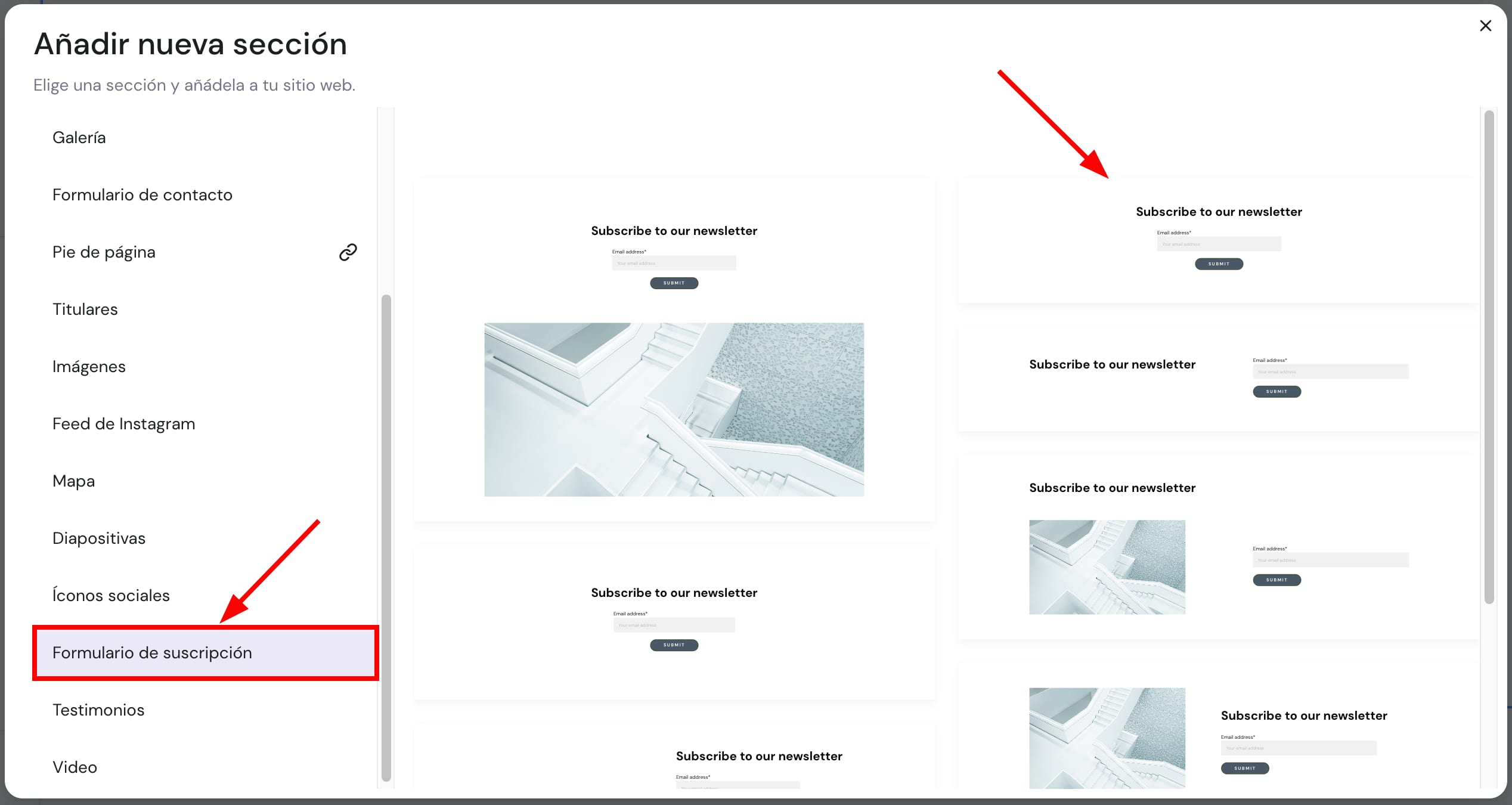
En el menú de la izquierda, selecciona Formulario de suscripción. Selecciona la plantilla de sección que deses del lado derecho y da clic en ella:
Editar del formulario de suscripción
Da clic en el elemento del formulario de suscripción para ver más opciones (editar, duplicar, eliminar, cambiar el tamaño):
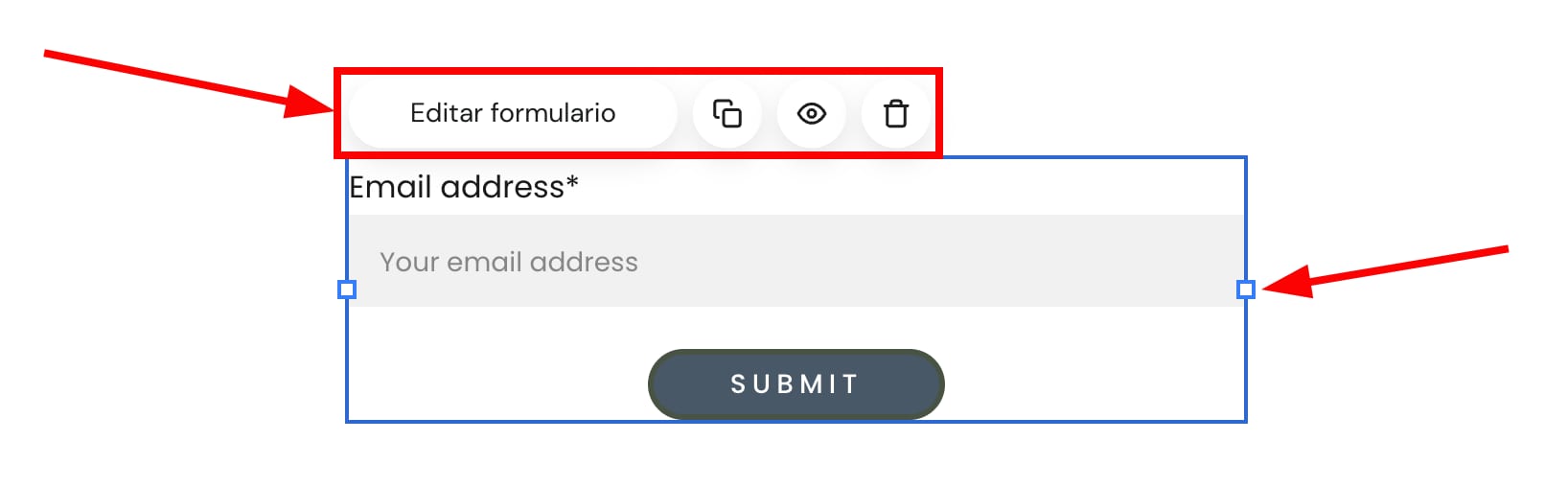
Da clic en Editar formulario para abrir su configuración:
|
General |
|
|
Campos |
|
|
Botón |
|
|
Estilo |
|
Ver respuestas al formulario
Una vez que alguien envíe un formulario de contacto desde tu sitio, recibirás automáticamente una notificación en la dirección de email vinculada a tu cuenta de Hostinger.
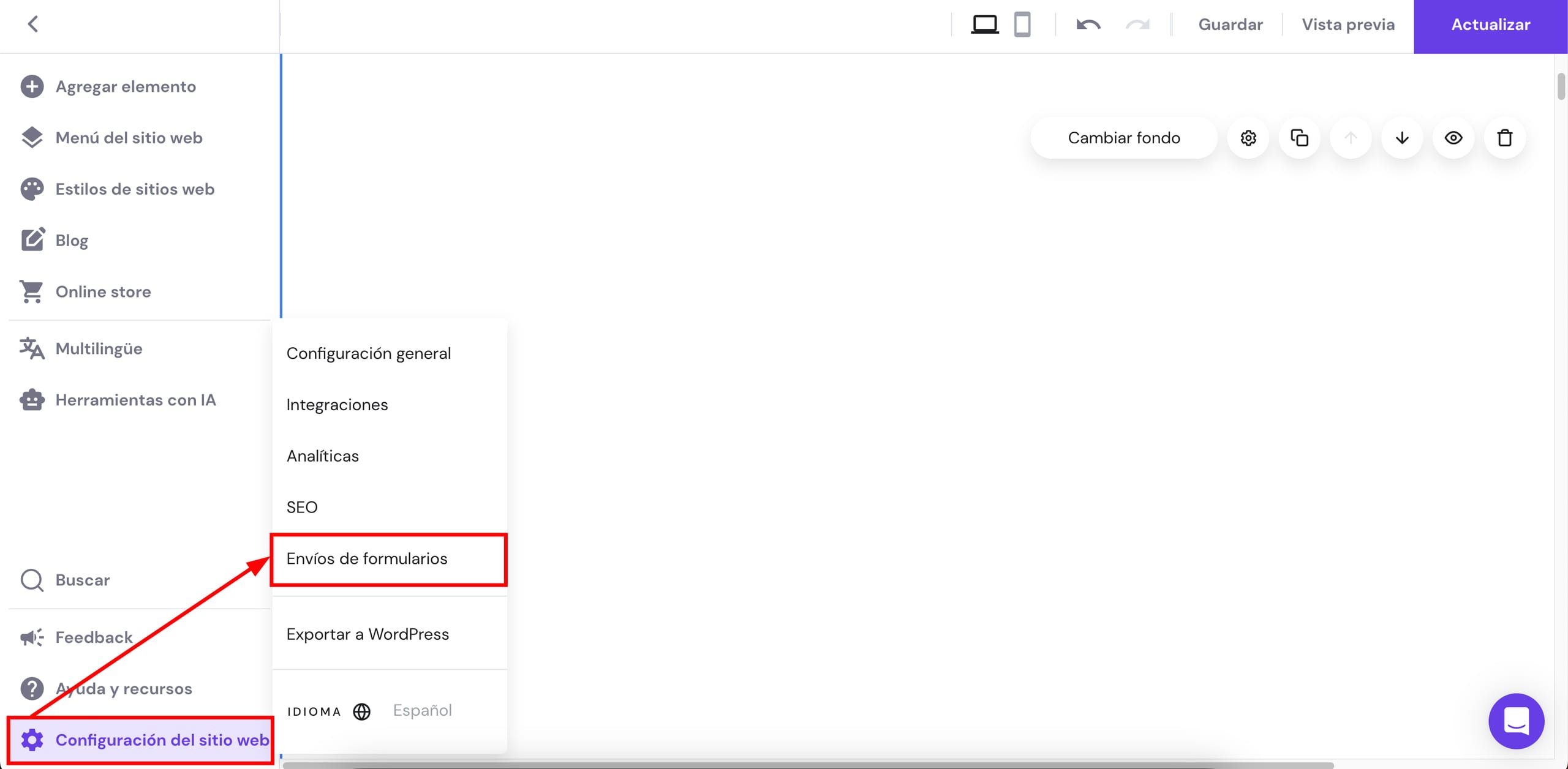
Puedes ver todas las respuestas enviadas a través de tu formulario de contacto dentro del editor. Expande el panel Configuración del sitio web a la izquierda y ve a Envíos de formularios:
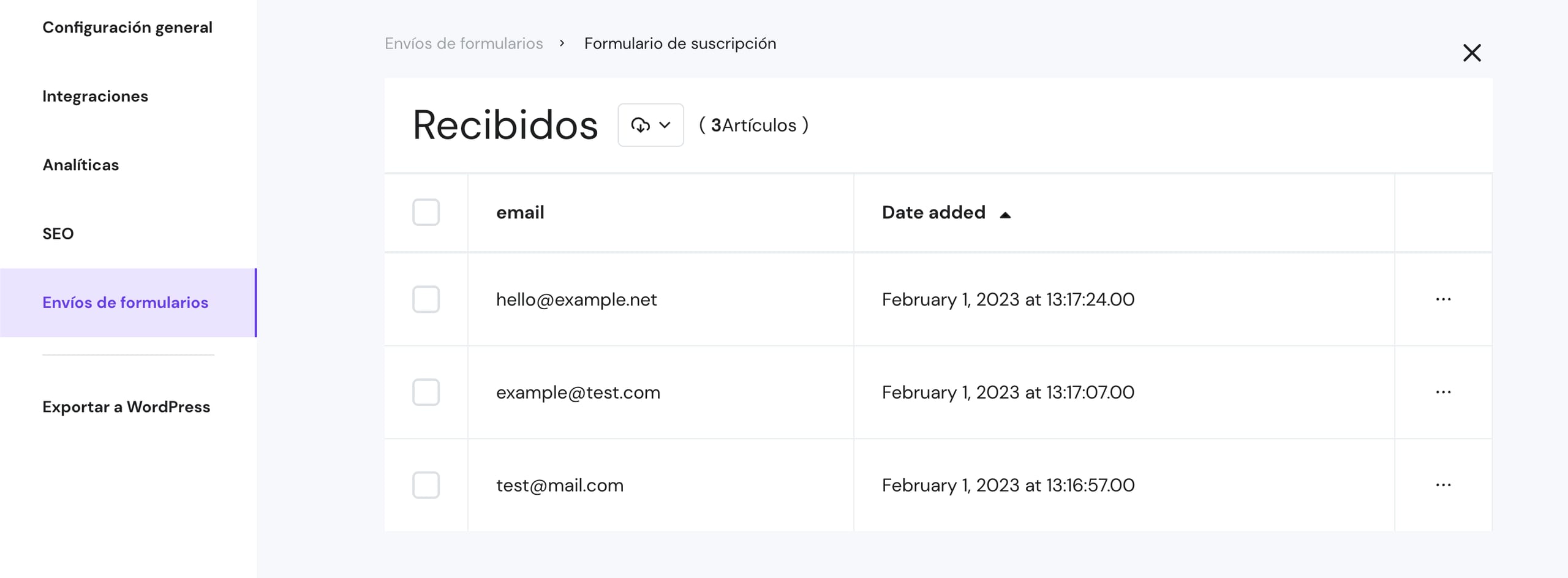
A continuación, da clic en Ver lista Junto al formulario desaeado. Aquí encontrarás todos los envíos de un formulario en particular. Puedes exportar fácilmente los datos seleccionados a un archivo .CSV y eliminar los innecesarios:
Añadir un formulario de suscripción de terceros
Con la ayuda de un código personalizado, puedes agregar cualquier formulario de suscripción de terceros a tu sitio web. Hay dos formas de agregar un código personalizado a su sitio web:
-
A la parte <head>/<head> del código fuente de tu sitio web
-
A la parte <body></body> del código fuente de tu sitio web
Si el código debe agregarse a <head></head> o <body></body>, depende de la integración en sí. El equipo desarrollador de la integración suele especificar eso en las instrucciones.
Aquí hay unos ejemplos:
-
Mailchimp: Añadir un formulario de suscripción pop-up a tu sitio web
-
Mailerlite: Cómo crear un formulario emergente (en inglés)