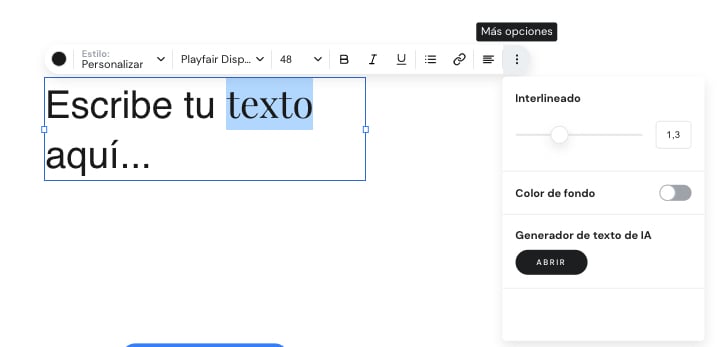
Hay dos maneras de cambiar el estilo del texto de tu web:
-
Globalmente – afecta a todos los textos de un estilo en (ej., todos los textos de Encabezado 1)
-
Localmente – afecta a un elemento de texto en particular
Cómo cambiar el estilo de texto globalmente
Puedes personalizar el estilo del texto de todos los elementos de texto escrito en ese estilo en particular a la vez (ej. todos los textos escritos en Encabezado 1).
NOTA: Si haces cambios en el modo de escritorio, se aplicarán a todos los elementos de texto de un estilo particular en la vista de escritorio. Y de la misma manera, si haces cambios en el modo móvil, se aplicarán a todos los elementos de texto de un estilo particular en la vista móvil.
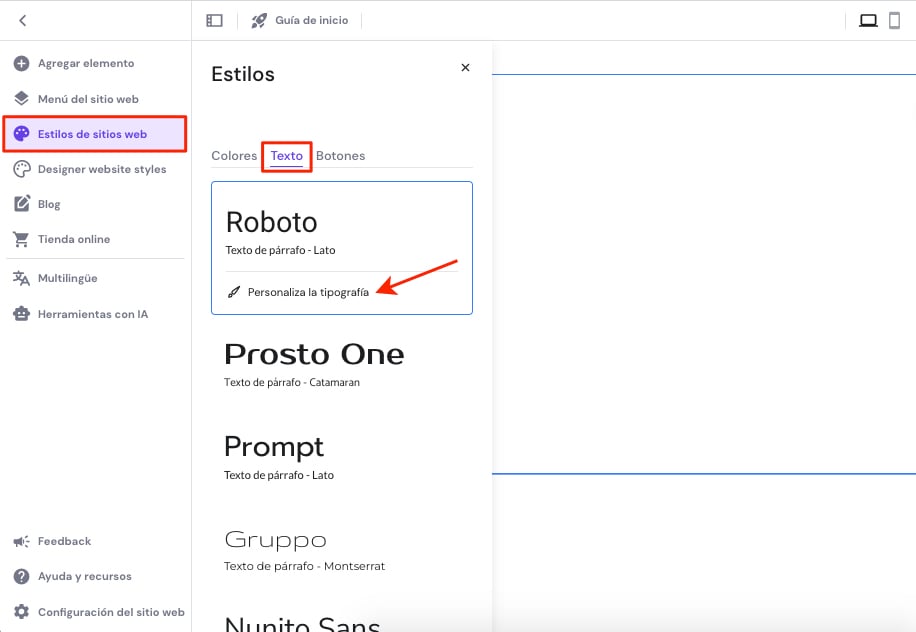
1. Dentro del editor, expande la sección Estilos de sitios web en la barra de herramientas de la izquierda.
2. Abre la pestaña Texto.
3. Puedes unas fuentes que te gusten de las sugeridas, o puedes personalizarlas manualmente haciendo clic en la opción Personaliza la tipografía.
4. Elige Encabezados o Párrafos y navegación según lo que quieras cambiar.
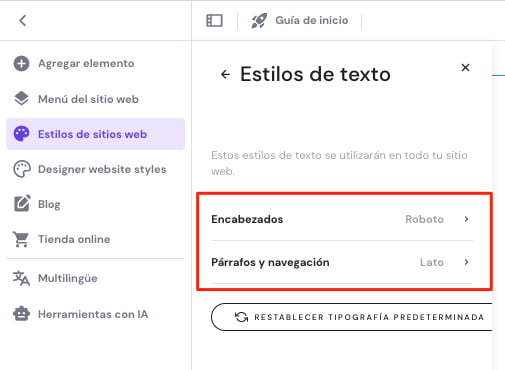
Puedes establecer dos familias de fuente en la configuración del estilo global de texto:
-
Una para encabezados
-
Una para párrafos y enlaces de navegación
Puedes utilizar más fuentes editando el estilo de texto localmente.
5. Puedes personalizar el estilo del texto (volumen, tamaño, interlineado, la opción de subrayar el texto, la opción de establecer todo el texto en mayúsculas):
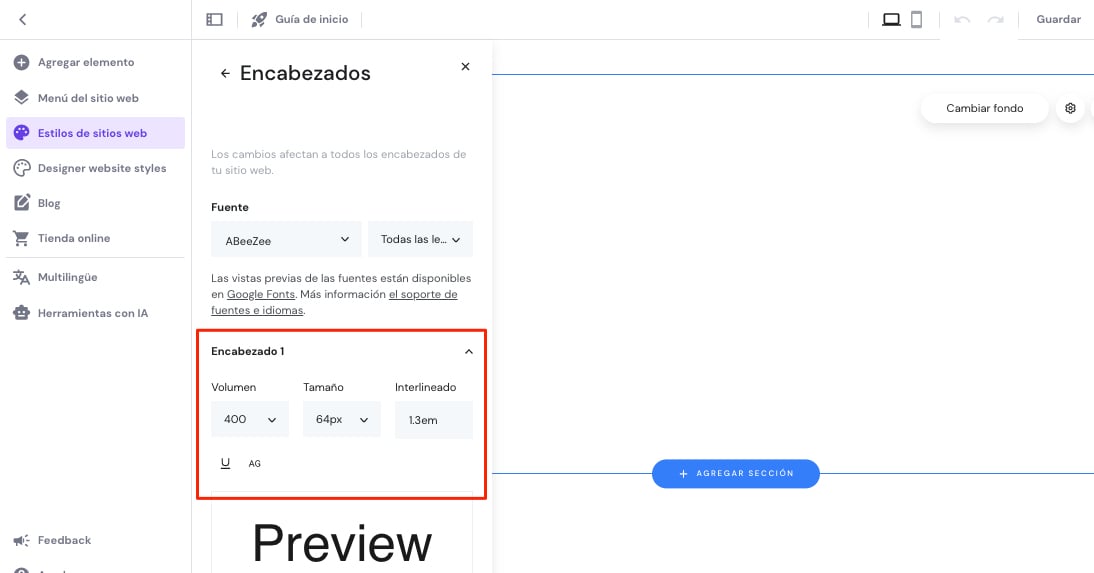
Estos cambios se aplicarán a todos los textos de este estilo en particular (por ejemplo, todos los textos en el Encabezado 1) en todo el sitio web.
Cómo cambiar el estilo de texto localmente
Para cambiar el estilo de un elemento de texto en particular:
1. Haz clic en el elemento de texto que quieres personalizar y selecciona Editar texto, o simplemente haz doble clic en el texto para abrir su configuración.
2. Aquí puedes hacer los cambios para este elemento de texto en particular.
3. Si quieres cambiar el estilo de solo alguna palabra o frase dentro de este elemento de texto, selecciona (resaltar) el texto primero y haz los cambios según tus gustos.