¡Puedes agregar un formulario de contacto a tu sitio web fácilmente!
Agregar un formulario de contacto
Puedes hacerlo como un elemento y/o como una sección.
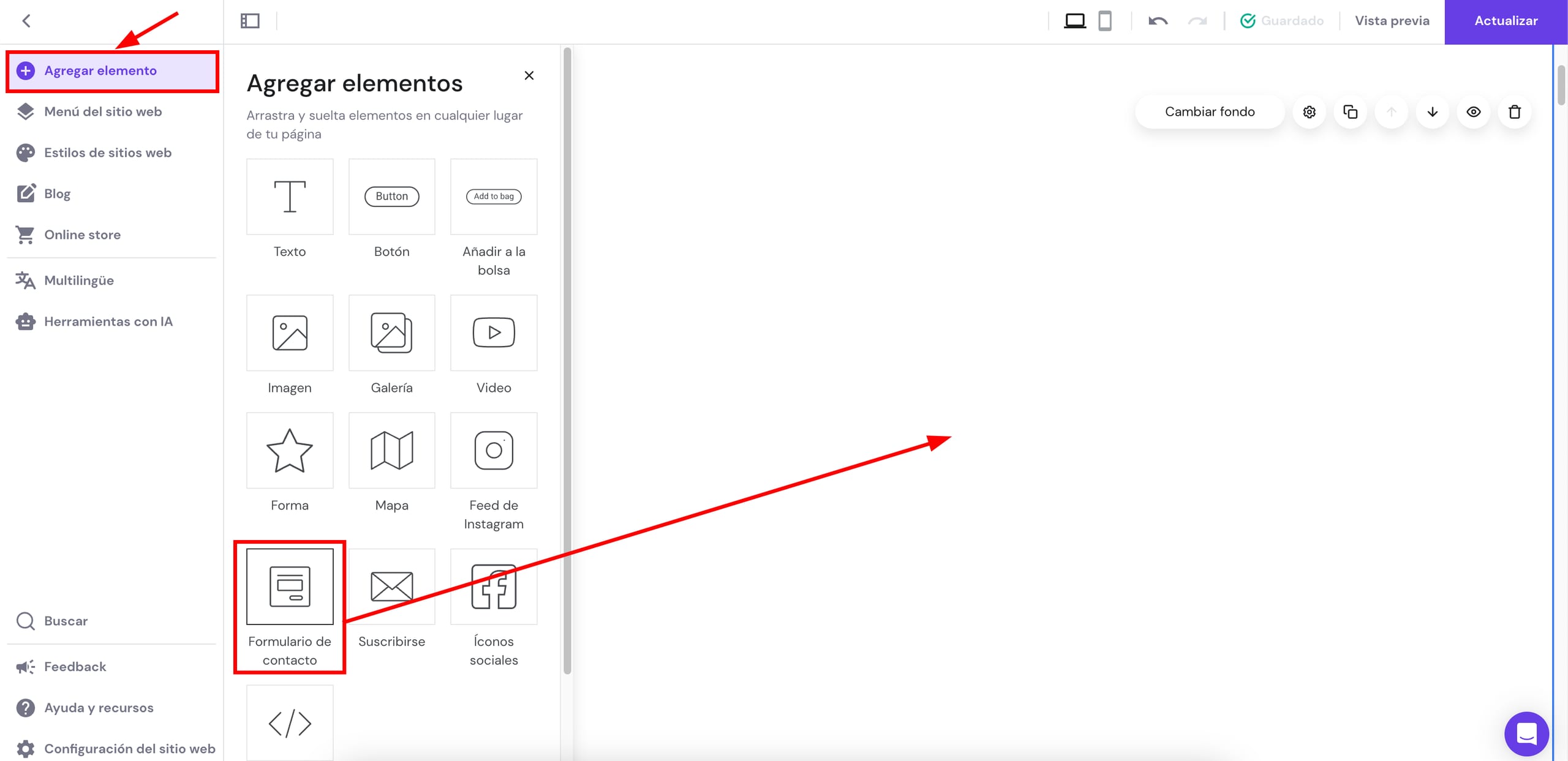
Para hacerlo, expande el panel Añadir elemento a la izquierda. Busca el elemento formulario de contacto, arrástralo y suéltalo en cualquier lugar de tu página:
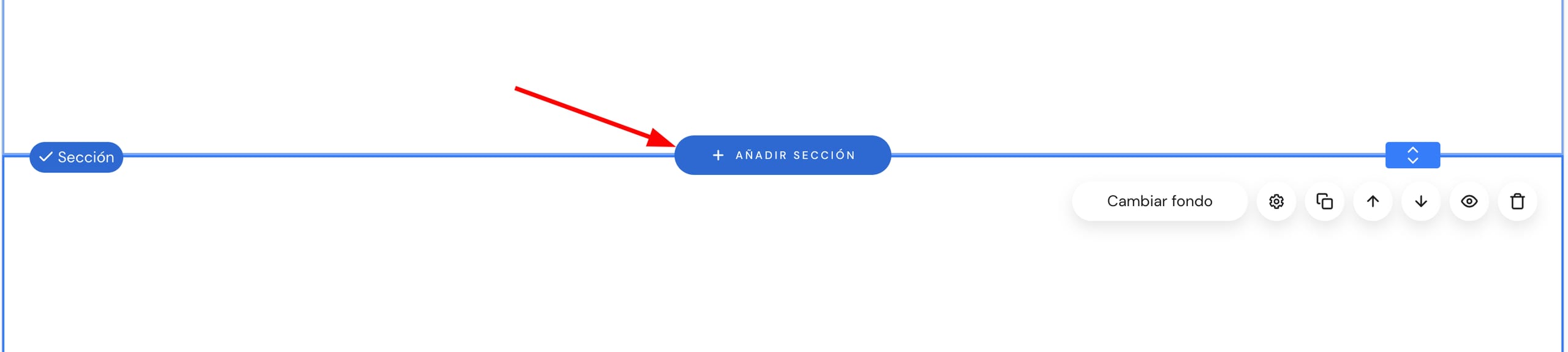
Para agregar una sección de formulario de contacto, da clic en Agregar sección. Encontrarás este botón en el borde horizontal de cualquier sección:
En el menú de la izquierda, selecciona Formulario de contacto. Selecciona la plantilla de sección que quieras a la derecha y da clic en ella. Se insertará una sección de formulario de contacto en tu página.
Editar el formulario de contacto
Da clic en el elemento del formulario de contacto para ver más opciones (editar, duplicar, cambiar la visibilidad, eliminar, cambiar el tamaño):
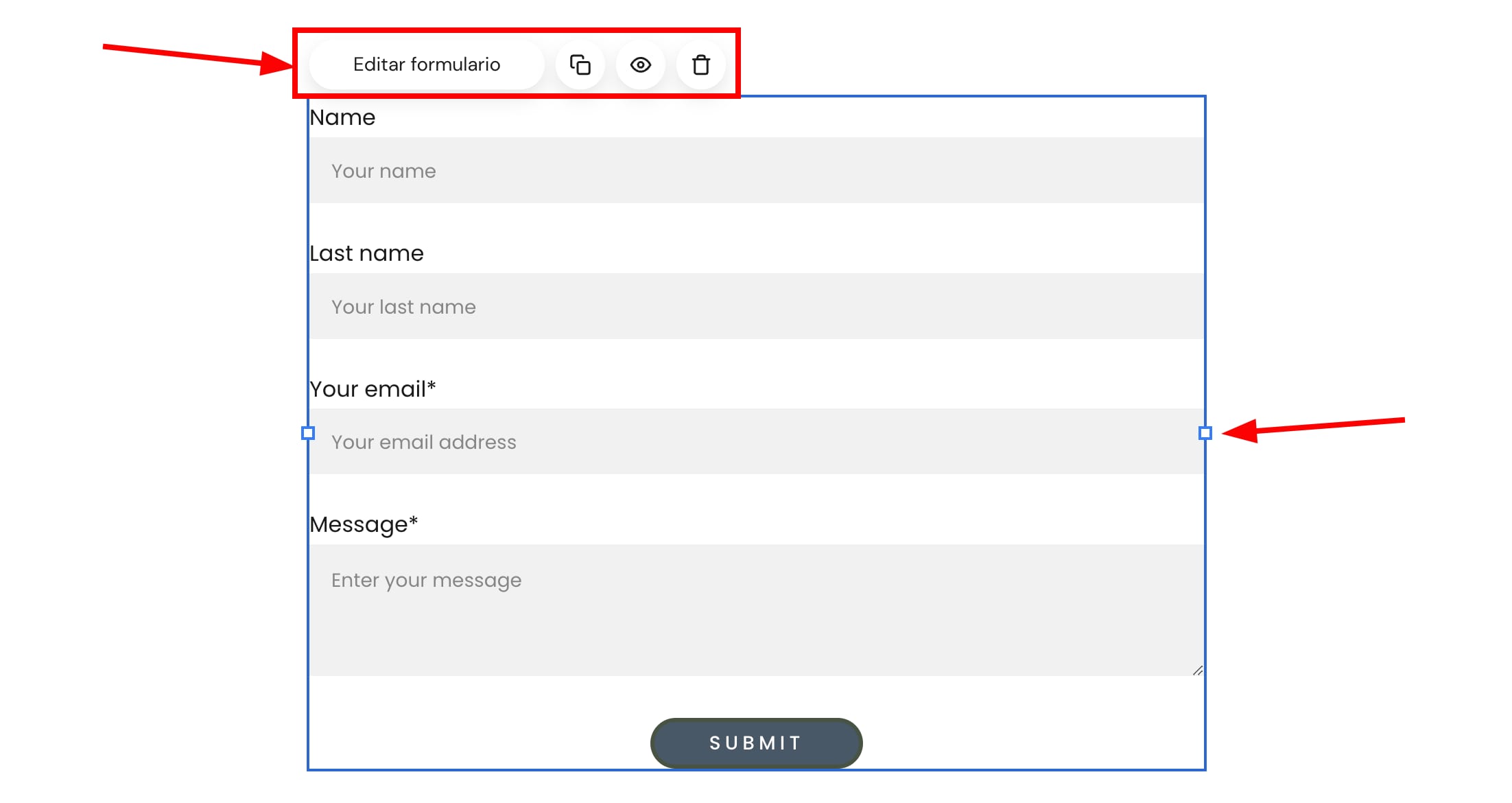
Da clic en Editar formulario para abrir su configuración:
|
General |
|
|
Campos |
|
|
Botón |
Para cambiar el estilo del botón, abre la pestaña de configuración de Estilo (ver a continuación). |
|
Estilo |
Cambiar el estilo de los siguientes elementos (selecciona del menú desplegable):
|
Ver respuestas enviadas
Una vez que alguien envíe un formulario de contacto desde tu sitio, recibirás automáticamente una notificación en la dirección de email vinculada a tu cuenta de Hostinger.
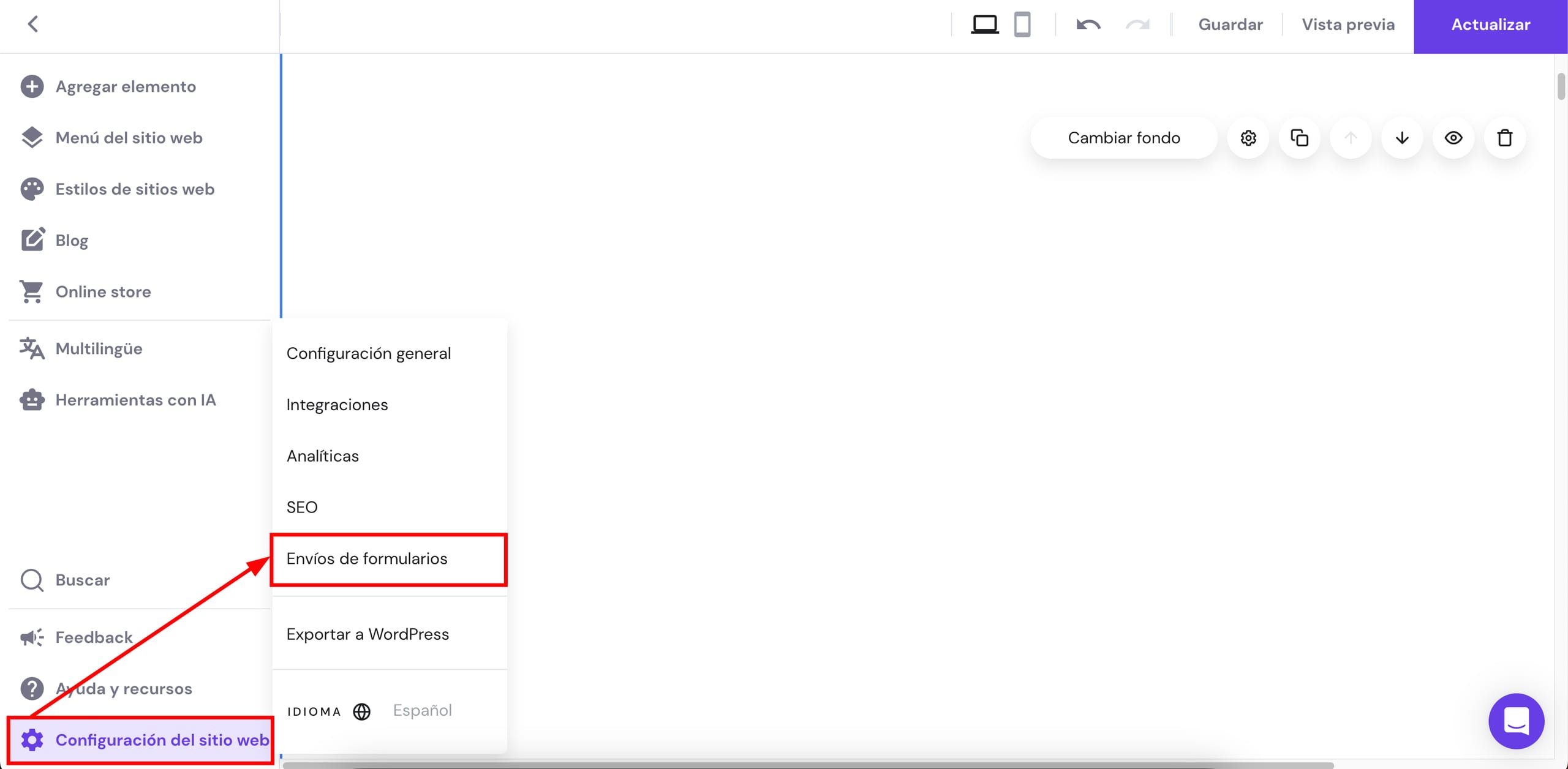
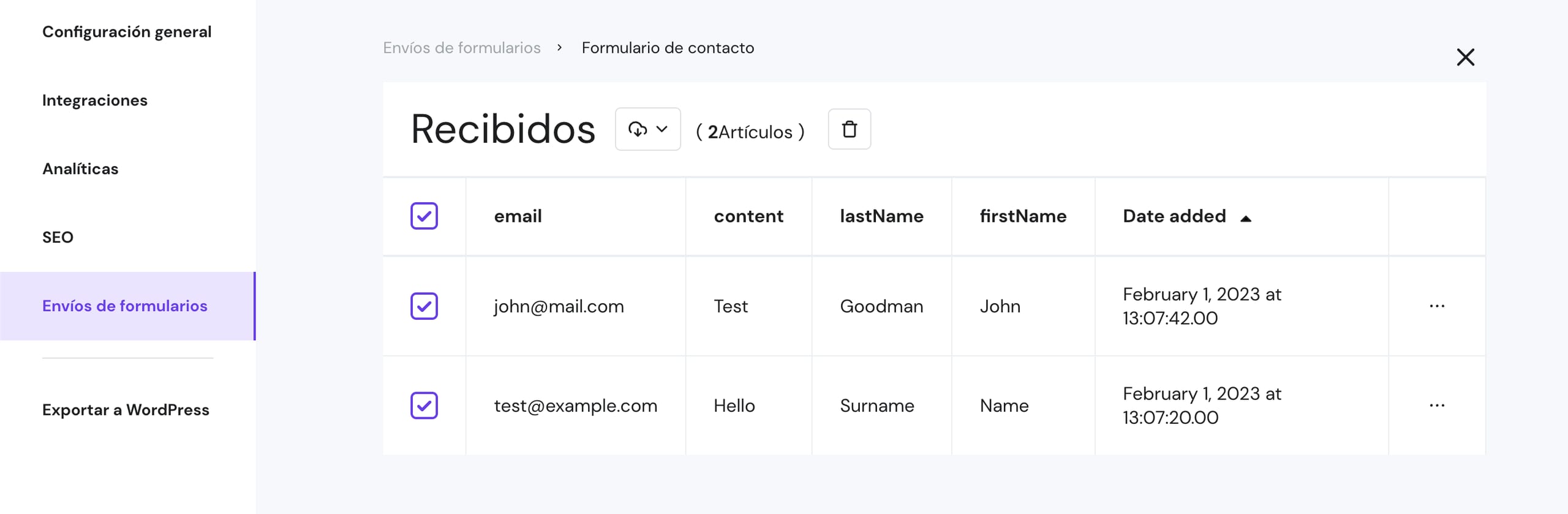
Puedes ver todas las respuestas enviadas a través de tu formulario de contacto dentro del editor. Expande el panel Configuración del sitio web a la izquierda y ve a Envíos de formularios:
A continuación, da clic en Ver lista Junto al formulario desaeado. Aquí encontrarás todos los envíos de un formulario en particular. Puedes exportar fácilmente los datos seleccionados a un archivo .CSV y eliminar los innecesarios:
Añadir un formulario de contacto de terceros
Si has probado nuestro elemento de formulario de contacto y necesitas más funcionalidad, Elfsight es una de las muchas plataformas que ofrecen varios widgets integrables, así como el widget de formulario de contacto.
En Elfsight, encontrarás una variedad de plantillas de formularios de contacto. Una vez que selecciones una plantilla, podrás personalizarla a tu gusto:
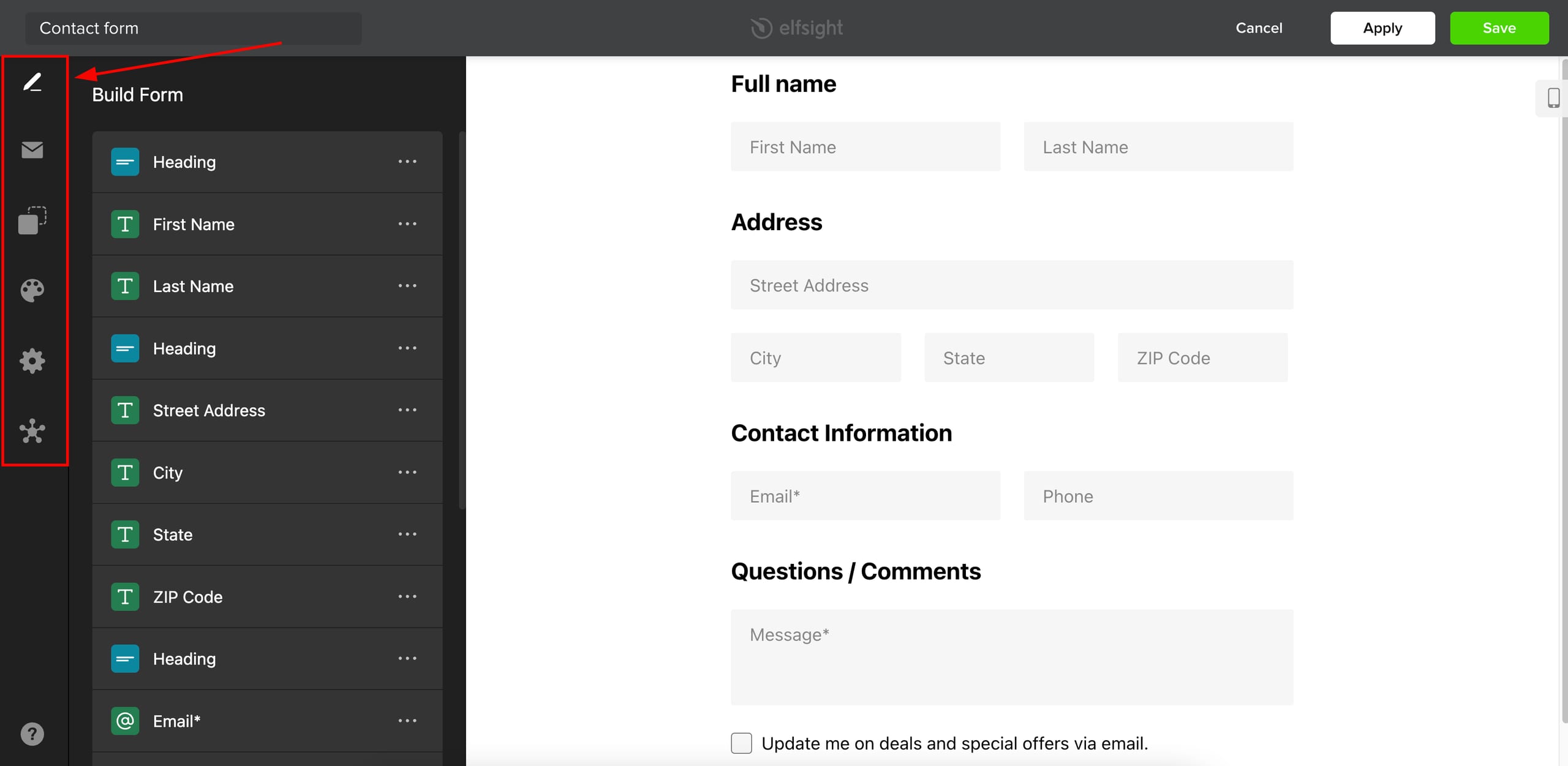
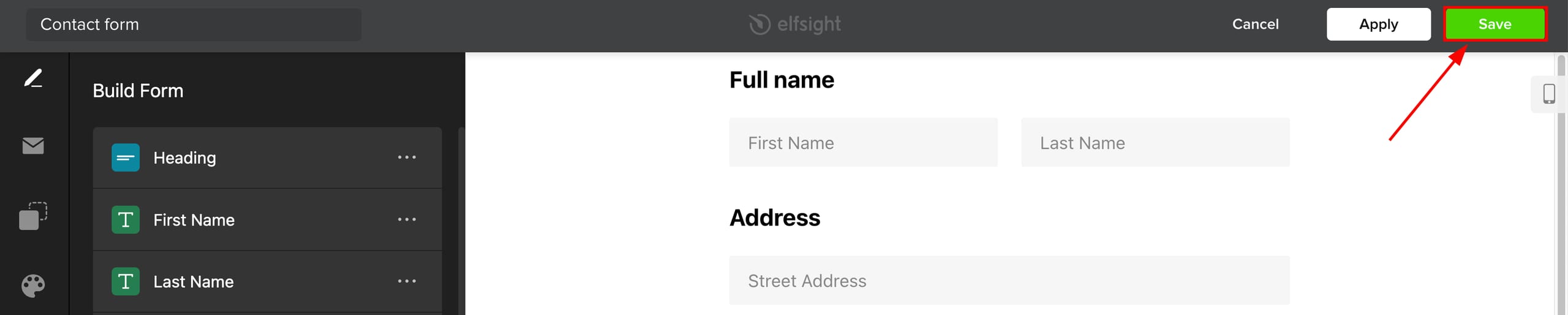
Una vez que hayas terminado de crear tu widget, guárdalo:
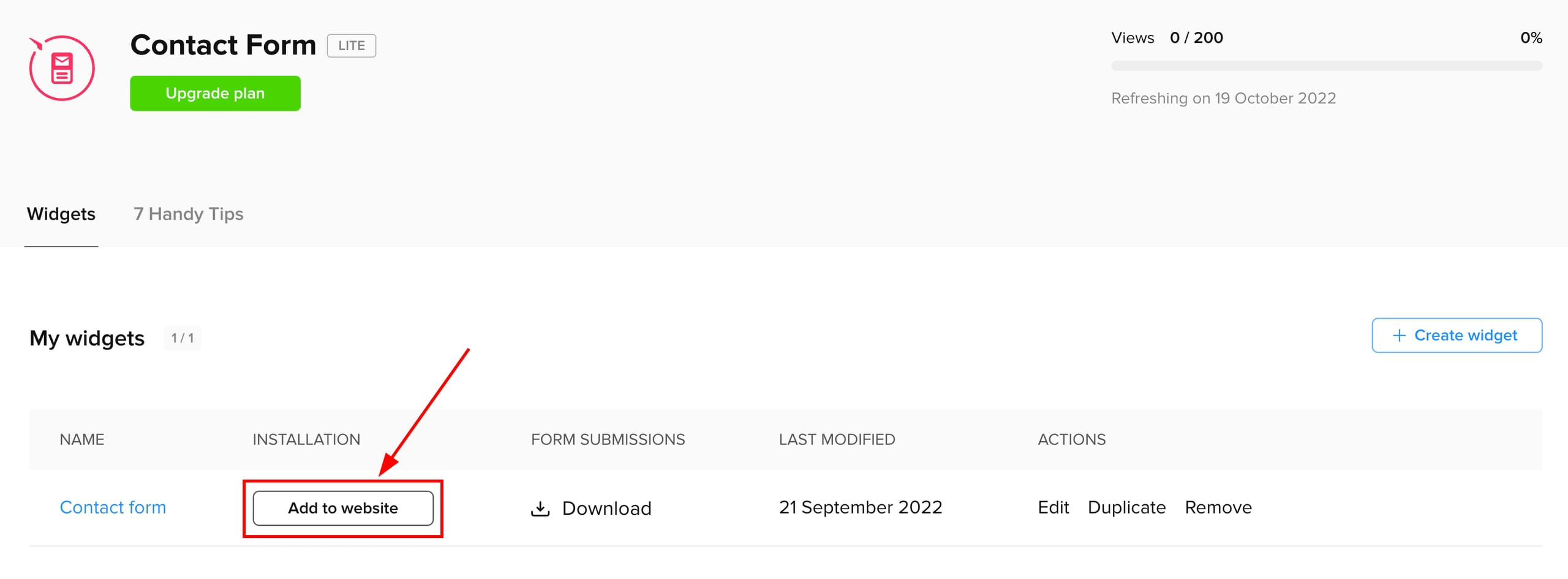
Luego, da clic en Agregar al sitio web y copia el código de integración:
Incrusta el código en su sitio web utilizando el elemento incrustar código y el formulario de contacto se agregará a tu página.
NOTAS:
-
Si decides utilizar un widget de Elfsight, es posible que se te solicite seleccionar un plan de Elfsigh. Puedes elegir la opción gratuita.
-
Al usar una integración de terceros, no podrás ver las respuestas dentro del Creador de sitios web