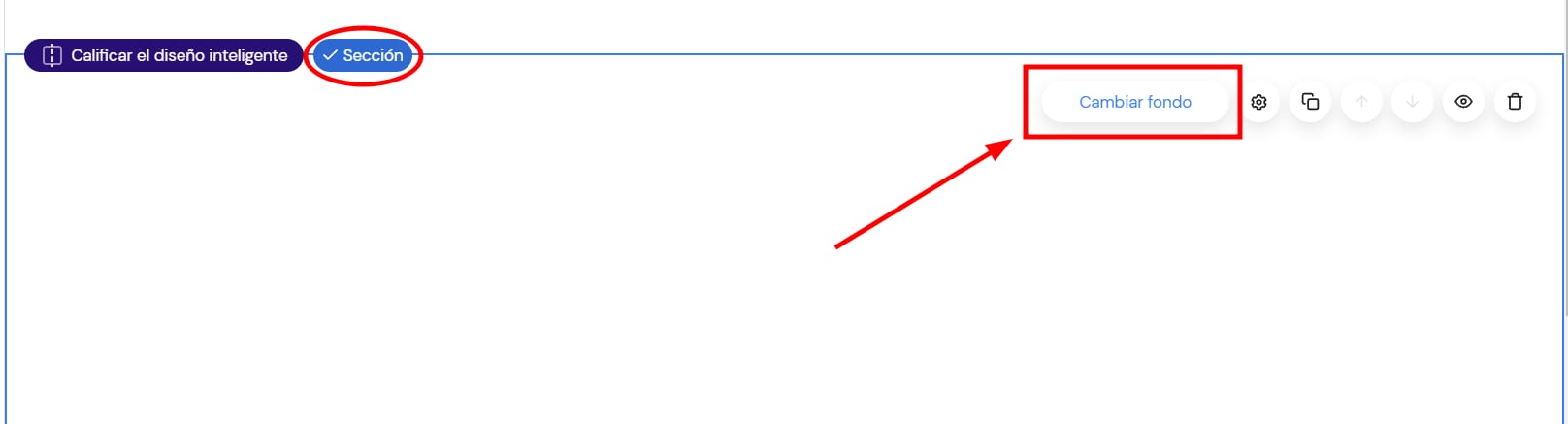
Dentro del Creador de sitios web, ha clic en la sección que deseas editar y selecciona Cambiar fondo:
Elige entre color o imagen:
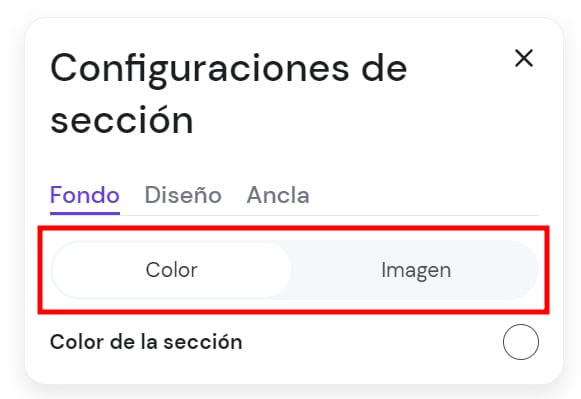
Color de fondo: haz clic en el selector de color y establece el color que desees.
Fondo de imagen: haz clic en Agregar imagen o Reemplazar imagen y sube tu propia imagen o navega por la galería de imágenes gratuita. Después de configurar una imagen de fondo, también puedes:
-
Cambia la opacidad de la superposición hasta que estés satisfecho con la oscuridad o la claridad del fondo de tu sección.
-
Habilita el fondo fijo, lo que significa que la imagen de fondo permanecerá fija (no se moverá) al desplazarse por la página.
Estos cambios se guardan automáticamente, pero recuerda actualizar tu sitio web para que se reflejen en línea.
NOTA: No se recomienda usar GIFs para el fondo de una sección porque puede ralentizar tu página.