Un pie de página es la sección más inferior de una página web. Por lo general, contiene información como un aviso de derechos de autor, contactos, íconos de redes sociales, mapas, enlaces a términos de servicio, preguntas frecuentes, política de privacidad, política de reembolso y similares.
Puedes agregar un pie de página a una sola página, a todas las páginas o a varias páginas específicas de su sitio web:
Añadir el pie de página
1. Dentro del editor, mantén el cursor entre dos secciones y haga clic en Agregar sección:

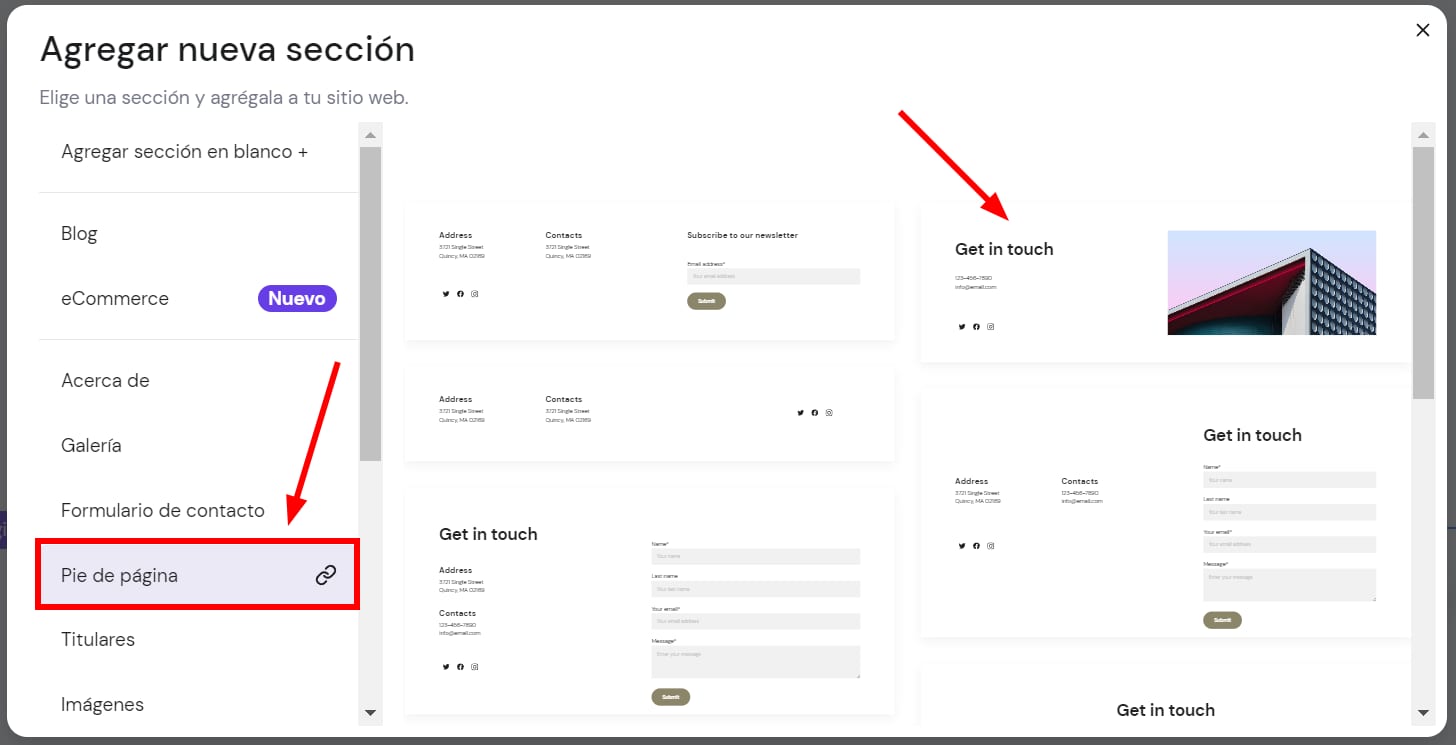
2. En el menú de la izquierda, selecciona Pie de página y elige la plantilla de pie de página que desees:
3. Puedes insertar una sección de pie de página en una página en particular o agregarla a todas las páginas a la vez:
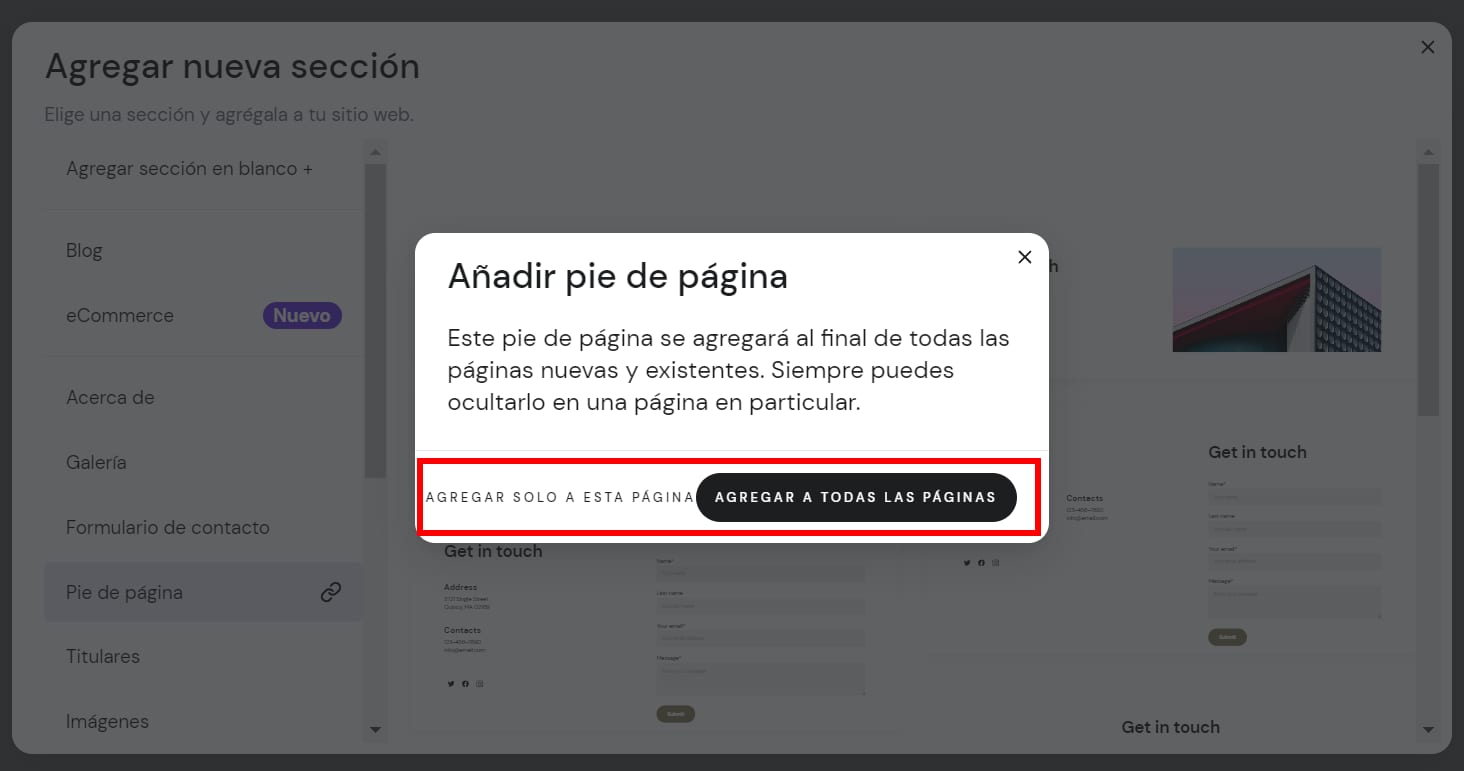
NOTA: Si no puedes ver estas opciones, es probable que ya se haya insertado una sección de pie de página en tu sitio web; puedes eliminarlo e insertar un nuevo pie de página o editar el existente.
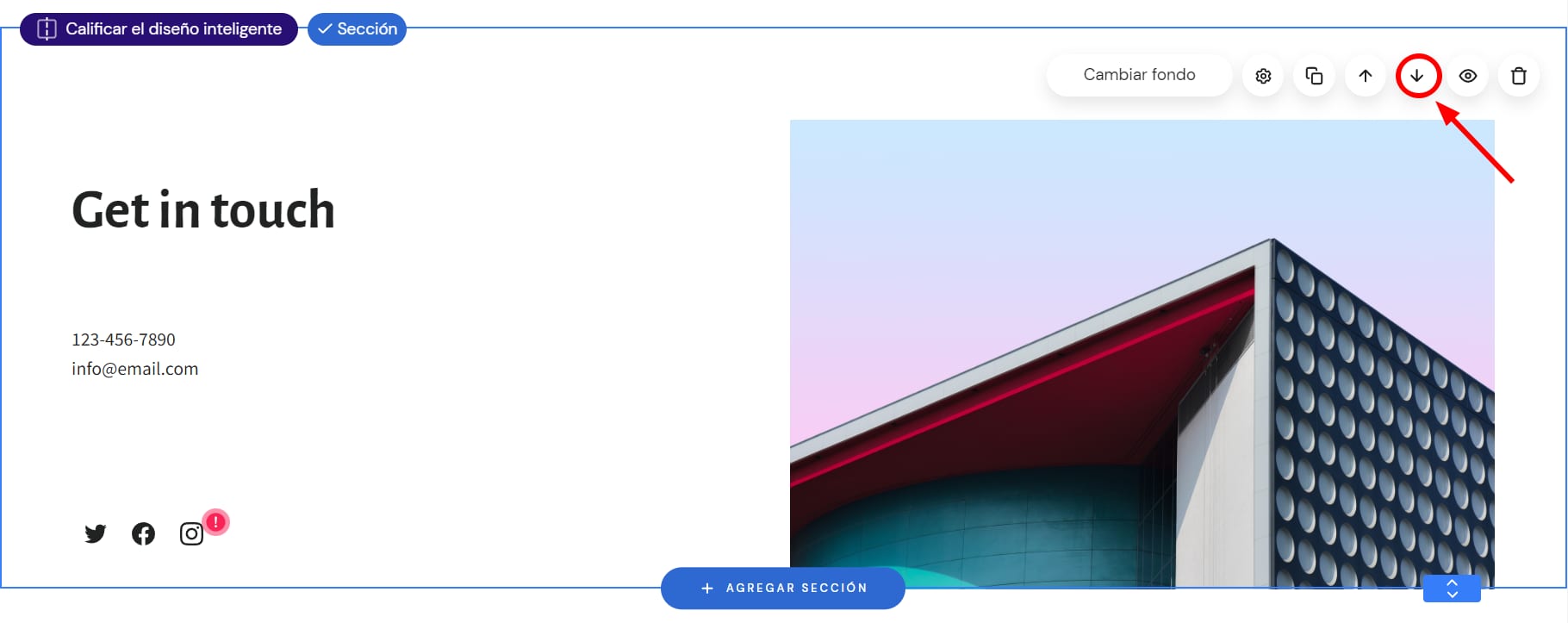
Se recomienda seleccionar la opción Agregar a todas las páginas. De esta manera, el pie de página se fija en la parte inferior de tu sitio web y puedes ocultarlo de páginas particulares manualmente. De lo contrario, si seleccionas Agregar solo a esta página, el pie de página se insertará debajo de la sección seleccionada. Es posible que debas mover el pie de página hasta el final manualmente:
Ocultar el pie de página en páginas específicas
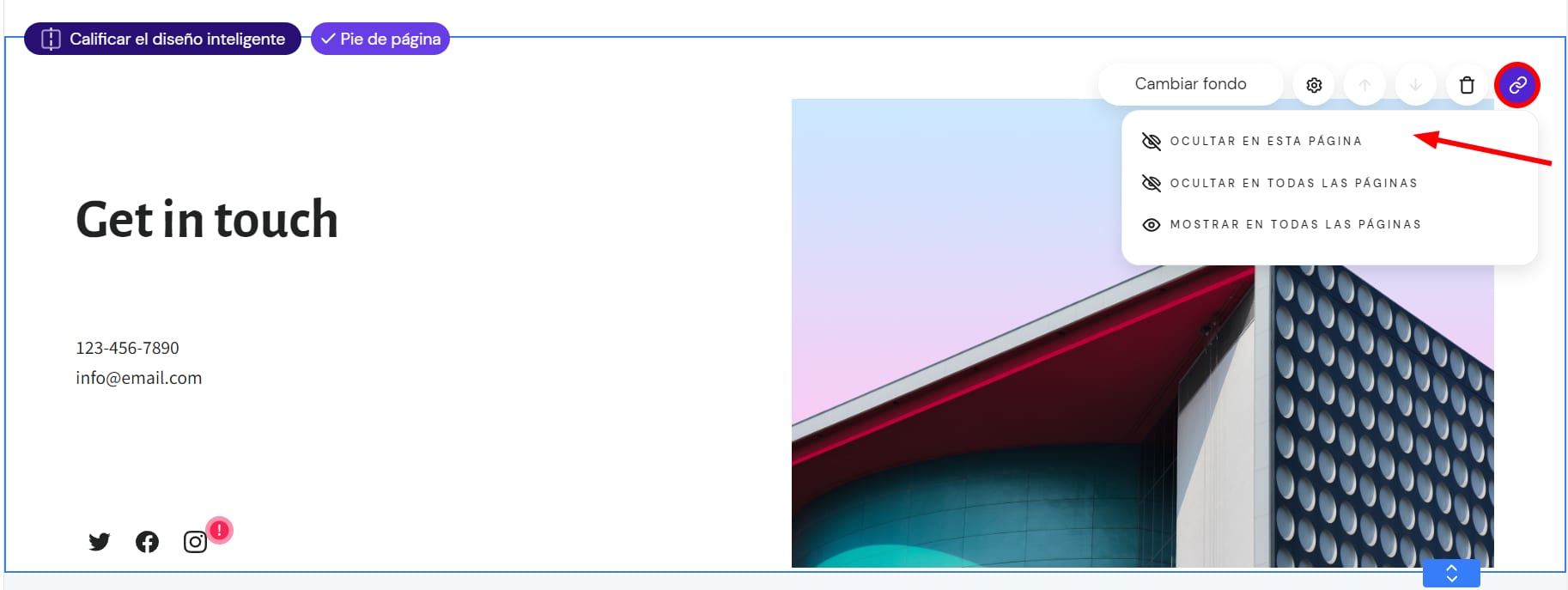
Si el pie de página está anclado a todas las páginas del sitio web, puedes ocultarlo fácilmente de algunas de ellas. Simplemente, haz clic en la sección de pie de página, luego haz clic en el botón Ocultar y selecciona Ocultar en esta página:
Editar el pie de página
Puedes editar la sección de pie de página y cada elemento de pie de página individualmente. Haz clic en el pie de página para ver su menú de configuración:
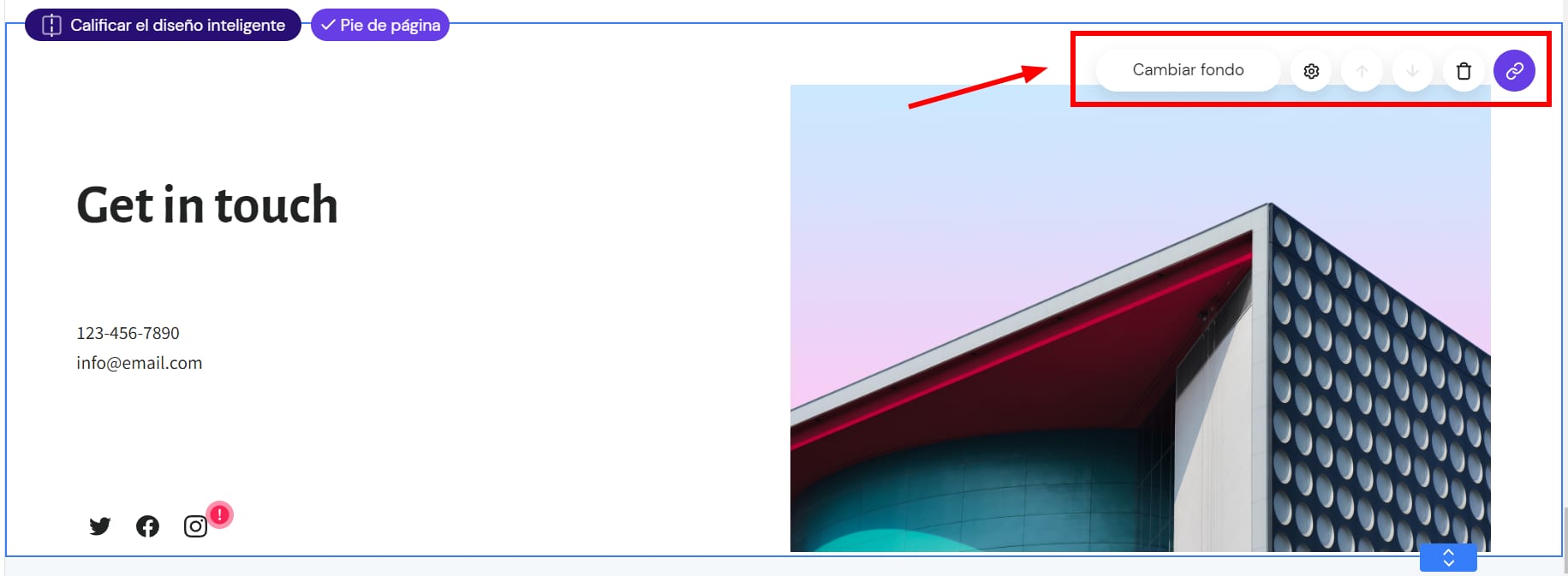
Haz clic en cualquier elemento para editarlo individualmente:
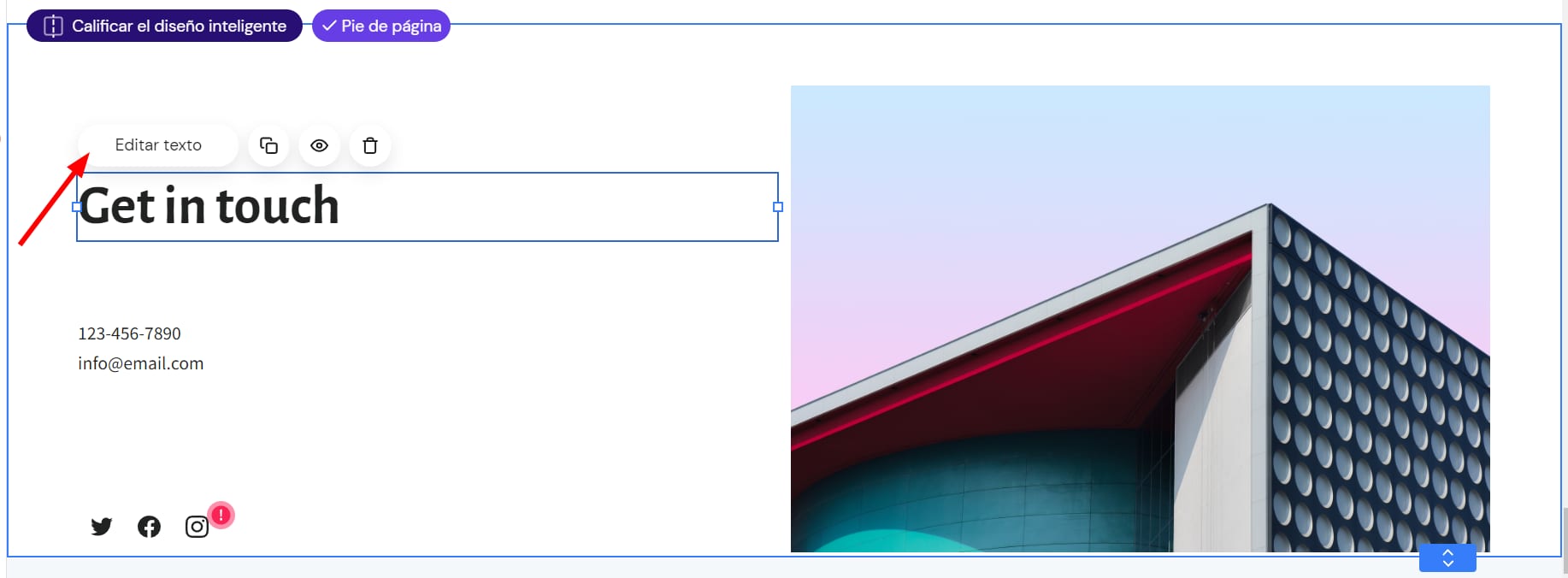
Puedes agregar o eliminar fácilmente elementos de tu pie de página.
NOTA: Si tu pie de página está anclado a todas las páginas del sitio web, los cambios de pie de página realizados en una página en particular también se reflejarán en las otras páginas.