Hay dos maneras de agregar una imagen a la galería:
-
Usar el elemento Galería
-
Incrustar un complemento
Elemento Galería de Imágenes
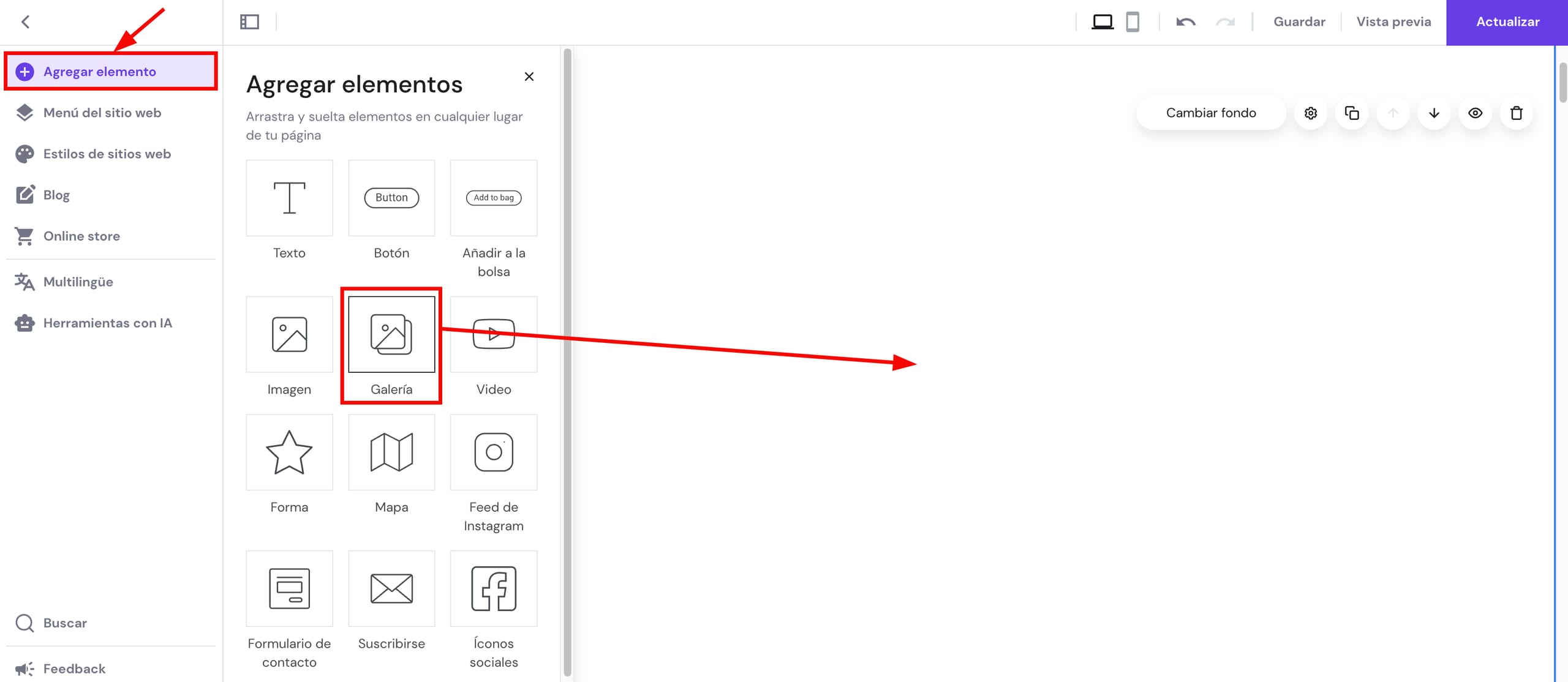
Dentro del creador de sitios web, expande la sección Agregar Elemento en el panel de la izquierda. Arrastra y suelta el elemento Galería en cualquier parte de tu sitio web:
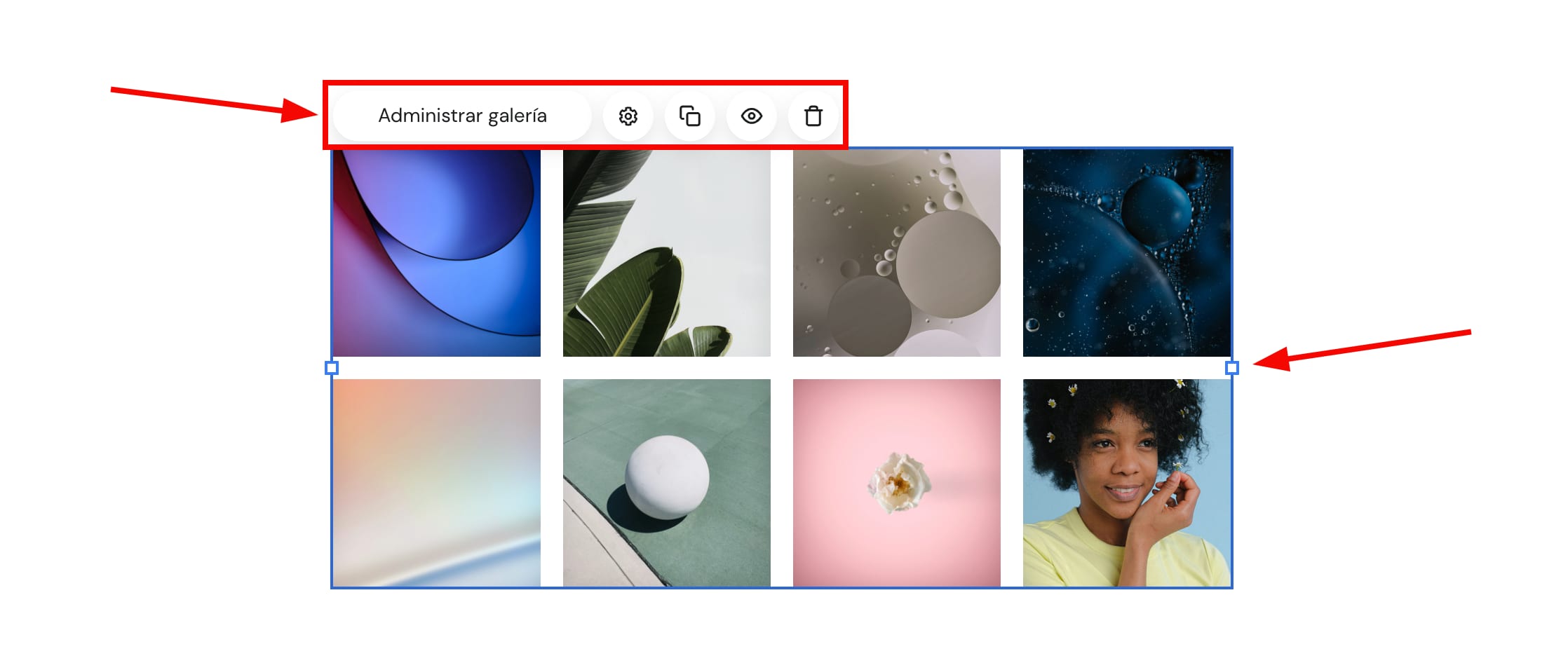
Haz click en el elemento para abrir las opciones. Puedes administrar la galería, abrir la configuración, duplicar, ocultar, borrar o cambiar el tamaño del elemento:
Haz click en Administrar galería para:
-
Agregar más imágenes
-
Ordenar las imágenes: arrastra y suelta las imágenes para cambiar su orden
-
Borra imágenes: desliza el cursor sobre la imagen que quieras quitar y verás el ícono para eliminar, tócalo para eliminar la imagen
En las configuración de la galería podrás:
-
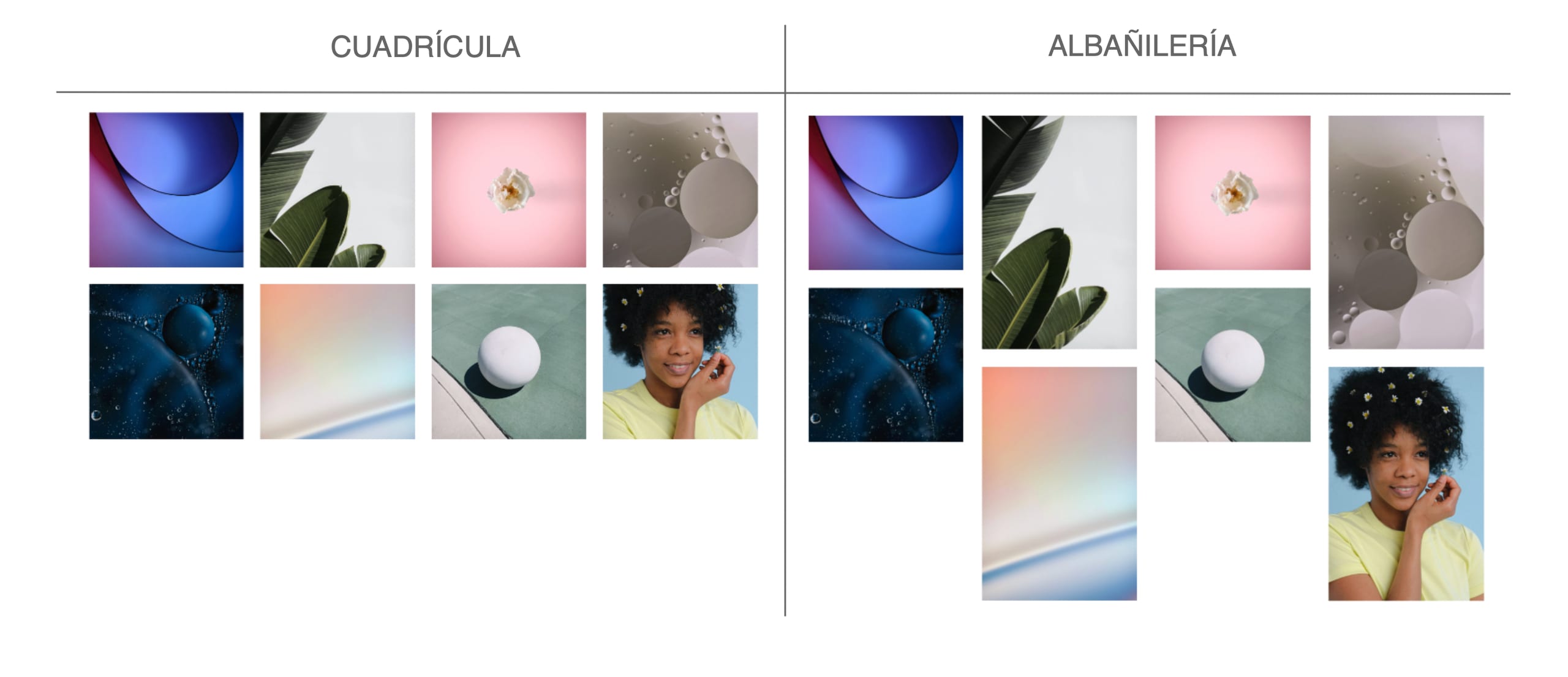
Seleccionar el estilo de la galería: diseño de cuadrícula o albañilería para mostrar las imágenes en sus proporciones originales
-
Definir un número de imágenes por línea
-
Cambiar el espacio entre las imágenes
-
Elegir lo que sucede cuando haces click: por defecto, al hacer click sobre una imagen esta se mostrará en pantalla completa, pero puedes desactivarlo fácilmente
Complemento de galería de imágenes
Si estás buscando personalizar tu galería puedes agregar un complemento a tu sitio web, Elfsight es una de las tantas plataformas que ofrecer varios complementos incrustables como el Complemento de Galería de Fotos.
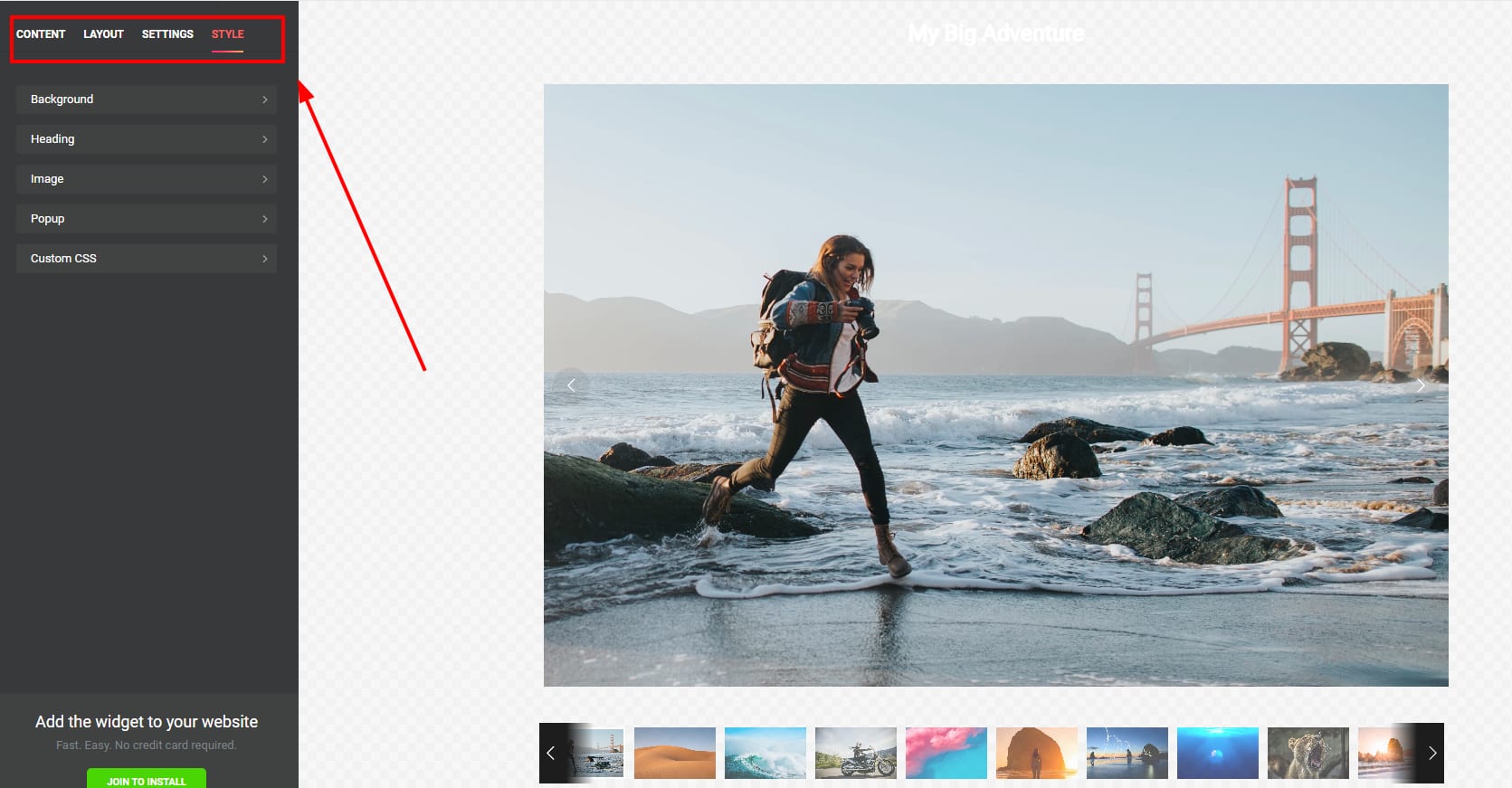
En Elfsight encontraras una variedad de plantillas para agregar tu galería de imágenes. Una vez que elijas una, puedes personalizarla como desees:
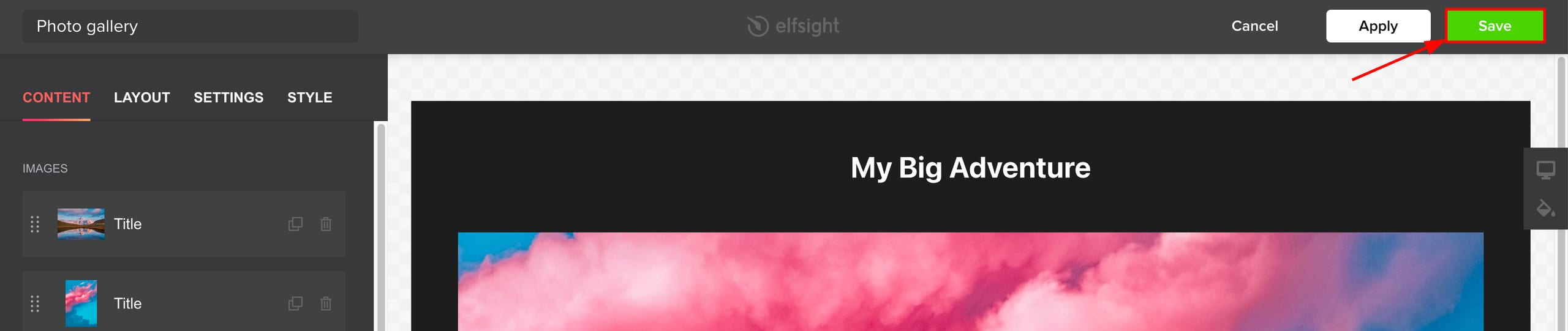
Cuando termines de crear tu complemento, guárdalo así:
Luego haz click en Add to Website y copia el código incrustable:
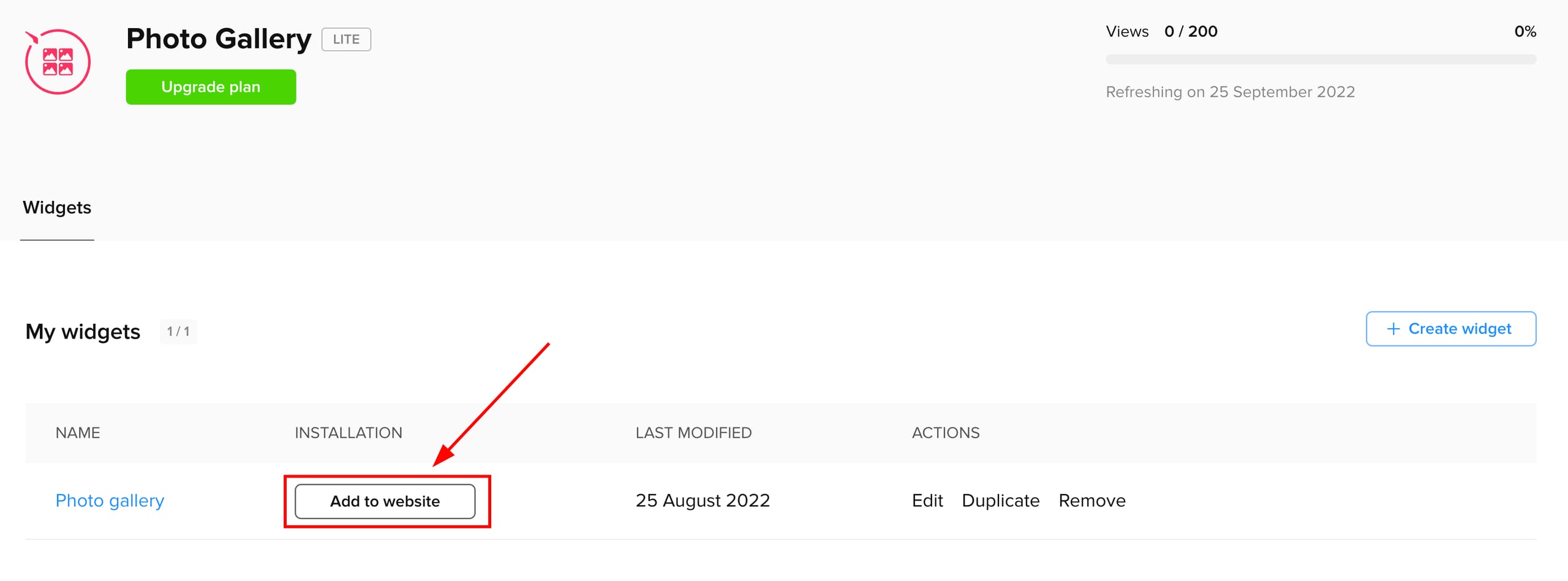
NOTA: Elfsight te preguntará si quieres adquirir un plan, pero puedes utilizar el plan gratis sin problemas.
Pega el código en tu sitio web utilizando la herramienta Incrustar Elemento y ajustala si es necesario. Una vez que hayas terminado, actualiza tu sitio web para aplicar los cambios.