En Hostinger Website Builder, puede cambiar el interlineado de dos maneras:
-
Globalmente – afecta a todos los elementos de texto de un estilo determinado.
-
Localmente – afecta a un elemento de texto concreto.
Cambio global del interlineado
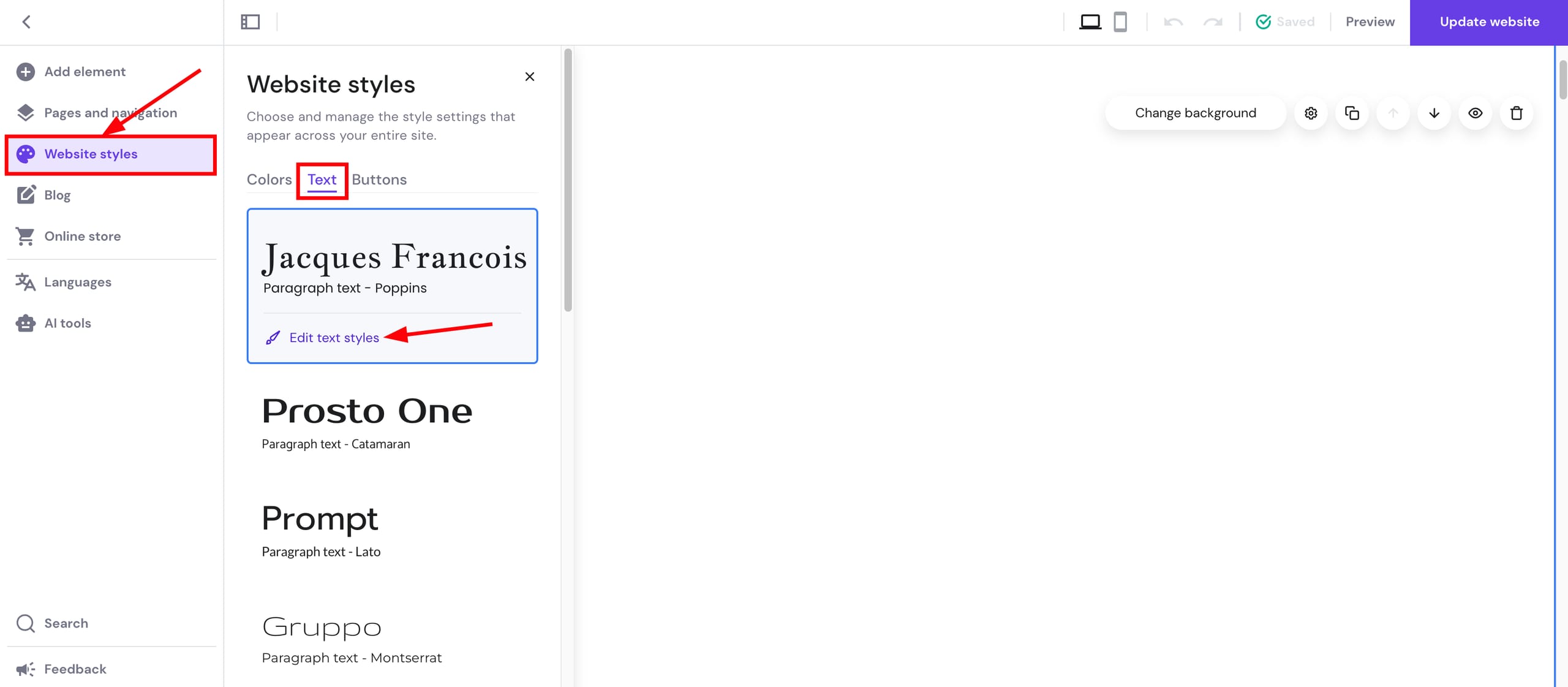
1. Despliegue el panel Estilos del sitio web de la izquierda. Abre la pestaña Texto y haz clic en Editar estilos de texto:
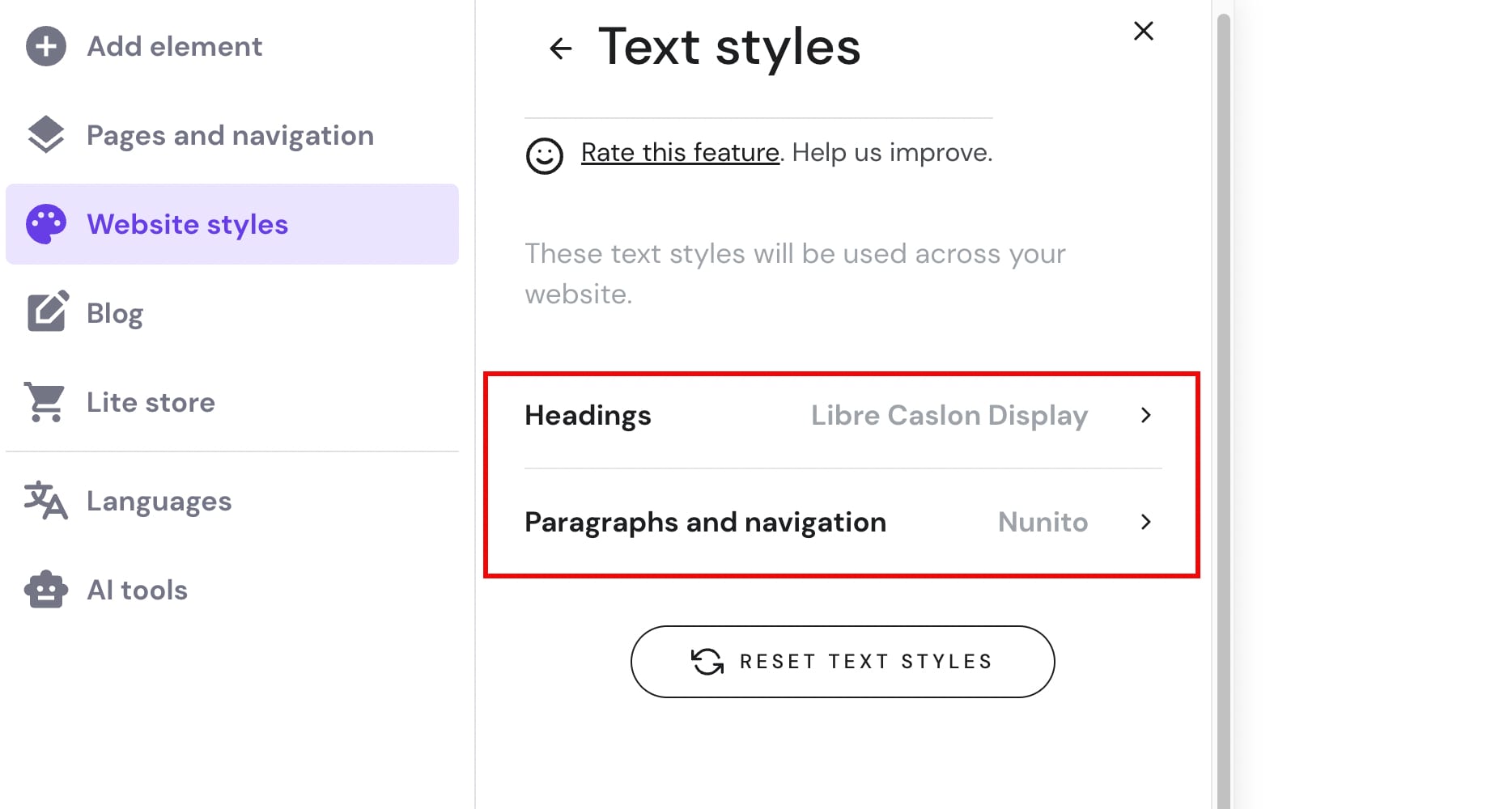
2. Seleccione Títulos o Párrafos y navegación, según lo que desee cambiar:
3. Select the particular text style (Heading 1, Heading 2, etc.) and change the Line height:
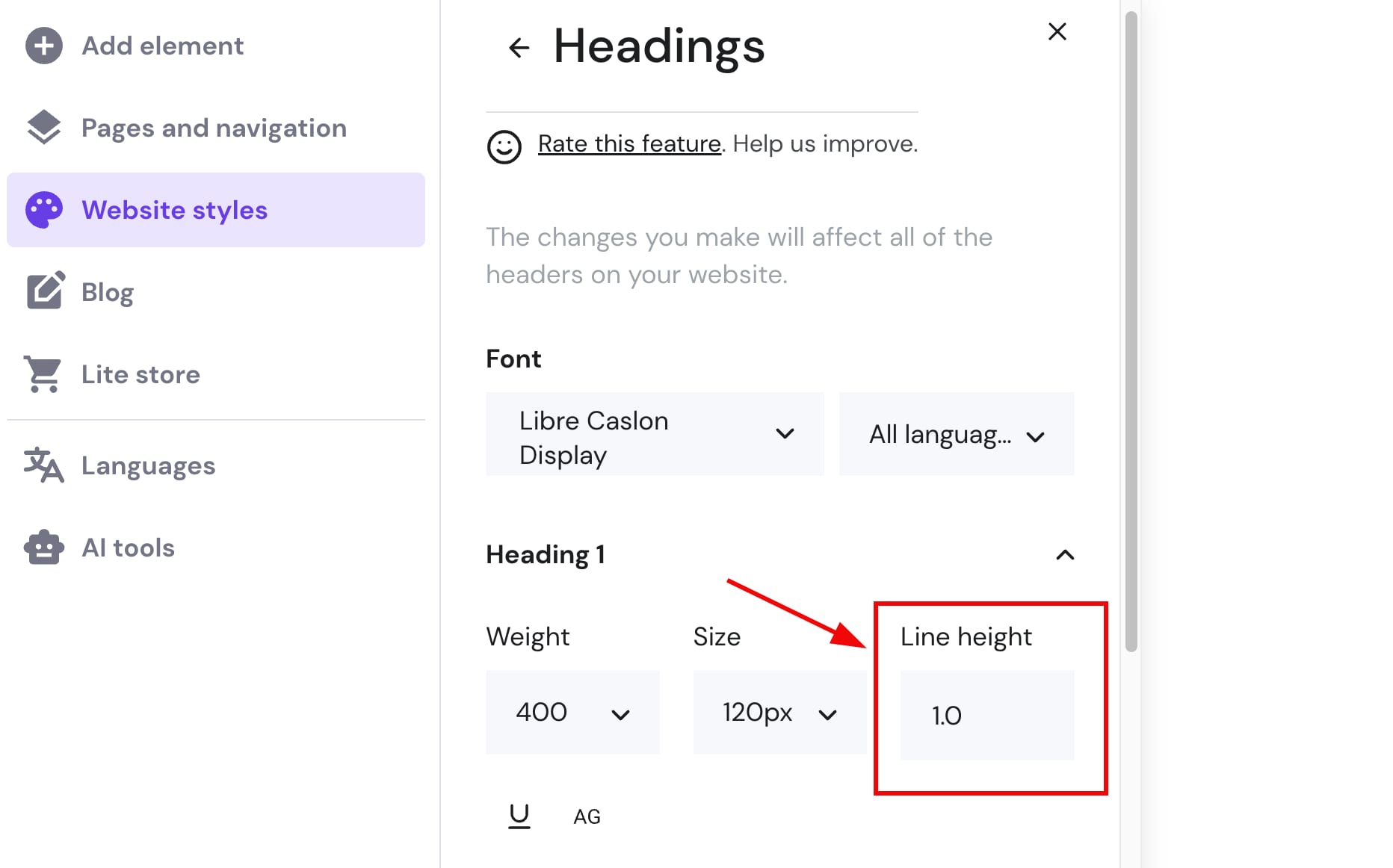
El interlineado cambiará para todos los textos escritos en el estilo concreto que edite, por ejemplo, Título 1.
Modificación del interlineado de un determinado elemento de texto
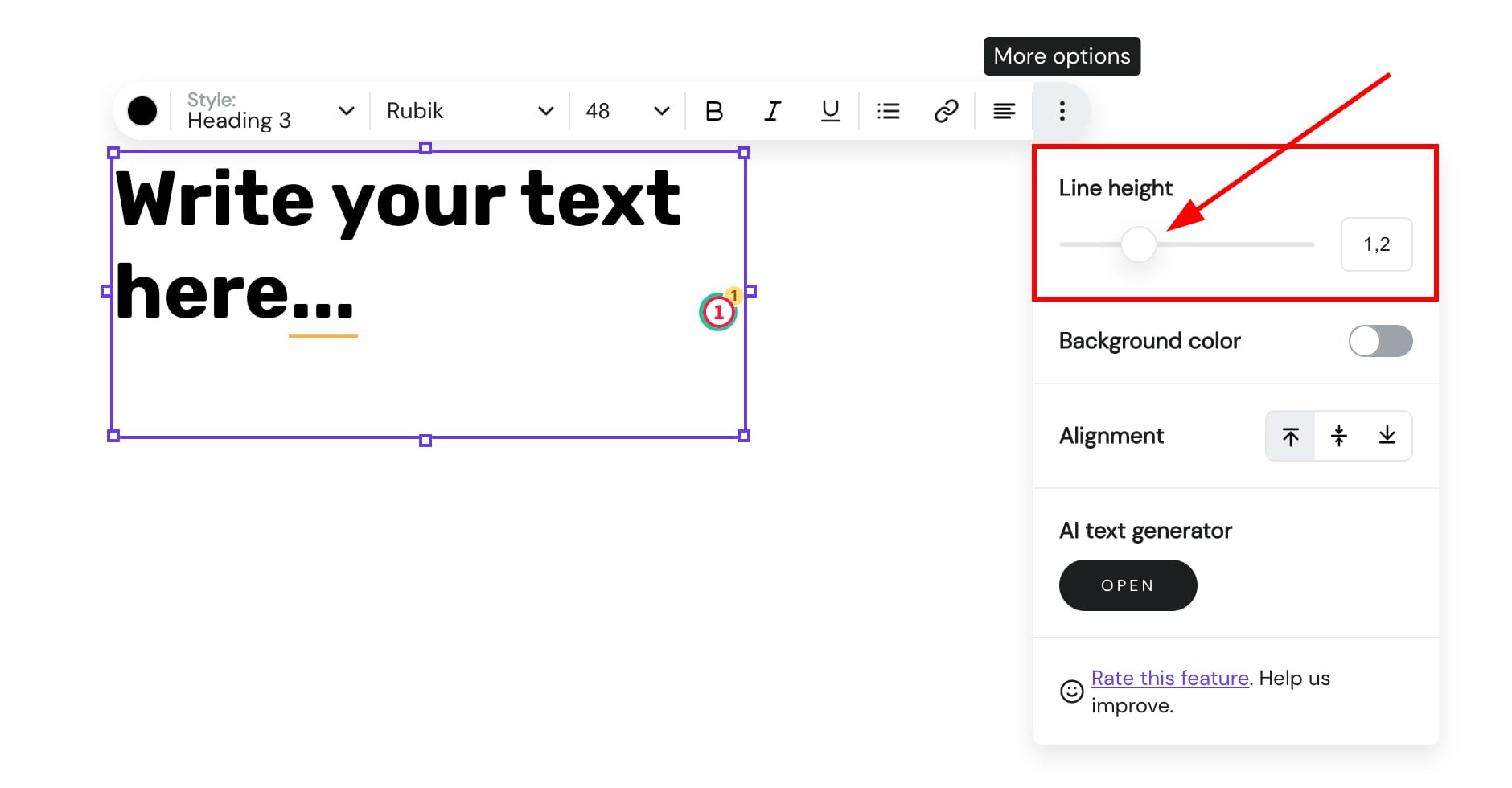
Haz clic en un elemento de texto preferido y selecciona Editar texto. A continuación, haz clic en el botón elipsis ⋮ para ver más opciones y cambiar la altura de línea:
En elementos de texto:
-
ENTER – inicia un nuevo párrafo
-
MAYÚS+ENTRAR (Windows) o COMMAND+ENTER (macOS) – inicia una nueva línea.