Puedes subir cualquier tipo de archivo a tu Biblioteca Multimedia y hacer que sea descargable con un solo clic en el enlace del menú del sitio web, botón, texto o imagen.
Añadir un enlace descargable a la barra del menú del sitio web
1. Dentro del editor, expande el panel Menú del sitio web de la izquierda y haz clic en Agregar enlace:
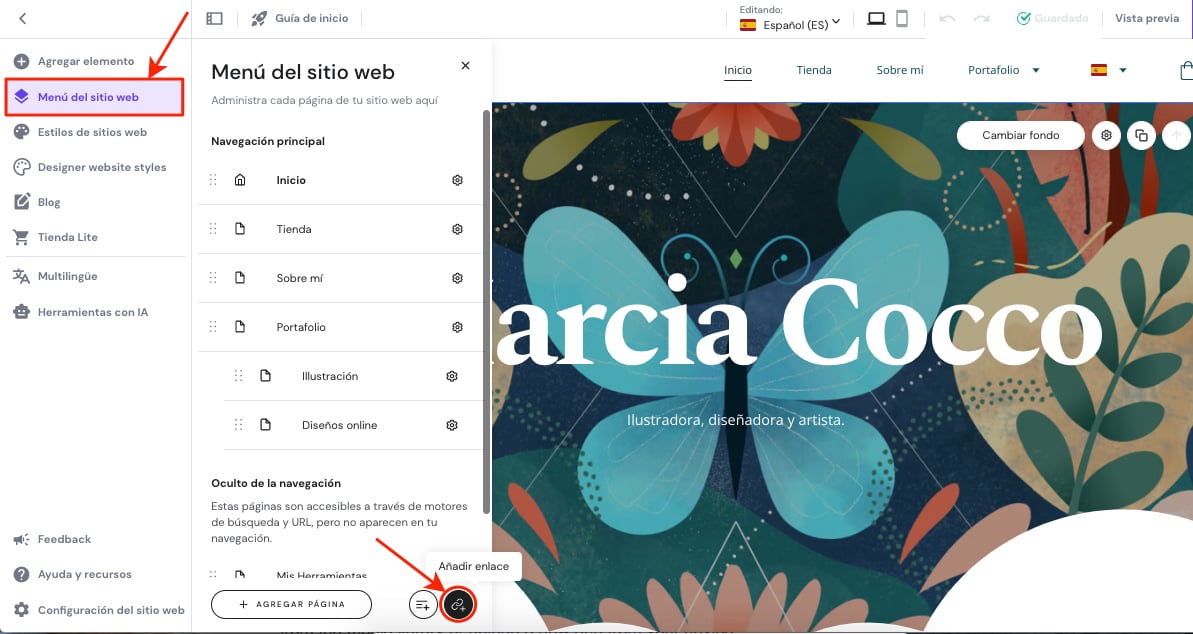
2. En el campo Nombre en navegación introduce el nombre del enlace que se mostrará en la barra del menú del sitio web (ej. “Descargar eBook”).
3. En el campo Enlace a selecciona Descarga de archivos y, a continuación, haz clic en Seleccionar archivo. Puedes elegir un archivo de la biblioteca multimedia o subir uno nuevo desde tu dispositivo:
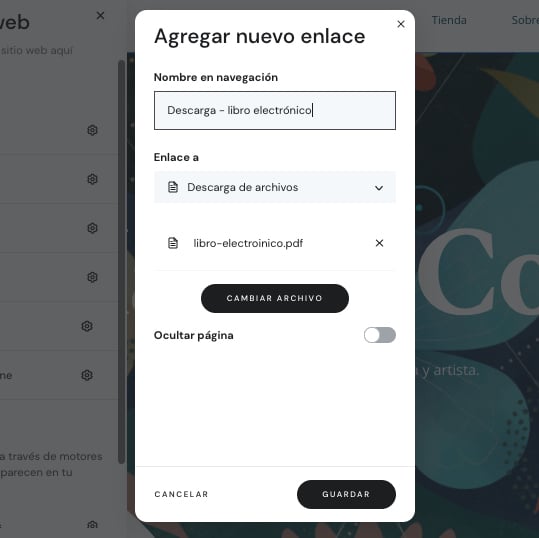
4. Haz clic en Guardar y actualiza tu sitio web.
Enlazar un archivo a un botón
1. Dentro del editor, haz clic en un elemento de botón que quieras vincular a un archivo y haz clic en el botón Editar.
2. En el campo texto del botón, introduce el nombre de tu botón (ej. “Descargar eBook”).
3. En el campo Enlace a selecciona Descarga de archivos y haz clic en Seleccionar archivo. Aquí puedes elegir un archivo de la biblioteca multimedia o subir un archivo nuevo desde tu dispositivo.
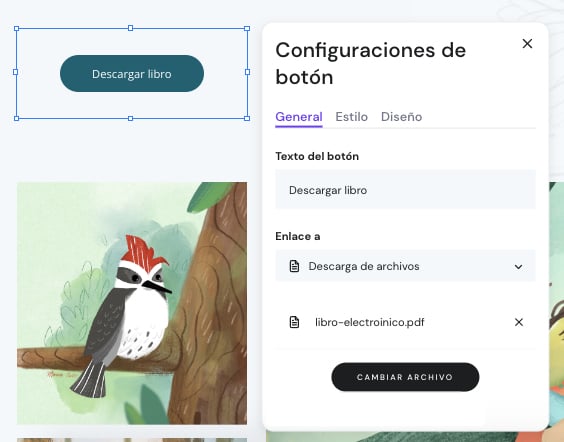
4. Haz clic fuera de la caja de los ajustes del botón (ya que los cambios se guardan de forma automática) y actualiza tu sitio web.
Vincular un archivo a una imagen
1. Dentro del editor, haz clic en una imagen que quieras vincular a un archivo y haz clic en Cambiar imagen.
2. Añade tu propia imagen haciendo clic en Reemplazar imagen:
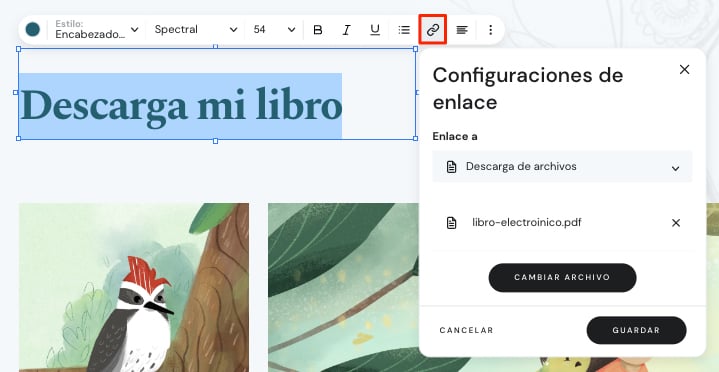
3. Haz clic en Guardar y actualiza tu sitio web.
Tipos de archivo no compatibles
Por motivos de seguridad, no podrás subir archivos en los siguientes formatos 👇
Formatos de archivo no admitidos
.7Z
.A, .ACE, .AR, .ASP, .ASPX
.BAT, .BZ2
.CAB, .COM, .CPIO
.DEB, .DGC, .DLL, .DMG
.EXE
.GCA, .GZ
.HTM, .HTML
.ISO
.J, .JAR, .JS
.LHA, .LZH, .LZX
.MPKG, .MSI
.PHP, .PIF, .PKG, .PS1, .PY
.RAR, .REG, .RPM
.SCR, .SEA, .SHAR, .SIT, .SWF
.TAR
.VBS
.Z, .ZIP, .ZOO
.A, .ACE, .AR, .ASP, .ASPX
.BAT, .BZ2
.CAB, .COM, .CPIO
.DEB, .DGC, .DLL, .DMG
.EXE
.GCA, .GZ
.HTM, .HTML
.ISO
.J, .JAR, .JS
.LHA, .LZH, .LZX
.MPKG, .MSI
.PHP, .PIF, .PKG, .PS1, .PY
.RAR, .REG, .RPM
.SCR, .SEA, .SHAR, .SIT, .SWF
.TAR
.VBS
.Z, .ZIP, .ZOO