Aprende a subir y solucionar problemas de fuentes personalizadas ✍️
Subir una fuente personalizada
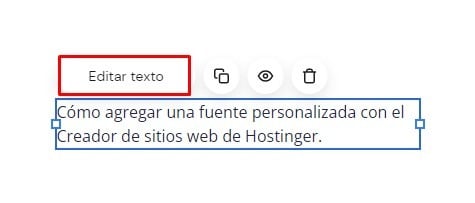
1. Dentro del editor del sitio web, haz clic en cualquier elemento de texto y selecciona Editar texto:
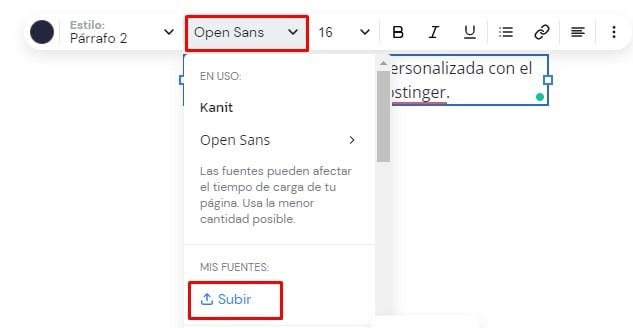
2. Expande el menú desplegable de fuentes y, en Mis fuentes, haz clic en Subir. Selecciona un archivo de tu computadora para cargar:
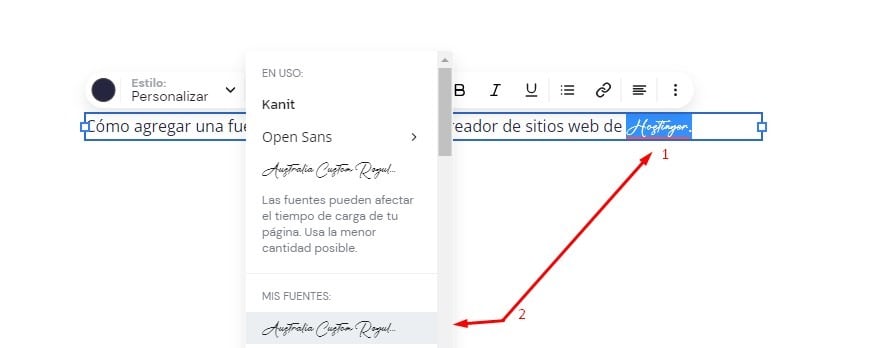
3. Por último, selecciona el texto de tu preferencia y haz clic en la nueva fuente para aplicarla:
Solucionar problemas
Si tienes problemas al cargar una fuente, solo debes seguir estos pasos:
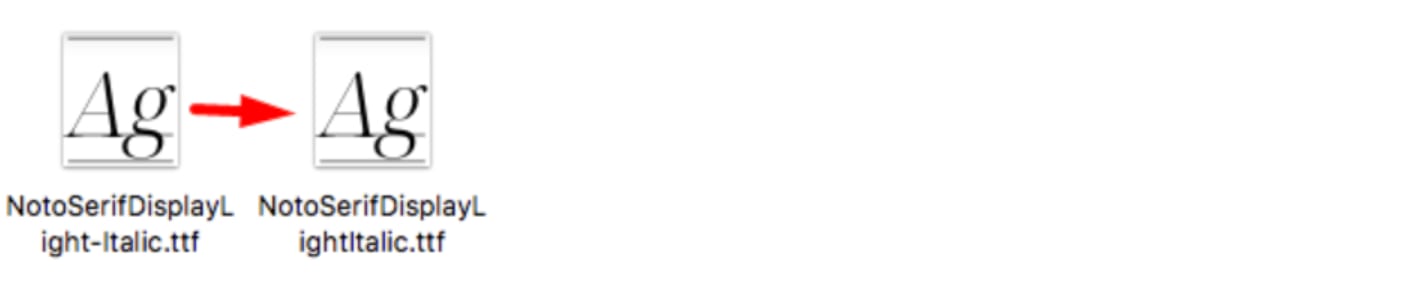
En primer lugar, comprueba el título del archivo de tu fuente. Elimina los caracteres especiales (- , . _) del nombre del archivo y vuelve a cargarlo:
Si la carga de la fuente aún no funciona, asegúrate de que el archivo que estás intentando cargar esté en alguno de estos formatos: .WOFF o .WOOF2. Normalmente, puedes cargar un archivo de fuente en cualquier otro formato (por ejemplo, .OTF o .TTF), ya que el creador de sitios web lo convierte automáticamente a los archivos compatibles. Sin embargo, es posible que se haya producido un error inesperado y que el archivo no se haya convertido correctamente, por lo que no se puede cargar. Una solución rápida es convertir manualmente el archivo de fuente a .WOFF2 y luego cargarlo nuevamente. Puedes usar la herramienta Font Converter para eso.