Puedes restablecer fácilmente la contraseña de su cuenta de Titan Email en hPanel o en webmail.
Opción 1: restablecer la contraseña en hPanel
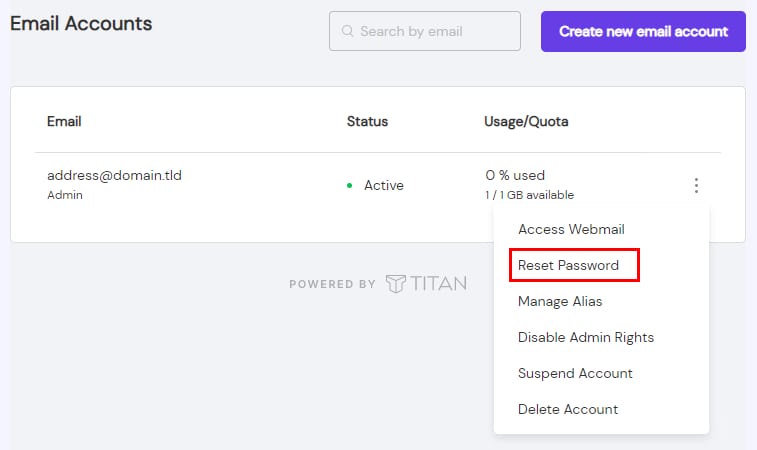
Haz clic en el botón de puntos suspensivos ⋮ y elija Restablecer contraseña:
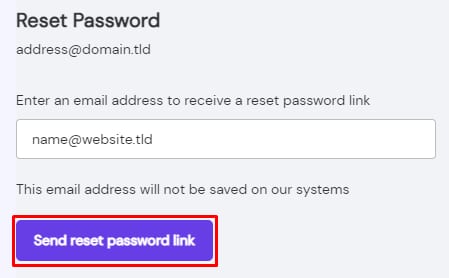
Inserta una dirección de correo electrónico y haz clic en Enviar enlace para restablecer contraseña:
Ve a la bandeja de entrada de la dirección de correo electrónico que especificó, abre el mensaje enviado por Titan Email y haz clic en Restablecer su contraseña. Se te dirigirá a una página para ingresar y confirmar una nueva contraseña.
Opción 2: cambiar la contraseña a través de Webmail
Si recuerdas tu contraseña actual, puedes cambiarla desde tu webmail.
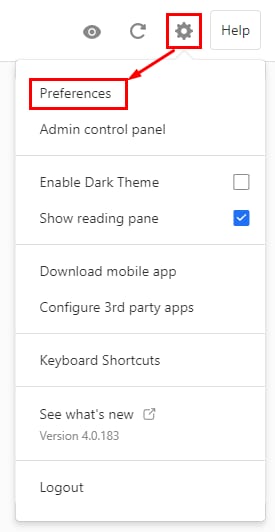
Para hacerlo, inicia sesión en su cuenta de Titan Email, haz clic en el ícono de ajustes en la parte superior derecha y elija Preferencias:
Haz clic en Cambiar contraseña:
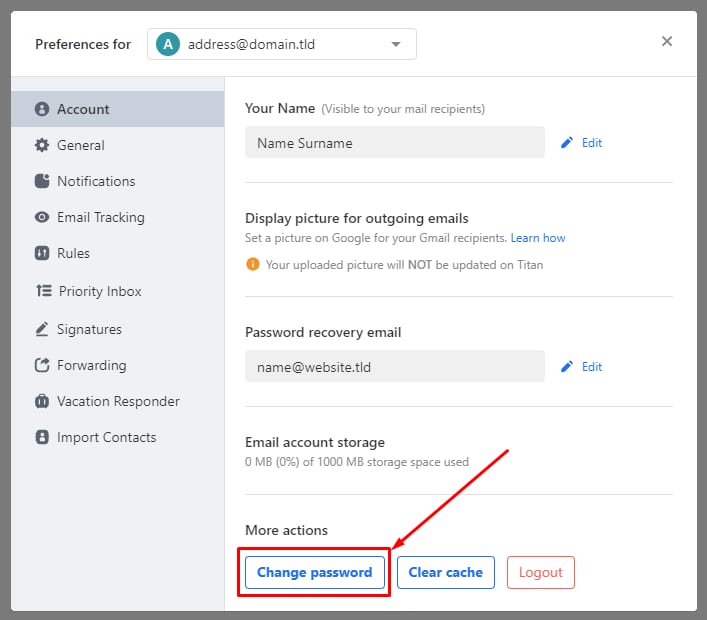
Ingresa su contraseña actual, crea una nueva contraseña, confírmala y haz clic en Cambiar contraseña.