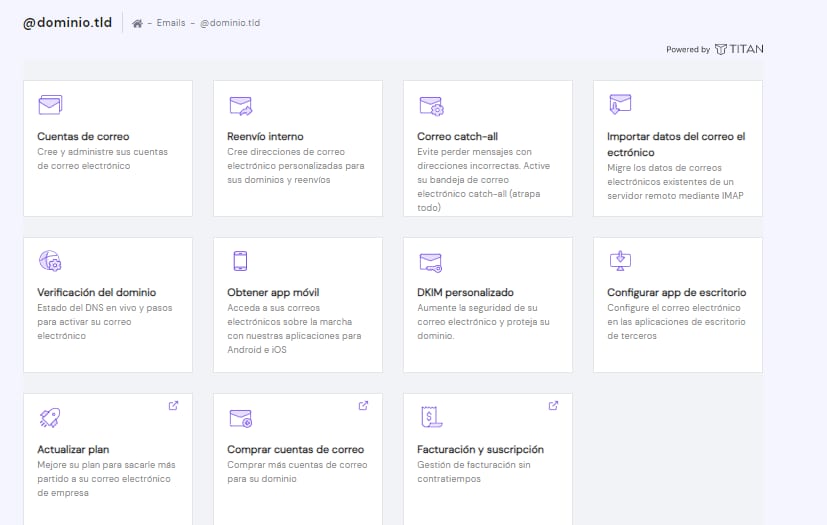
Tus cuentas de email se pueden gestionar fácilmente con la ayuda de la sección Cuentas de correo, que se encuentra en tu panel de control. Solo tienes que abrir Emails → nombre de dominio. Así es como se ve la página de Titan Email:
¿Cómo crear una cuenta de email?
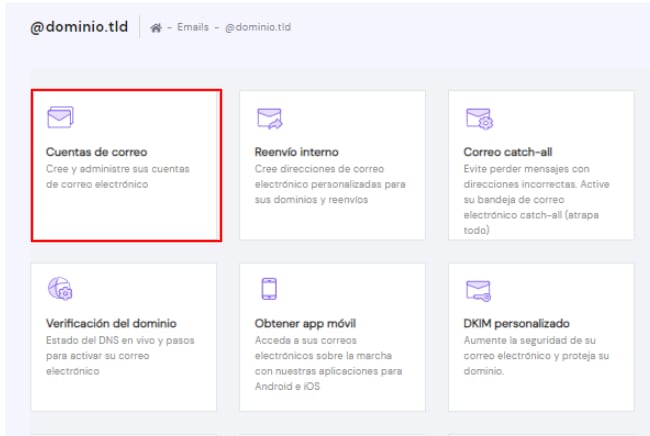
Haz clic en cuentas de correo:
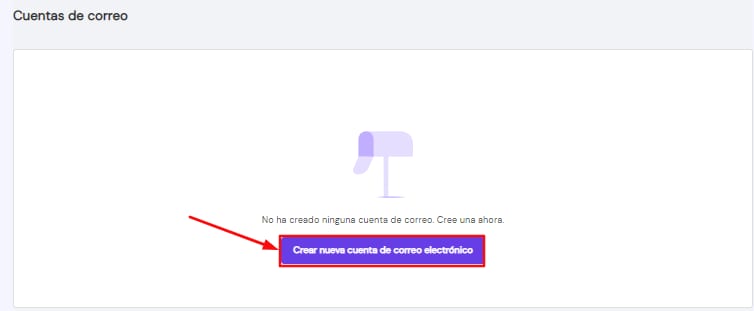
Allí podrás crear tu cuenta haciendo clic en Crear nueva cuenta de correo electrónico:
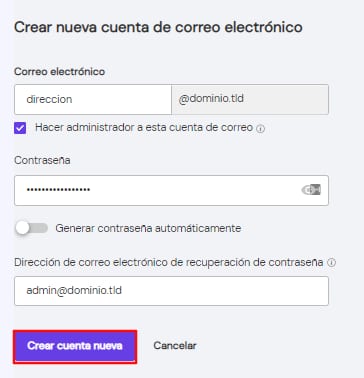
Escribe la dirección de email y elige si quieres que la cuenta sea de administrador. Crea una contraseña, añade una dirección de email de recuperación de contraseña y haz clic en Crear nueva cuenta:
¿Cómo gestionar las cuentas de email?
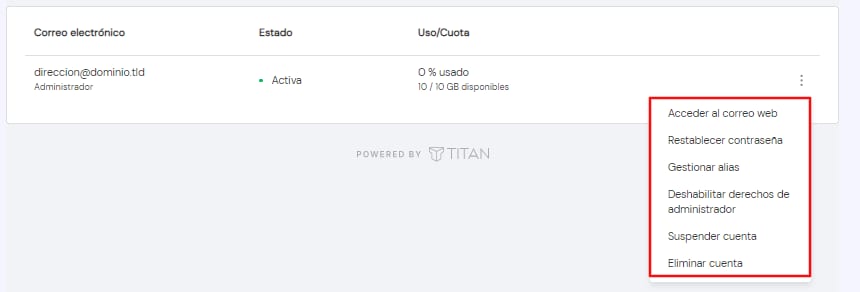
En la cuenta de email, si haces clic en el botón de opciones (⋮), verás lo siguiente:
-
Desactivar derechos de administrador (si la cuenta está configurada como administrador de email).
-
Suspender la cuenta: desactivar la cuenta para enviar/recibir emails manteniendo los mensajes existentes.
-
Eliminar cuenta.
NOTA:
-
La eliminación de una cuenta de email no es reversible. Si se elimina una cuenta de email, todos los mensajes de correo electrónico almacenados previamente en la cuenta se borran permanentemente.
¡Eso es todo! Ahora ya tienes una cuenta de email profesional para tu negocio 😃