Puedes descargar fácilmente una copia de todos tus archivos y bases de datos abriendo Sitios web → Administrar, buscando Copias de seguridad en la barra lateral y haciendo clic:
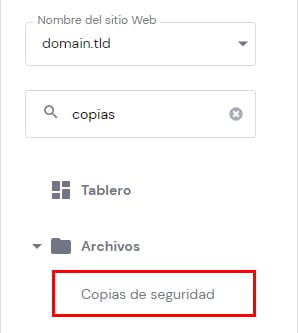
Selecciona Copias de seguridad de archivos:

Especifica una fecha y haz clic en Siguiente paso:

Espera un momento y una vez que esté listo, haz clic en Descargar todos los archivos:
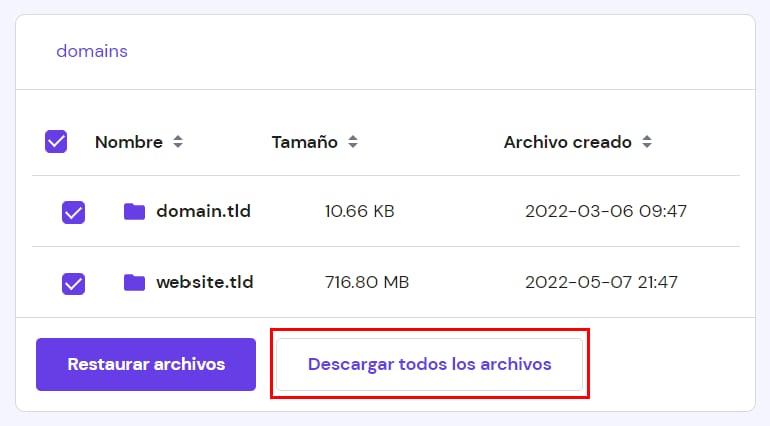
Espera unos minutos y el enlace de descarga estará listo, solo da clic en Descargar copia de seguridad:

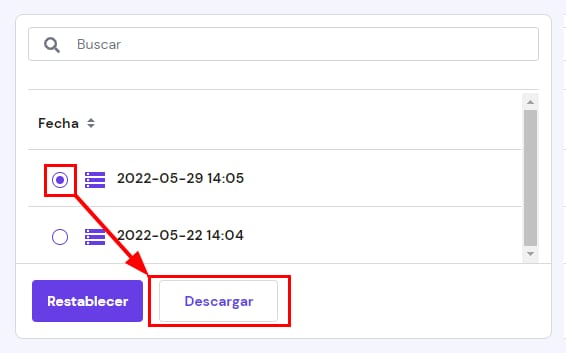
Se aplica un proceso similar al descargar bases de datos generadas. Da clic en Copias de seguridad de bases de datos, elige la base de datos de la lista y la fecha, luego da clic en Descargar:
NOTAS:
-
Ten en cuenta que cuanto mayor sea la copia de seguridad que estés preparando, más tiempo tardará en estar listo
-
Si no te funciona el botón de descarga, intenta hacer clic derecho sobre él y abrirlo en una nueva pestaña