El Administrador de archivos de Hostinger te permite crear archivos comprimidos que contienen varios archivos y/o carpetas, ¡con solo unos pocos clics!
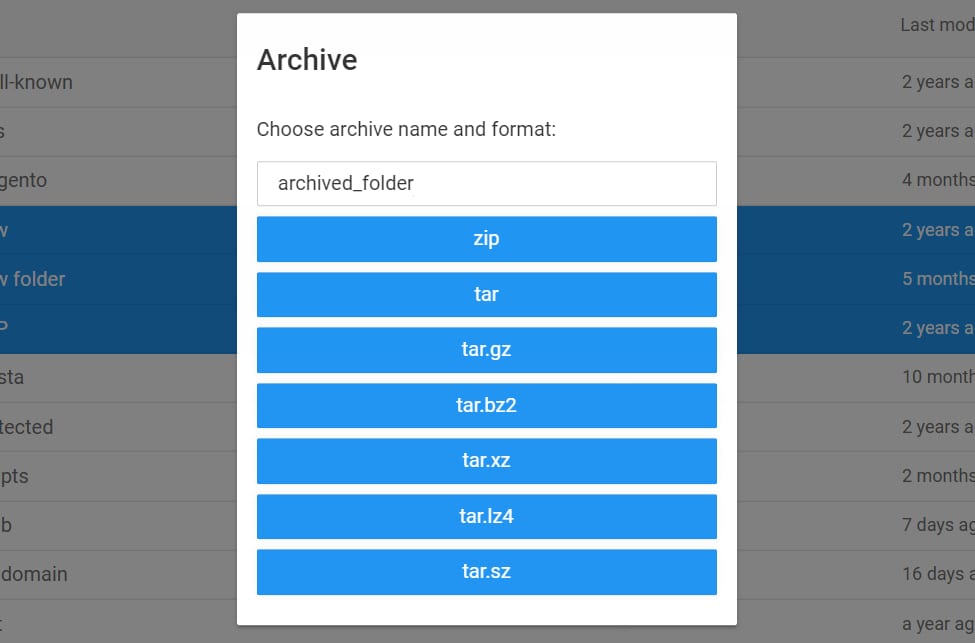
Los formatos disponibles para la creación de archivos comprimidos con esta función son zip, tar, tar.gz, tar.bz2, tar.xz, tar.lz4 y tar.sz
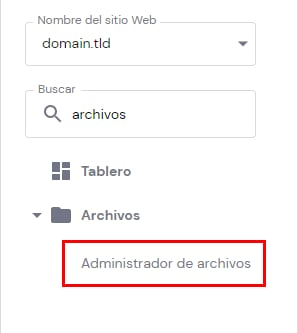
Para crear un archivo comprimido, ve a Sitios web → Administrar, busca Administrador de archivos en la barra lateral y da clic en él:
A continuación, selecciona los archivos y carpetas que deseas comprimir; puedes hacerlo presionando el botón Ctrl (o Comando en Mac) para seleccionar varios archivos y carpetas al mismo tiempo. Da clic con el botón derecho para abrir el menú contextual y elige Archivar:
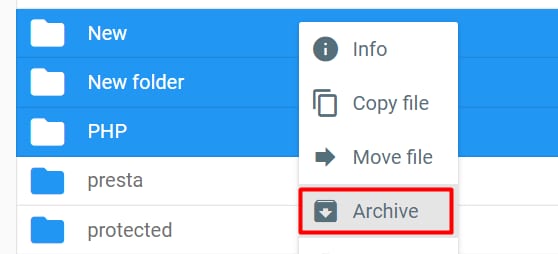
También puedes crearlo dando clic en el botón Archivar en la parte superior del Administrador de archivos:

Ingresa un nombre para el archivo y da clic en el formato deseado:
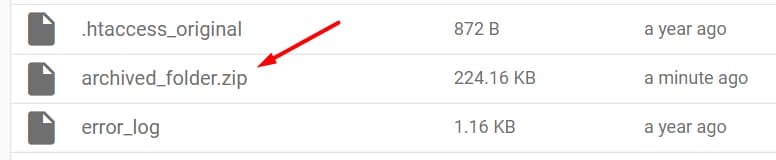
Una vez que se crea, la página se volverá a cargar y encontrarás el archivo comprimido en la lista de archivos:
Eso es todo, ¡ahora sabes cómo crear archivos comprimidos en el Administrador de archivos! 😊
Recursos adicionales :