SFTP está disponible en todos los planes de hosting que tienen acceso SSH incluido, es decir, Premium y superiores. Para utilizar SFTP, sigue estos pasos:
Paso 1 – Preparativos
Primero, asegúrate de:
-
Tener habilitado el acceso SSH
-
Instalar la versión cliente de FileZilla en tu dispositivo
Paso 2 – Conexión
Puedes conectarse fácilmente a SFTP siguiendo una de las siguientes opciones:
Opción 1 – Acceso Directo
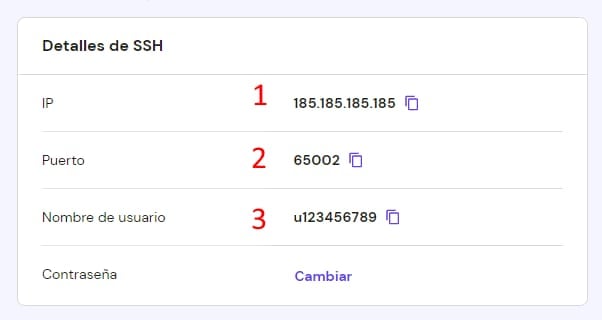
Abre FileZilla y completa la sección Quickonnect con la configuración de la sección Acceso SSH:
-
Host: FTP IP desde la sección Acceso SSH
-
Usuario: Nombre de usuario de FTP/SSH
-
Puerto: 65002
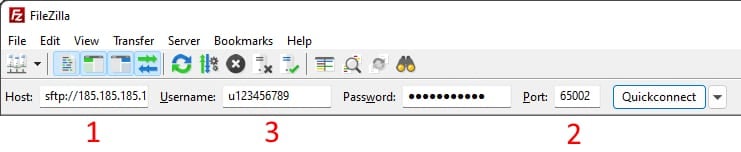
Da clic en Quickconnect y te conectará al servidor FTP 😊
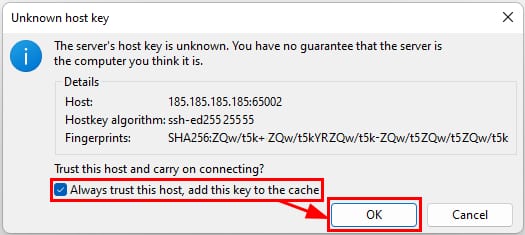
Si encuentras un mensaje de clave desconocida, marca Confiar siempre en este host y da clic en OK:
Opción 2 – Administrador de sitio
A diferencia del acceso directo, con Site Manager, puedes guardar los detalles de tu conexión anterior, así como cambiar el tipo de cifrado.
Abre el Administrador de sitio en FileZilla:

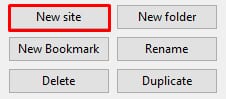
Da clic en Nuevo sitio:
Selecciona conexión SFTP:
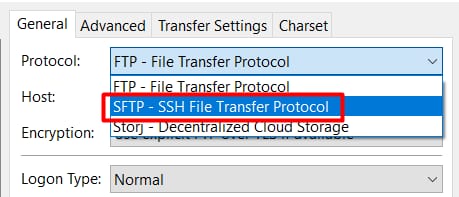
Uitliza la configuración de la sección Acceso SSH:
-
Protocolo: SFTP – Protocolo de transferencia de archivos SSH
-
Host: FTP IP de la sección Cuentas FTP (por ejemplo, 185.185.185.185)
-
Puerto: 65002
-
Tipo de inicio de sesión: Normal
-
Usuario: Nombre de usuario de FTP/SSH
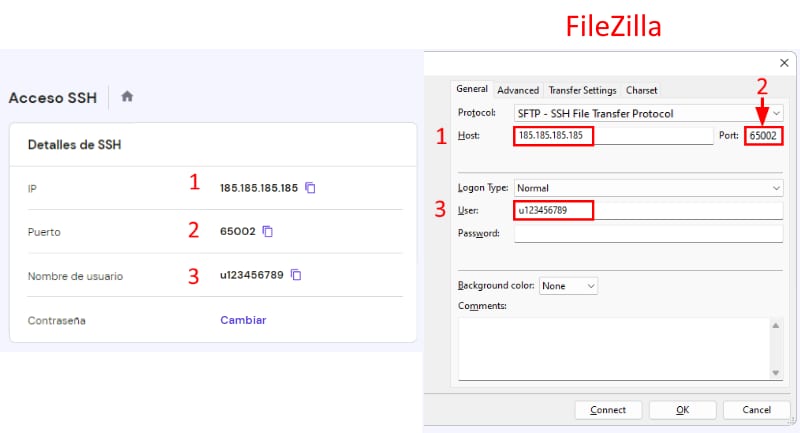
Da clic en Conectar y te conectará al servidor 😊
NOTA
-
La contraseña SFTP/SSH es la misma que la contraseña FTP de tu dominio principal. En caso necesario, puedes establecer una nueva contraseña.