Alojar tu propio servidor de Counter-Strike te permite controlar casi todos los detalles del juego. Desde el recuento de jugadores hasta los modos de juego que se están jugando o incluso qué mods están instalados en el servidor.
La mejor parte de elegir un VPS con Game Panel es que todas las adiciones de Counter-Strike utilizan exactamente la misma configuración, ¡lo que significa que puedes utilizar este artículo para alojar cualquier tipo de servidor de Counter-Strike!
Elegir el servidor VPS adecuado
Si bien Counter-Strike 2 no demanda excesiva RAM, sigue siendo el principal punto a considerar al seleccionar el mejor plan de VPS para ti. Como estimación general, considera al menos 100MB de RAM por jugador para modos de juego clásicos como Público, Competitivo, Gungame, etc. Es decir, si planeas invitar hasta 40 jugadores, un VPS con 4GB de RAM es una buena alternativa.
Sin embargo, si planeas usar mods y plugins, la recomendación es ir por un plan con mayores límites de RAM para asegurar el máximo rendimiento en todo momento.
Generación de fichas de inicio de sesión en el servidor de juego
Para hacer público tu servidor, Valve requiere que generes un token de autenticación. Sin él, tu servidor permanecerá en modo LAN (red de área local), lo que significa que nadie podrá conectarse.
Antes de generar el token, confirme que cumple los siguientes requisitos:
-
Tu cuenta de Steam no está baneada ni bloqueada, no está limitada y has añadido un número de teléfono.
-
Eres propietario del juego para el que estás creando un servidor de juego en la cuenta de Steam
-
Tu cuenta de Steam puede crear 1000 cuentas de servidor de juegos
Una vez cumplidos todos los requisitos, dirígete a Consola de administración de cuentas del servidor de juegos de Steam. Allí, encontrarás dos campos:
-
App ID del juego base
-
Memo

En el primero, introduce el ID del juego para el que quieres crear un token. En el segundo campo, ponle un nombre a tu token para que puedas identificar fácilmente para qué se ha creado, En el siguiente ejemplo, lo hemos llamado CSGO TEST:
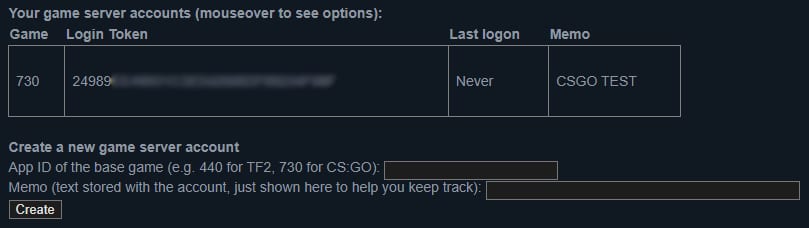
Haz clic en Crear para generar el token. Aquí tienes una lista de identificadores para Counter-Strike:
|
Game Title |
Steam App ID |
|
Counter-Strike |
10 |
|
Counter-Strike: Condition Zero |
80 |
|
Counter-Strike: Source |
240 |
|
Counter-Strike 2 |
730 |
Puedes encontrar todas las App ID en la Base de datos de Steam 💡.
Instalación del servidor de Counter-Strike en el panel de juego
El Panel de Juego es la consola principal para crear y gestionar tu servidor de Counter-Strike. El Panel de Juego es fácil de usar y se actualiza con frecuencia para que sea seguro y fácil de usar. Para instalar Counter-Strike en tu servidor, sigue estos pasos:
-
Iniciar sesión en tu Game Panel
-
Haga clic en Create New Instance.
-
Elige Counter-Strike 2 en la lista desplegable Select Application:
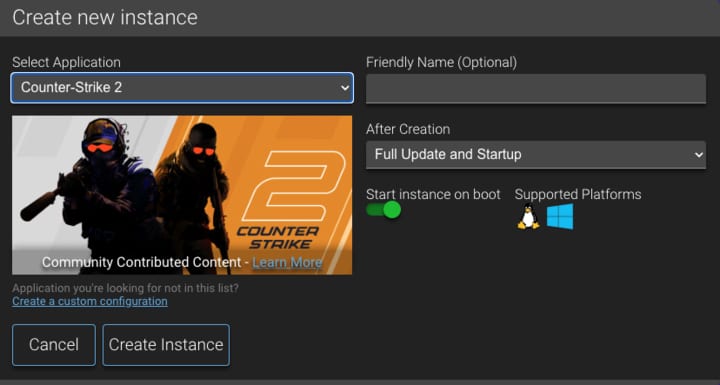
Esto creará una instancia o un contenedor donde se almacenarán los archivos y configuraciones de su servidor.
-
Haz clic en la instancia y elija la opción Manage del menú lateral derecho:
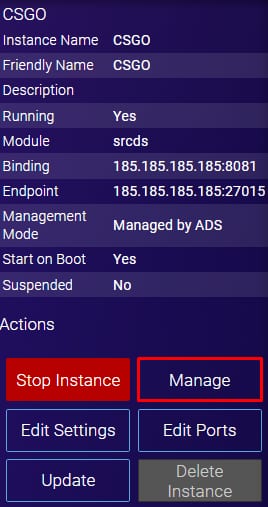
Llegarás a la página de gestión del servidor de Counter-Strike. Ahora las opciones de configuración del juego:
-
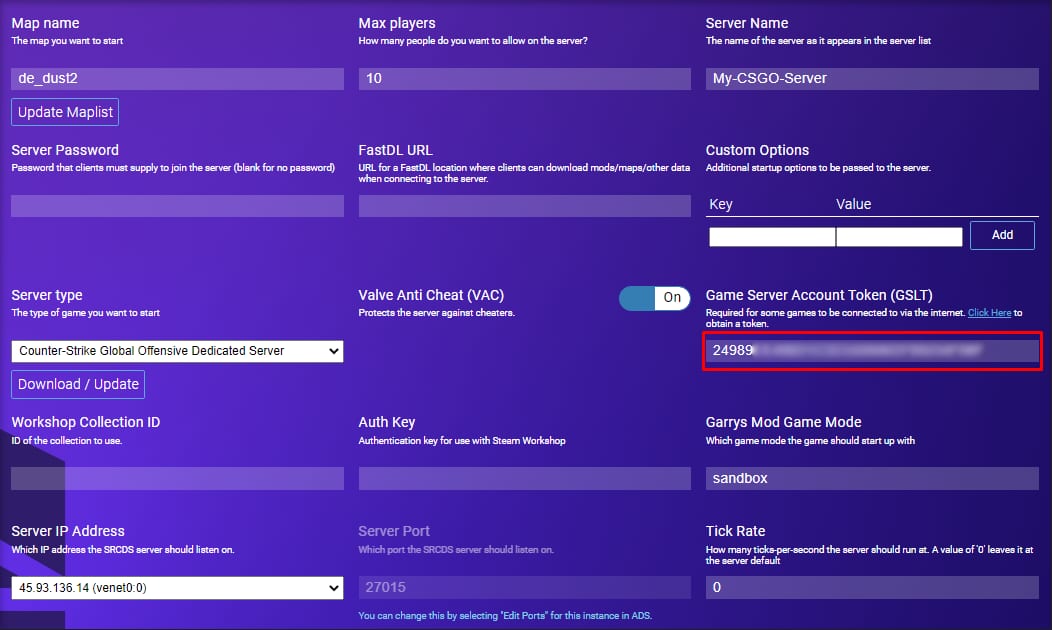
Dirígete a Configuración→ Configuración del servidor de origen. Pega tu Game Server Login Token (GSLT) generado:
-
A continuación, edita la configuración del juego según tus preferencias: nombre del servidor, mapa, contraseña del servidor, activar o desactivar VAC Anticheat, así como cambiar los modos de juego.
-
Una vez que haya completado la configuración inicial del servidor, vuelva a la página de estado o a la consola y haga clic en Iniciar. Al principio, aparecerá un error “No se pudo completar la acción“. Esto es normal, ya que los archivos del servidor aún no están instalados.:
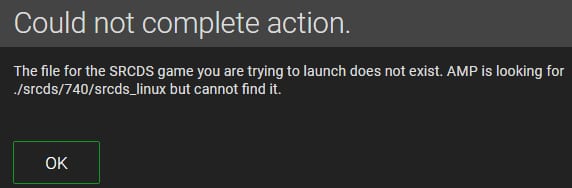
-
Haz clic en OK, y el Panel de Juego comenzará a descargar los archivos necesarios automáticamente. Puedes ver el progreso en la consola:
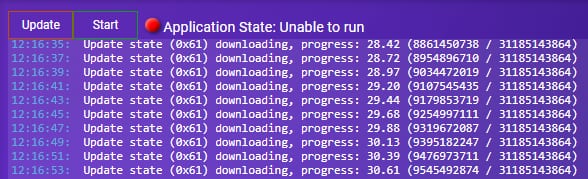
La descarga puede tardar hasta 15 minutos en completarse..
-
Cuando finalice la descarga, aparecerá el siguiente mensaje en la consola:
Success! App '730' fully installed. -
Haz clic en Start una vez más para iniciar tu primer servidor de Counter-Strike. Se mostrarán los siguientes mensajes en la consola, lo que significa que tu servidor está en marcha y que ya puedes conectarte a él:
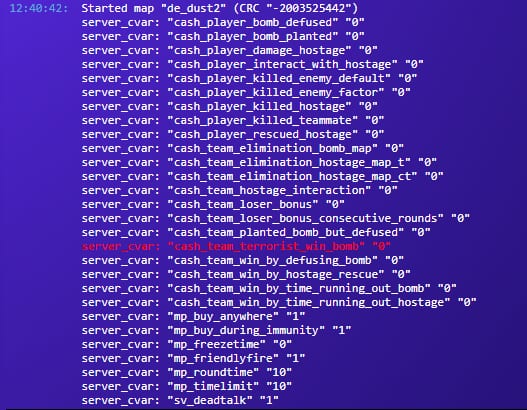
-
Para abrir Counter-Strike, ve a la consola, e introduce el siguiente comando:
connect 185.185.185.185:28015Asegúrate de sustituir la IP y el puerto de ejemplo por la IP y el puerto de su propio servidor.
También puedes utilizar el navegador de servidores comunitarios para añadir tu servidor como favorito y acceder a él más fácilmente 💡
Ya está. Ahora ya sabes cómo alojar un servidor de Counter-Strike 2. También puedes ver este video tutorial para más detalles, el video está en inglés pero puedes activar los subtítulos en español: