¿Quieres añadir tu dominio a los resultados de búsqueda de Bing y tienes dudas sobre cómo realizarlo? Entonces esta guía paso a paso es para ti 😊
Paso 1 – Consola de Búsqueda de Bing
Si aún no tienes una cuenta Microsoft, crea una y autoriza en las herramientas para desarrolladores.
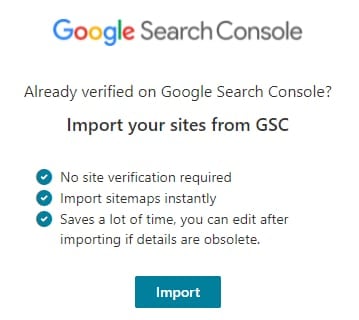
Si ya has añadido tu dominio a la consola de búsqueda de Google (Search Console) puedes importarla fácilmente:
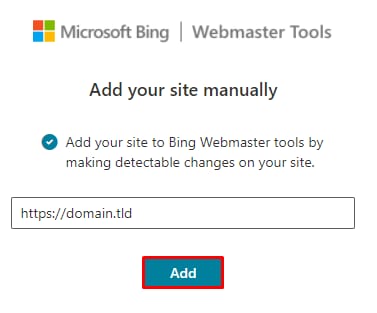
En este artículo procederemos añadiendo un dominio nuevo, simplemente ingresa el nombre de tu dominio y clic en Add (añadir):
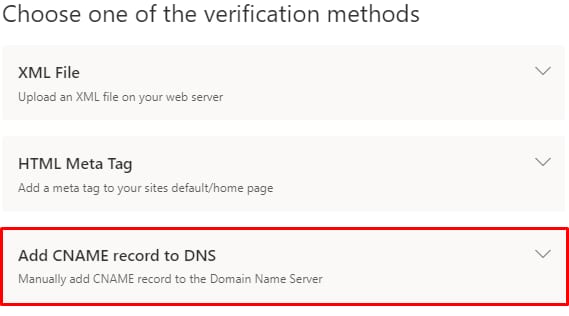
A continuación se mostrarán tres opciones para verificar tu dominio. Te recomendamos ampliamente elegir la opción CNAME:
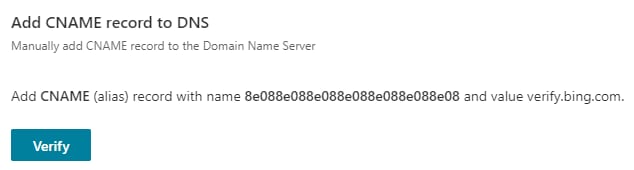
Lo más importante que necesitas de la ventana que aparecerá es el registro CNAME y su valor:
Paso 2 – Añadir el registro al dominio
Abre el panel de control de Hostinger en una pestaña nueva. Una vez ahí, deberás añadir el registro CNAME en la zona DNS de tu dominio. Se verá algo así:
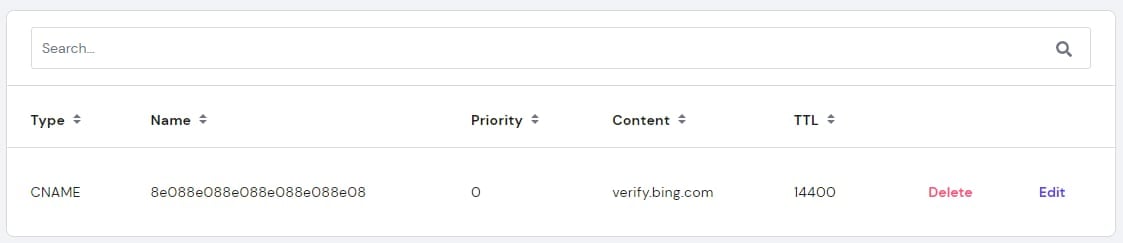
Paso 3 – Verificar el dominio
Después de unos minutos, regresa a la pestaña anterior y da clic en Verify (verificar):
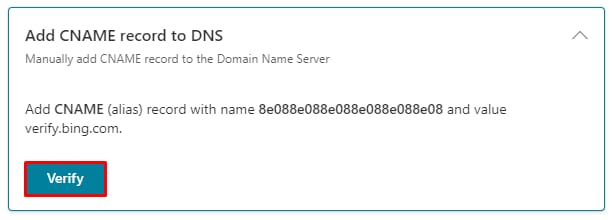
Debes ver el siguiente mensaje:
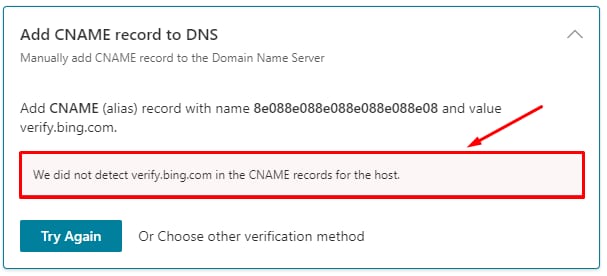
Esto solo significa que el registro añadido aún no ha tenido tiempo suficiente para propagarse. Para revisar el estado de la propagación, puedes ir a la herramienta Verificador de DNS e insertar la consulta de la siguiente manera:

Tan pronto como veas que todo el mapa está cubierto con ✔️ (con excepción de una como máximo), esto significa que ya puedes regresar a la consola de búsqueda de Bing y dar clic en verificar nuevamente. El resultado deberá verse así:
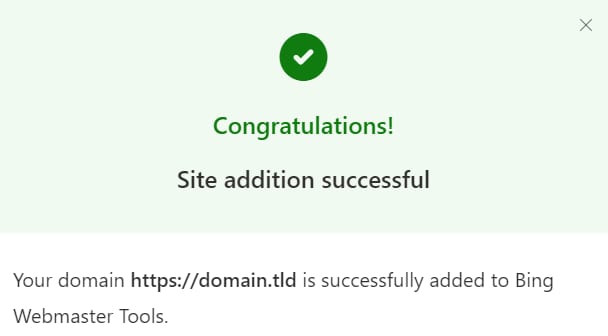
Si ves este mensaje, ¡felicidades! Has añadido exitosamente tu dominio a la consola de búsqueda de Bing 😊