PHP Composer es una herramienta que puede ayudarte a administrar y organizar las bibliotecas y paquetes externos utilizados en tus proyectos de PHP, lo que facilita añadir, actualizar o eliminar paquetes según sea necesario.
Cómo verificar la versión de Composer
Tanto Composer 1 (obsoleto) como Composer 2 ya están preinstalados en nuestros planes Web Premium, Web Business y Cloud. Puedes verificar las versiones instaladas a través de SSH ejecutando estos comandos:
-
Para Composer, escribe
composer. Obtendrás el siguiente resultado: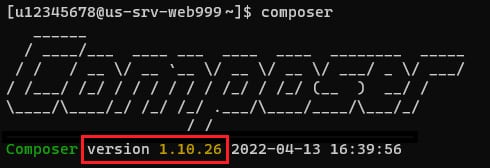
-
Del mismo modo, puedes escribir
composer2para la versión Composer 2:
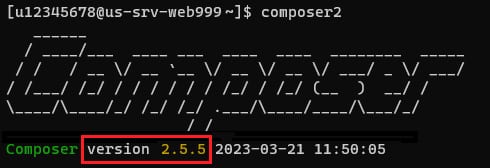
En ambos casos, la plantilla de la línea de comandos se mostrará debajo de la versión de Composer, así como una lista de opciones y comandos disponibles .
Cómo instalar un paquete usando Composer
-
Ve al repositorio Packagist y busca el paquete PHP que deseas instalar. Deja esta página abierta para referencia
-
Accede a tu hosting mediante SSH
-
Usa el comando
cdpara navegar al directorio deseado en tu hosting. Considera que cada paquete debe instalarse por separado en cada sitio web o proyecto donde lo necesitarás -
Copia el comando de Packagist y pégalo en la terminal. Esto creará los archivos composer.json, composer.lock y el directorio vendor o los actualizará si ya existen
-
Procede a utilizar el paquete instalado creando o modificando tus archivos PHP relacionados
Si tu hosting usa una versión de PHP 8.0 o superior, usa composer2 en lugar de composer, así: composer2 [command]
Ejemplo
Usemos PHPMailer como ejemplo. Abre el repositorio de Packagist para encontrar el comando de instalación:
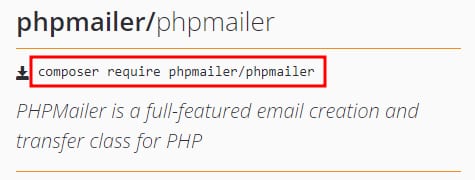
Ahora, en tu terminal SSH, navega hasta la carpeta raíz del sitio web. En este caso, para dominio.tld , el comando será el siguiente:
cd domains/domain.tld/public_html/
Una en la ubicación deseada, ingresa el comando composer de Packagist. Como el Composer 1 está fuera de soporte, deberás usar el comando composer2 en su lugar:
composer2 require phpmailer/phpmailer
El resultado se verá similar a esto:
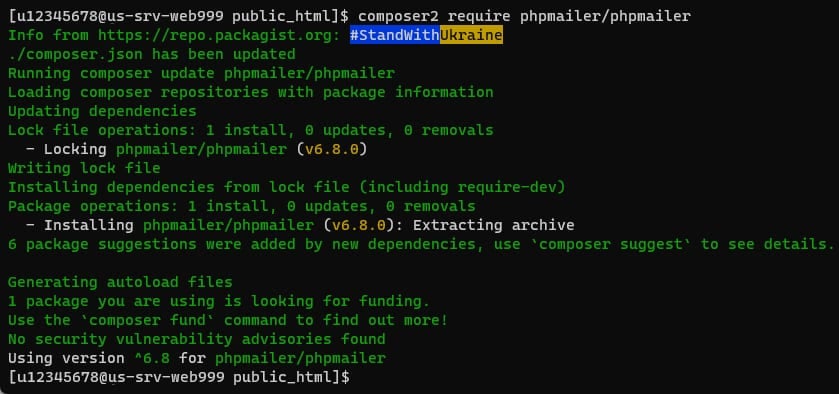
Eso es todo: PHPMailer se instaló correctamente para domain.tld. Puedes verificarlo porque se habrá creado el directorio vendor/phpmailer.
Para instalarlo en otro proyecto, regresa al directorio domains usando el comando cd ../.. y luego navega al directorio public_html del nuevo dominio, como website.tld:
cd website.tld/public_html/
Repite el proceso de instalación como antes. En caso de que encuentres algún error, consulta este artículo: Resolución de errores comunes de Composer.
Recursos adicionales
-
Consulta el siguiente tutorial para obtener una guía completa de PHPMailer: Cómo Usar PHPMailer