Cada plan de hosting incluye una cantidad dedicada de espacio de almacenamiento e inodos.
Puedes revisar siempre que lo requieras el límite de tu plan de hosting en nuestro sitio web o directamente en la sección Uso de Recursos de hPanel:
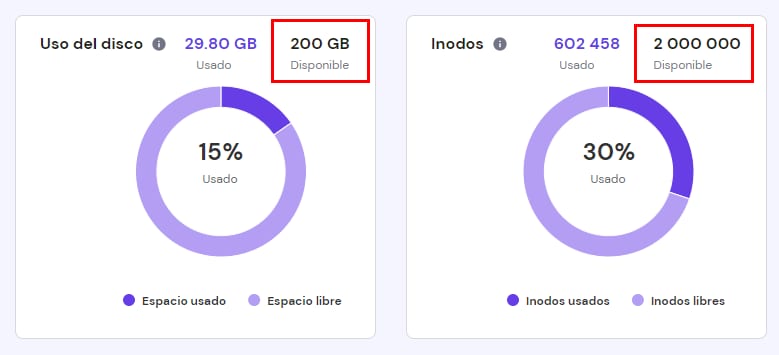
En caso de que tu cuenta esté alcanzando el límite de espacio en disco o inodos, tu sitio web puede presentar un error 503.
Existen dos maneras de identificar rápidamente cuánto espacio en disco y cuántos inodos estás utilizando por cada directorio en tu cuenta:
Cómo revisar los inodos y uso de disco por directorio en el Administrador de Archivos
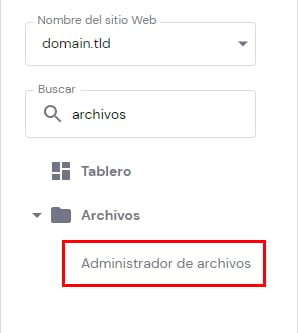
Abre Sitios web → Administrar, busca Administrador de Archivos en la barra lateral izquierda y da clic:
A continuación, abre el directorio que quieres revisar (por ejemplo, public_html), y da clic en Calcular tamaño de directorio en la esquina superior derecha:

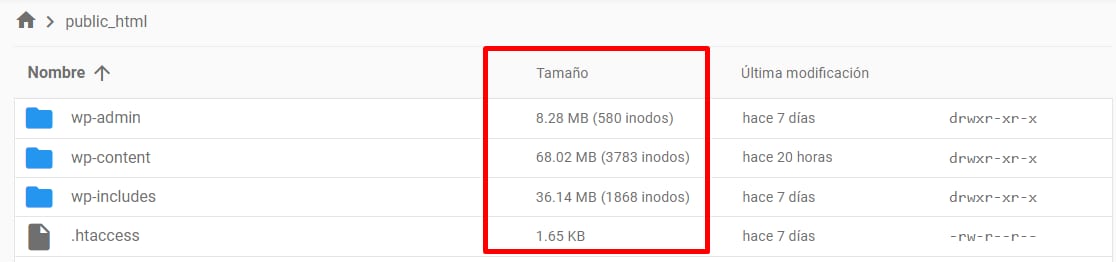
Después de realizar el cálculo, verás la información detallada del tamaño de los directorios así como los inodos en la columna Tamaño:
Cómo revisar los inodos y uso de disco por directorio mediante SSH
Alternativamente, puedes revisar la información utilizando SSH (esta opción está disponible para todos los planes excepto Alojamiento Compartido Sencillo y WordPress Sencillo).
Para realizarlo:
-
Asegúrate que te encuentras en el directorio correcto (por ejemplo, public_html). Para hacer esto, ejecuta el comando
ls. Si estás en un directorio diferente, utiliza los comandoslsycduno a uno.
Para la mayoría de los sitios, la ruta se verá así:
cd domains
cd domain.tld
cd public_html
Sustituyendo domain.tld por el nombre de tu dominio. Cuando te encuentres en el directorio correcto, ejecuta estos comandos:
-
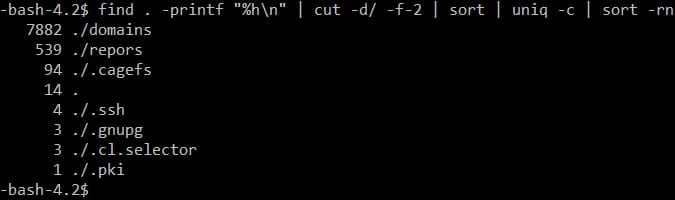
Para revisar la cantidad de inodos (listados en orden descendente):
find . -printf "%hn" | cut -d/ -f-2 | sort | uniq -c | sort -rn
El resultado se verá similar a esto:
-
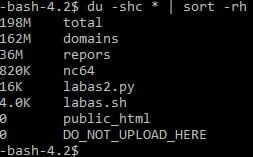
Para revisar el uso de espacio en disco (listados en orden descendente):
du -shc * | sort -rh
El resultado se verá similar a esto:
¡Ahora sabes cómo revisar la cantidad de inodos y uso de disco a detalle!
Recursos adicionales: