Siempre que compres un nuevo VPS, se mostrará en la sección Servidor VPS:
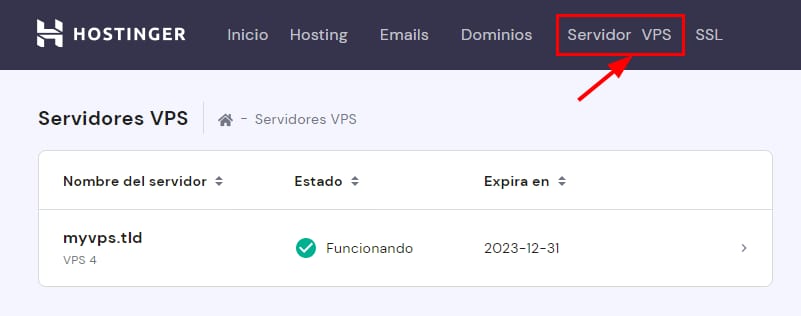
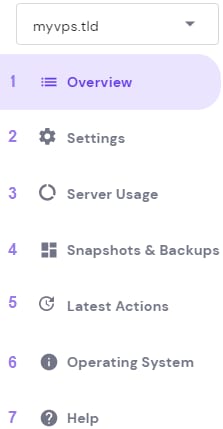
Una vez que selecciones tu VPS, se te presentarán estas secciones en el lado izquierdo:
-
Información general: información general acerca de tu VPS, al igual que su estatus, VPS IP, el tiempo de actividad, ubicación, etc.
-
Configuración: configuración principal como contraseña de root, modo de emergencia, firewall, SSH, nombre de host.
-
Uso del servidor: aquí puedes encontrar el uso de tu servidor durante las últimas 24 horas, semana, mes o incluso un año
-
Instantáneas y copias de seguridad: todas tus copias de seguridad e instantáneas se mostrarán aquí con la capacidad de restaurarlas con facilidad.
-
Últimas acciones: esta sección muestra todas las últimas acciones junto con sus estados (si aún se están ejecutando o se completaron).
-
Sistema operativo: aquí verá tu sistema operativo, la información principal sobre él y tendrás la oportunidad de cambiar el sistema operativo si es necesario.
-
Ayuda: la sección de ayuda contiene una gran cantidad de artículos útiles para tu VPS.
Visión general
La página de descripción general consta de varias secciones:
Información VPS
Esta es la primera sección que ves después de seleccionar tu VPS. Aquí puedes ver la IP de tu VPS, el estado del servidor, el tiempo de actividad, el sistema operativo actual, la ubicación y el nodo:
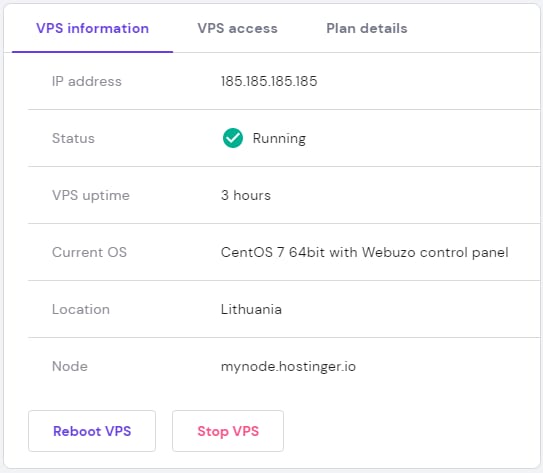
No solo eso: ¡aquí también puedes reiniciar o detener tu VPS por completo con unos pocos clics!
Acceso VPS
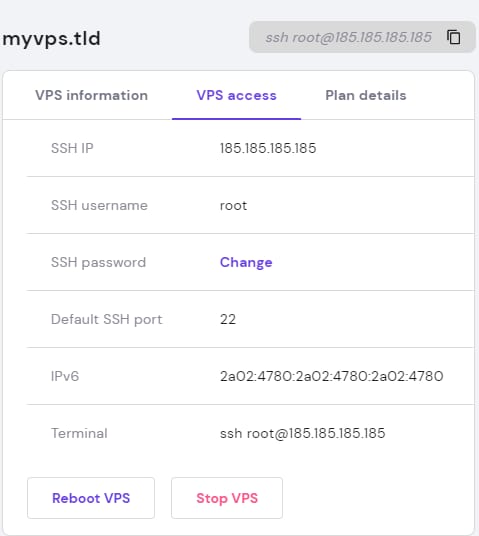
Esta es una sección donde puedes encontrar toda la información para conectarte a tu VPS vía SSH:
-
IP SSH.
-
Nombre de usuario.
-
Puerto.
-
El comando completo para pegar en una terminal.
-
Y un botón para cambiar la contraseña SSH.
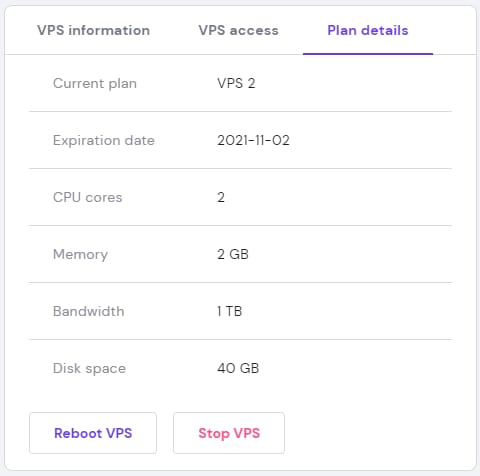
Detalles del plan
Aquí puedes encontrar detalles sobre el plan de tu VPS: el nombre del plan actual, su fecha de vencimiento y los recursos asignados:
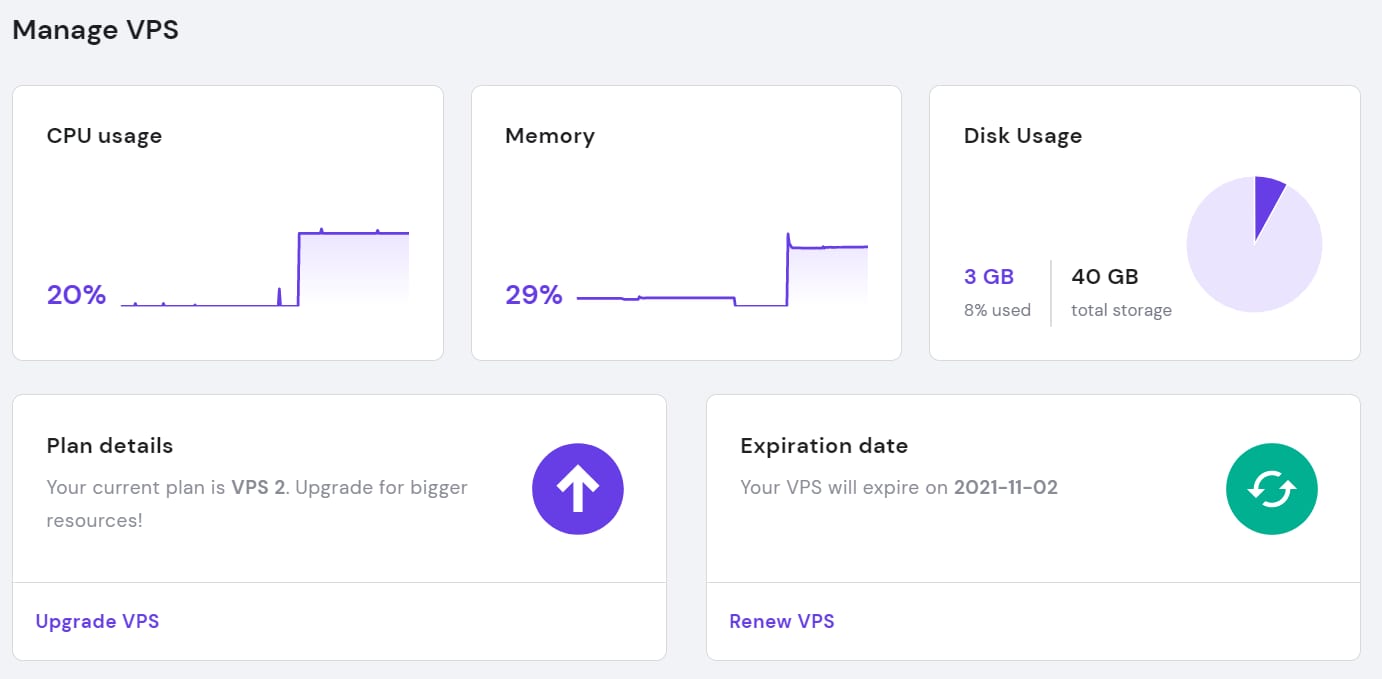
Administrar VPS
La parte inferior de la página de descripción general siempre muestra el uso actual de tu pedido y proporciona opciones de mejora e información sobre la fecha de vencimiento:
Ajustes
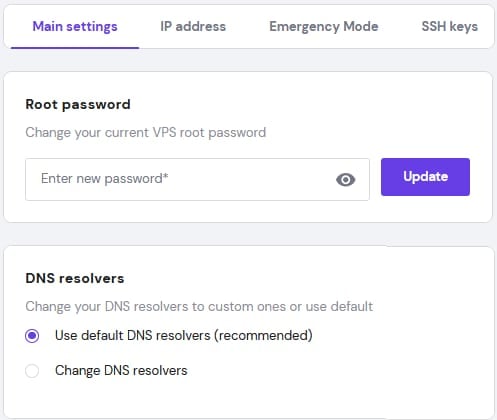
Ajustes principales
En esta sección, puedes restablecer fácilmente tu contraseña root , así como cambiar los resolutores de DNS:
Si te desplazas un poco hacia abajo, verás botones para Restablecer firewall o Restablecer SSH, estas opciones te ayudarán si te bloquean tu VPS:

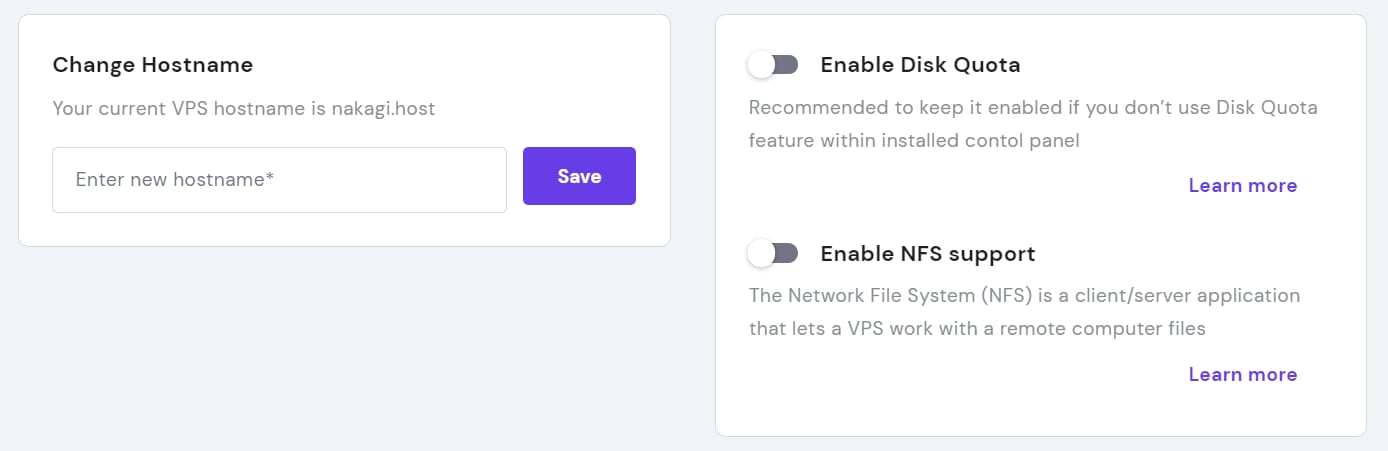
Por último, esta sección te brinda la opción de cambiar tu nombre de host y habilitar la cuota de disco o la compatibilidad con NFS:
Dirección IP
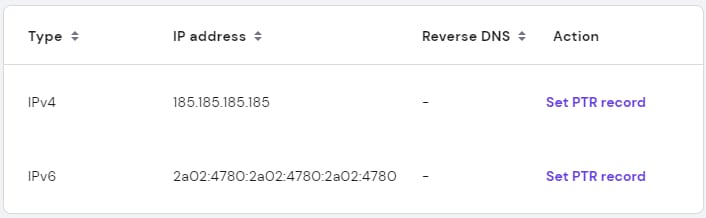
Aquí puedes configurar un registro PTR para tu dirección IPv4 o IPv6:
Modo de emergencia
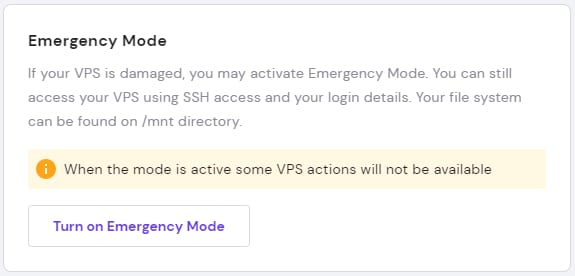
Esta sección te brinda la capacidad de habilitar el modo de emergencia, que es muy importante cuando se accede a un VPS dañado a través de SSH:
Claves SSH
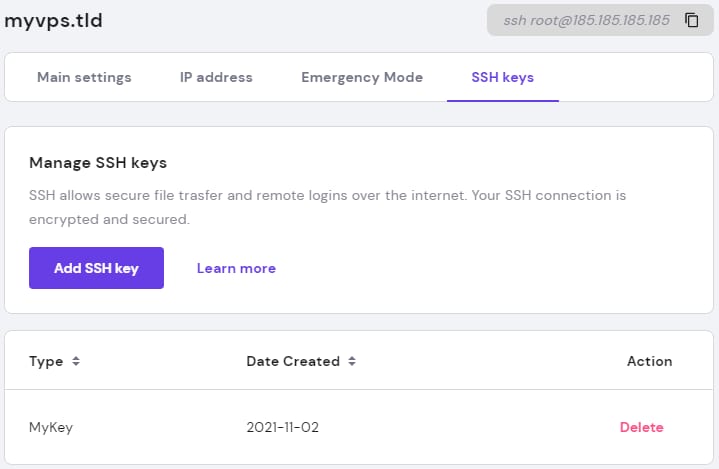
Aquí puedes agregar fácilmente la clave SSH o administrar las claves SSH existentes:
Uso del servidor
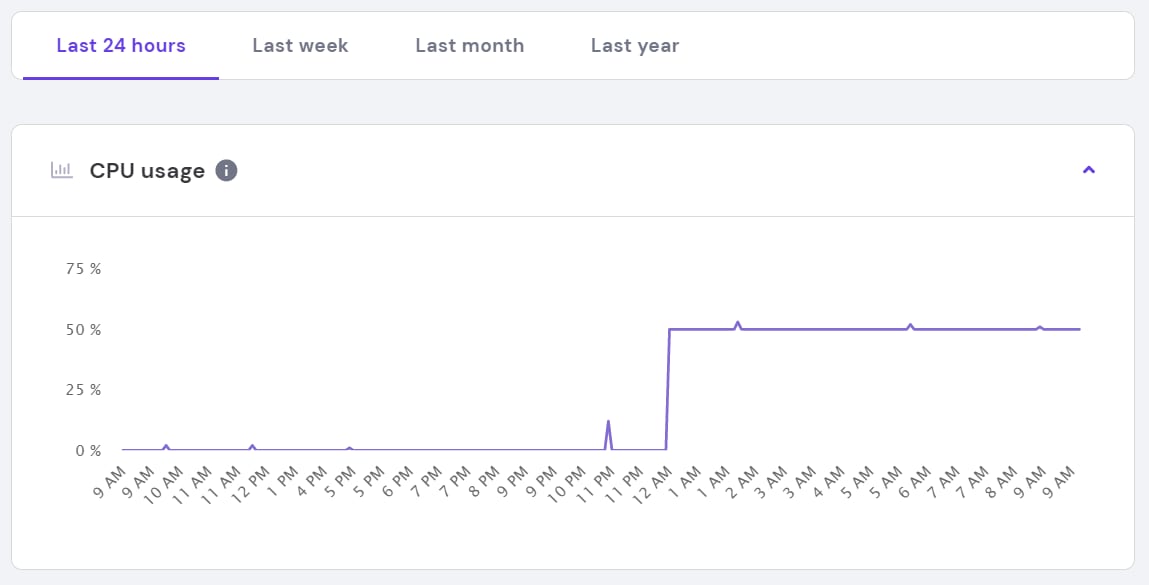
En esta página, puedes ver un uso de pedidos completo de tu VPS: uso de CPU, tráfico entrante, número de procesos y mucho más.
NOTAS:
-
También puedes elegir un período para ver las estadísticas: las últimas 24 horas, la semana pasada, el mes pasado o incluso el año pasado.
-
La hora se muestra en la zona horaria de GTM+0.
Instantáneas y copias de seguridad
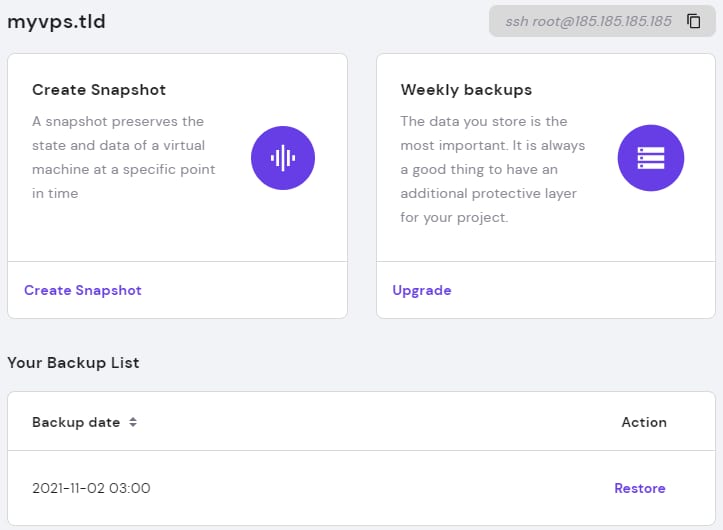
Aquí puedes encontrar todas tus copias de seguridad e instantáneas.
Una instantánea es una copia del estado del VPS, exactamente como está en el momento en que se toma la instantánea, mientras que una copia de seguridad es simplemente una copia de seguridad completa de todo tu VPS. La restauración es tan fácil como hacer clic en un botón. 😊
Últimas acciones
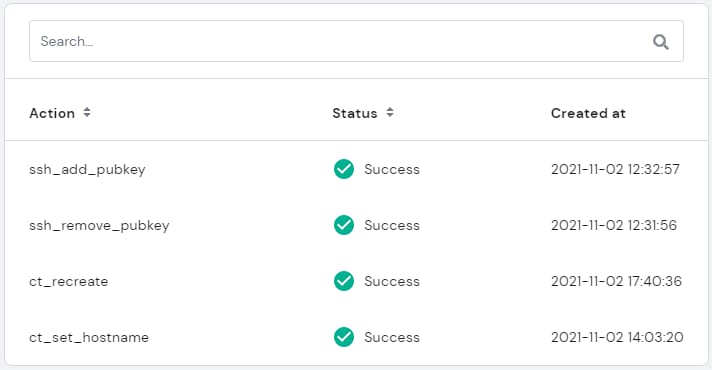
En esta sección, puedes ver todas tus acciones más recientes, como reiniciar o apagar tu VPS, cambiar tu sistema operativo o restaurar una copia de seguridad. En caso de que veas alguna acción fallida, asegúrate de ponerte en contacto con nuestro equipo de Éxito del cliente y te ayudaremos:
Sistemas operativos
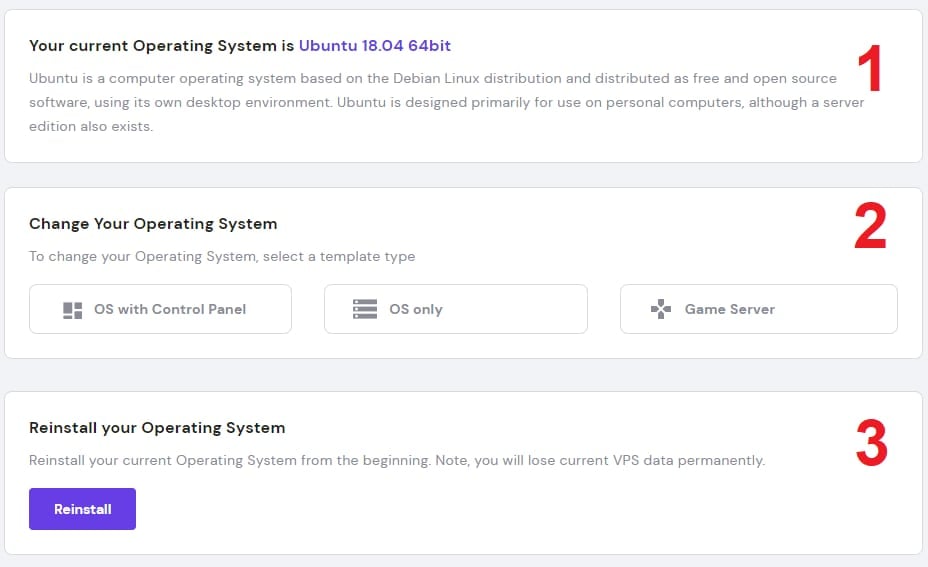
Ofrecemos una variedad de sistemas operativos para tu VPS, y esta sección consta de todo lo relacionado con el sistema operativo.
Allí verás:
-
Breve información sobre tu sistema operativo y panel de control actuales.
-
Oportunidad de cambiar tu sistema operativo.
-
Oportunidad de reinstalar tu sistema operativo.
Aquí puedes encontrar información breve sobre la plantilla que has elegido, cambiar tu sistema operativo a uno diferente o reinstalar uno actual.
NOTA:
-
Cambiar o reinstalar el sistema operativo eliminará todo.