En caso de que encuentres algún error al conectarte mediante FTP o SSH, puede ser necesario actualizar la contraseña. Actualmente, la contraseña SSH es la misma que la contraseña FTP de tu dominio principal, de manera que al cambiar la contraseña FTP automáticamente estarás cambiando la contraseña SSH también.
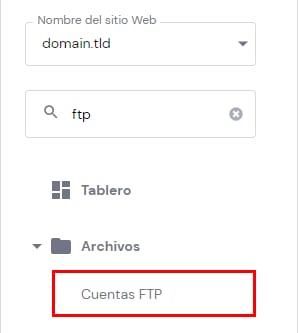
Para cambiar la contraseña FTP ve a Sitios web → Administrar, busca Cuentas FTP en la barra lateral izquierda y da clic:
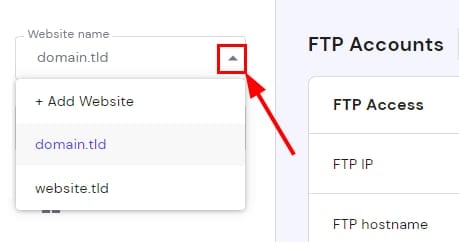
Selecciona el dominio para el que quieres cambiar la contraseña de FTP de la lista:
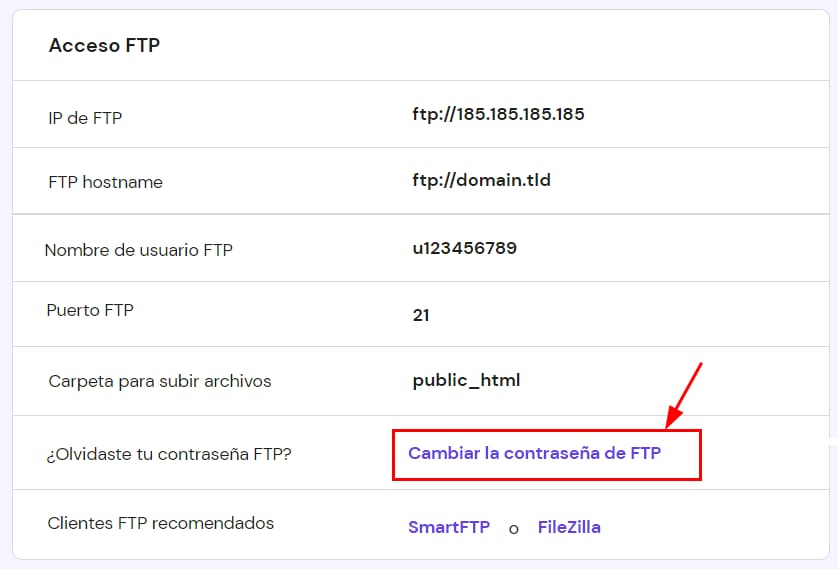
Allí, podrás actualizar tu contraseña de FTP haciendo clic en Cambiar contraseña de FTP:
NOTAS:
-
Si cambias la contraseña de FTP del dominio principal de la cuenta, actualizará la contraseña de SSH al mismo valor; si no está seguro de qué dominio es el principal, verifica qué dominio se muestra cerca de tu plan de hosting en la página Facturación → Servicios.
Cómo cambiar la contraseña de cuentas FTP adicionales
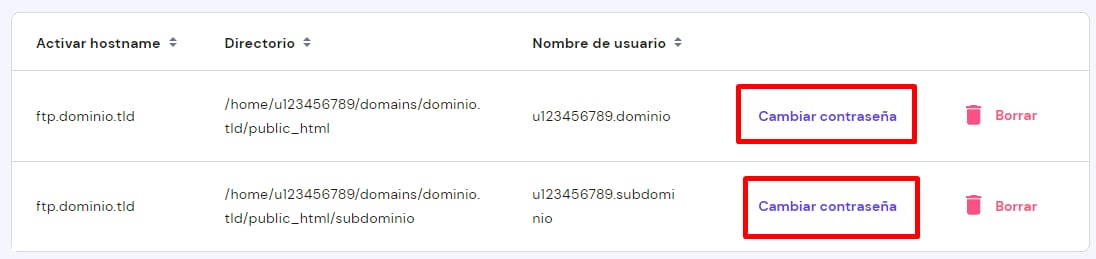
En caso de que hayas creado una cuenta FTP adicional, podrás actualizar la contraseña en la misma página, solo desplázate hacia abajo, localiza la cuenta y da clic en Cambiar contraseña junto a la cuenta:
¡Eso es todo! Ahora sabes cómo actualizar tu contraseña FTP/SSH en hPanel. 😊
Recursos adicionales:
-
Cómo conectarte a tu cuenta por SSH: disponible en planes Premium y superiores.