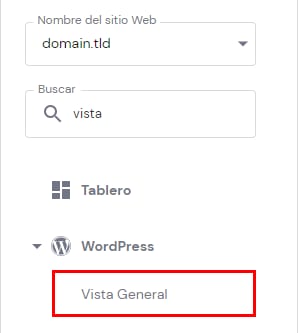
El tablero principal de WordPress en hPanel es una herramienta muy útil para ver toda la información sobre tu sitio web elaborado en WordPress. Puedes encontrarlo dando clic en Sitios web → Administrar, busca Vista General de WordPress en la barra lateral izquierda y da clic:
NOTA
-
En caso de que hayas instalado WordPress manualmente y no veas estos botones, puedes habilitar el tablero de WordPress manualmente
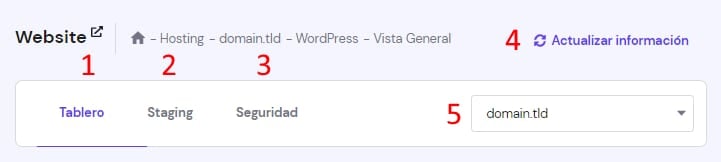
Una vez ahí, encontrarás las siguientes secciones:
-
Tablero: la sección principal del tablero de WordPress, donde podrás ver toda la información de tu sitio web
-
Staging: aquí podrás crear entorno de pruebas para tu sitio
-
Seguridad: donde podrás gestionar tus temas y plugins, revisar las versiones, actualizar y deshabilitarlos sin tener que ingresar al panel de administración de WordPress
Así como estas opciones:
-
Un botón para actualizar la información del sitio, tal como el nombre o la base de datos, para que aparezca la versión más reciente en la Vista General de WordPress
-
Si has instalado WordPress en uno o más subdominios, aparecerá una lista desplegable en la que podrás elegir cuál deseas gestionar
Núcleo
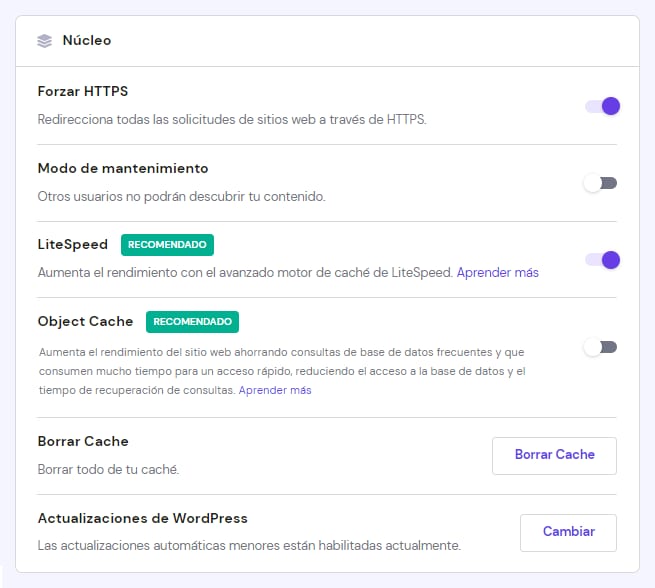
En esta sección podrás:
-
Forzar HTTPS: hace que tu sitio funcione con el protocolo seguro HTTPS añadiendo reglas de forzado en el archivo .htaccess; requiere contar con un SSL instalado
-
Activar el Modo de mantenimiento: es muy útil cuando estás realizando cambios en tu sitio web y no deseas que tus visitantes accedan a tu sitio temporalmente; una alternativa a esto es usar un plugin de mantenimiento
-
Object Cache: habilita la caché de objetos si tienes un plan de hosting Business o superior
-
LiteSpeed: aquí podrás instalar el plugin LiteSpeed cache (recomendado)
-
Borrar Cache: limpia la cache de tu servidor, es bastante útil cuando los cambios más recientes no se reflejan en tu sitio
-
Actualizaciones de WordPress: aquí podrás gestionar la configuración de las actualizaciones, que pueden ser: Actualizar solo versiones menores, No actualizar, o Siempre actualizar a la última versión disponible
Velocidad y seguridad
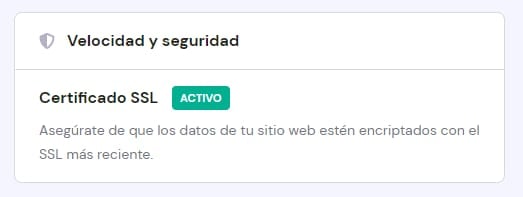
Aquí podrás habilitar el certificado SSL para mejorar la seguridad de tu sitio:
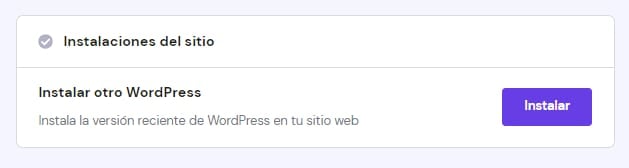
Instalaciones del sitio
En esta sección podrás instalar fácilmente otro WordPress para tus dominios o subdominios:
Sección Derecha
En WordPress → Vista general → Tablero principal, también encontrarás herramientas adicionales a la derecha 👇
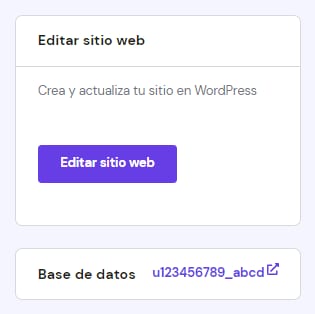
Editar sitio Web y base de datos
Aquí encontrarás un atajo directo a /wp-admin, sin necesidad de ingresar tu contraseña. También encontrarás información sobre cuál es la base de datos utilizada por tu sitio y podrás abrirla rápidamente en phpMyAdmin:
Si utilizas el navegador Safari, asegúrate de permitir las ventanas emergentes para que todas las funciones funcionen correctamente: Permitir o bloquear las ventanas emergentes de Safari en el Mac 💡
Copias de seguridad diarias
Podrás habilitar las copias de seguridad diarias si no estuvieran ya incluidas en tu plan:

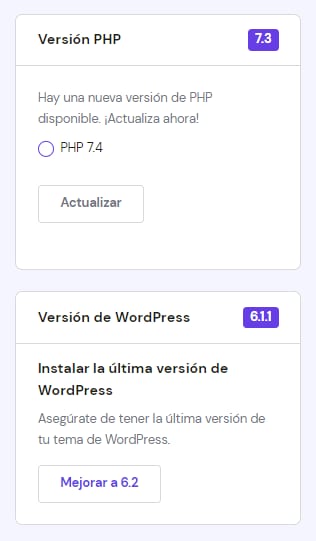
Versión de PHP y versión de WordPress
Esta sección te permitirá cambiar la versión PHP y actualizar manualmente WordPress en caso necesario:
NOTAS
-
Si ya tienes la versión PHP recomendada, no verás la opción para actualizar
-
En su lugar, puedes cambiarla desde la página de Configuración PHP de tu panel