Crear un servidor de Minecraft en tu Minecraft Hosting es muy sencillo, solo sigue estos pasos:
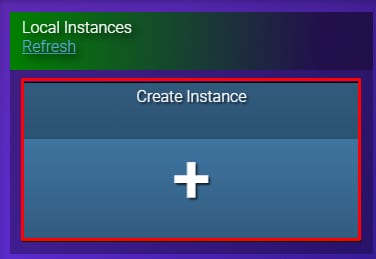
Inicia sesión en tu Panel de juego y haz clic en el botón Crear instancia (Create Instance):
Luego, elige la Edición de Minecraft preferida y presiona Crear instancia (Create Instance):
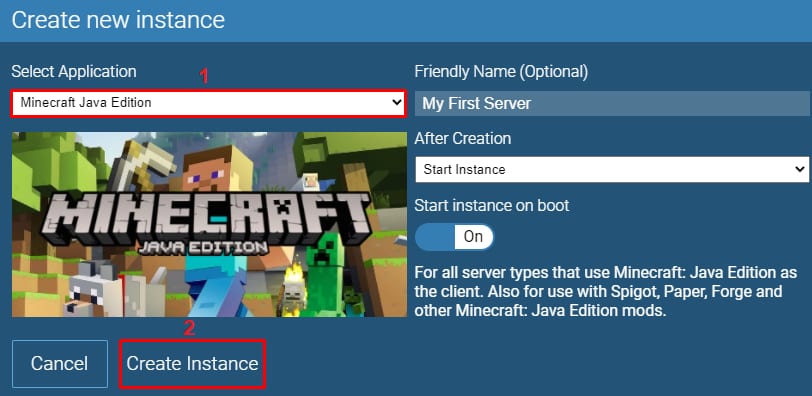
Las ediciones de Minecraft disponibles son las siguientes:
|
Edición Minecraft |
Plataforma |
Características |
|
Edición Java |
Ordenador personal |
Lo mejor para servidores con plugins o modificaciones cuando tú y tus amigos están jugando solo en computadoras. |
|
Edición Bedrock |
Cualquiera (computadora, consola, teléfono inteligente) |
Lo mejor para jugar con tus amigos o familiares sin tener que preocuparte por la plataforma en la que se encuentran. |
|
Proxy de BungeeCord |
Spigot/Craftbukkit solo en PC |
Perfecto para servidores grandes que ofrecen varios modos diferentes, como minijuegos y facciones, o servidores que solo quieren mantener las cosas separadas. |
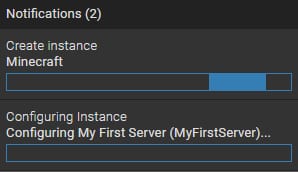
Una vez que se ha seleccionado la edición preferida, espera unos minutos para que se configure el servidor (verás el icono de carga en la esquina derecha):
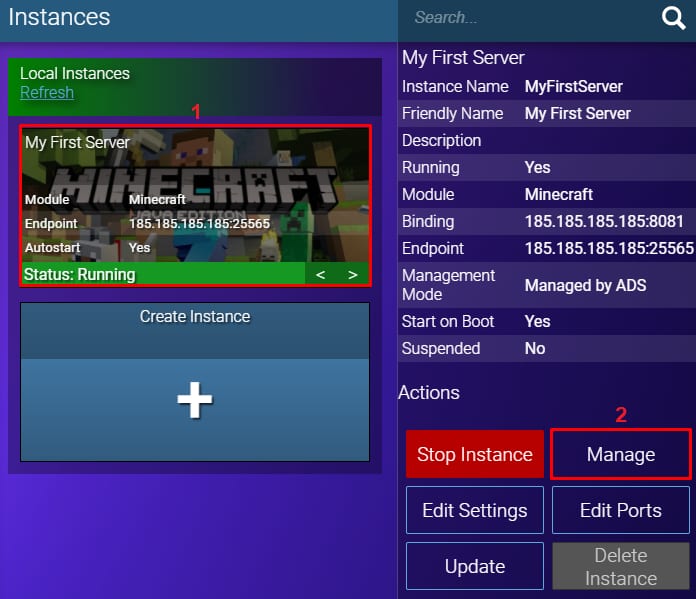
Cuando finalice el proceso de configuración del servidor, haz clic en tu instancia y selecciona Administrar (Manage):
Una vez allí, haz clic en el botón Iniciar (Start) y acepta el EULA del Servidor de Minecraft. Después de eso, el servidor de Minecraft más nuevo comenzará a descargarse:
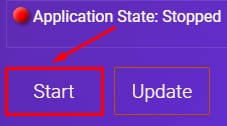
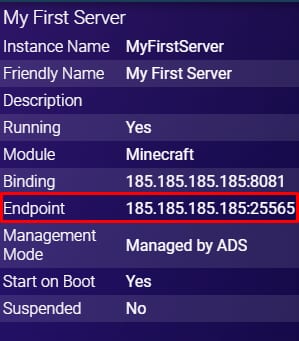
Cuando se complete la descarga, haz clic en el botón Iniciar (Start) nuevamente. El servidor se iniciará y podrás conectarte a él utilizando la información de Endpoint:
¡Eso es todo! Ahora sabes cómo configurar tu primer servidor de Minecraft. 😊