Icono de servidor
El icono del servidor es una imagen en formato PNG, que debe estar dentro del límite de tamaño de 64×64 píxeles. Deberías nombrarlo server-icon.png y subirlo a tu servidor:
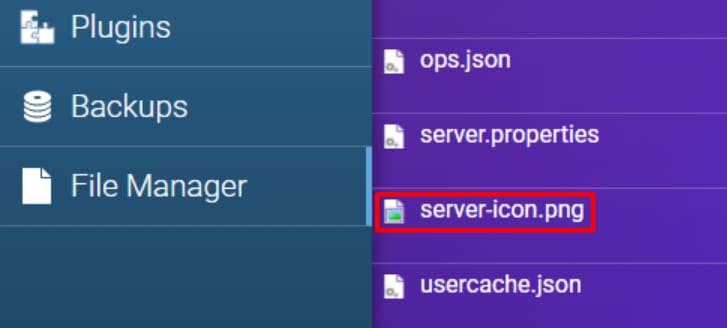
Una vez hecho esto, verás este icono actualizado:

Mensaje del día (MOTD)
MOTD se puede actualizar muy fácilmente en cualquier momento. Todo lo que necesitas hacer es iniciar sesión en el Panel de juego, administrar tu instancia y abrir el menú Configuración (Configuration) → Minecraft . Allí verás la opción para actualizar MOTD:
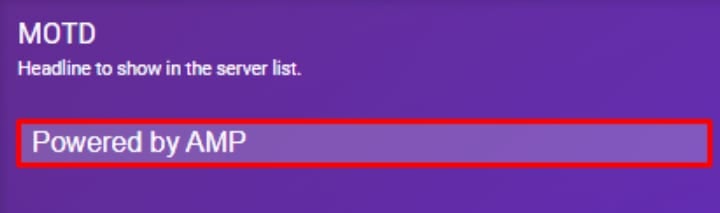
Una vez que lo cambies, este texto se actualizará:

¡Eso es! Ahora ya sabes cómo cambiar el icono de tu servidor y MOTD. 😊