En caso de que te aburras de jugar la versión estándar (básica) de Minecraft, puedes mejorar tu experiencia instalando Forge con solo unos pocos clics.
Instalación de forge
Forge te permite instalar mods y modpacks de fuentes de terceros, como CurseForge, 9minecraft u otros.
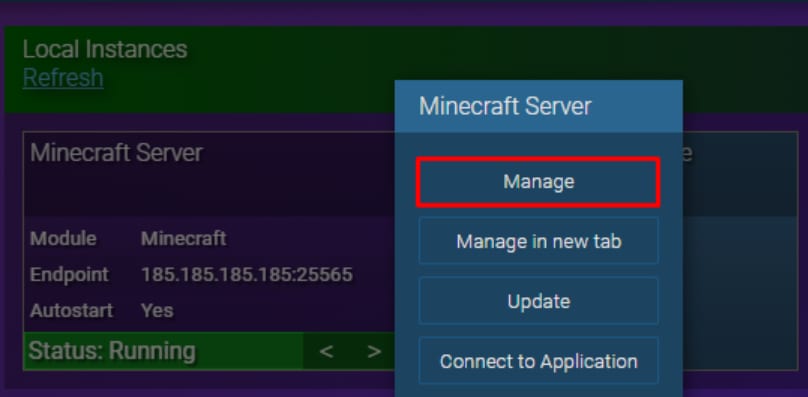
Para instalar Forge en el Panel de Juego simplemente haz clic derecho en tu instancia y selecciona Administrar (Manage):
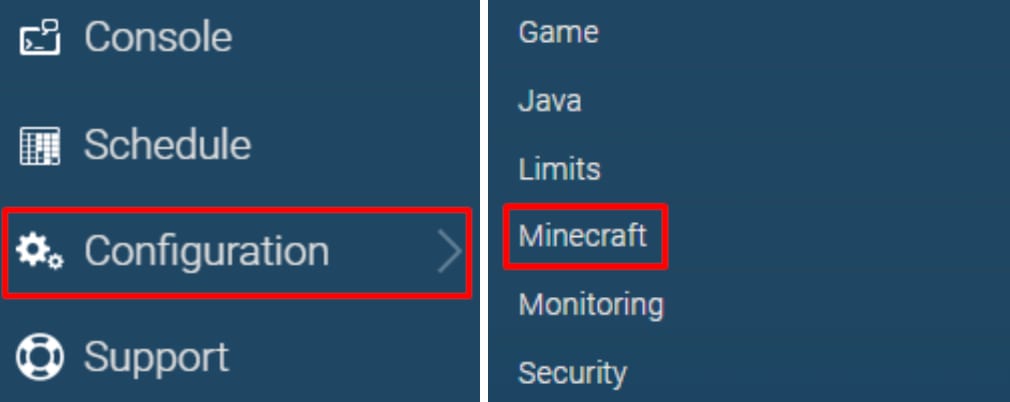
Elige Configuración (Configuration) y abre Minecraft:
Busca el tipo de servidor, elige Forge de la lista desplegable, selecciona la versión de Forge necesaria (según los mods/modpack) y presiona Descargar/Actualizar (Download/Update):
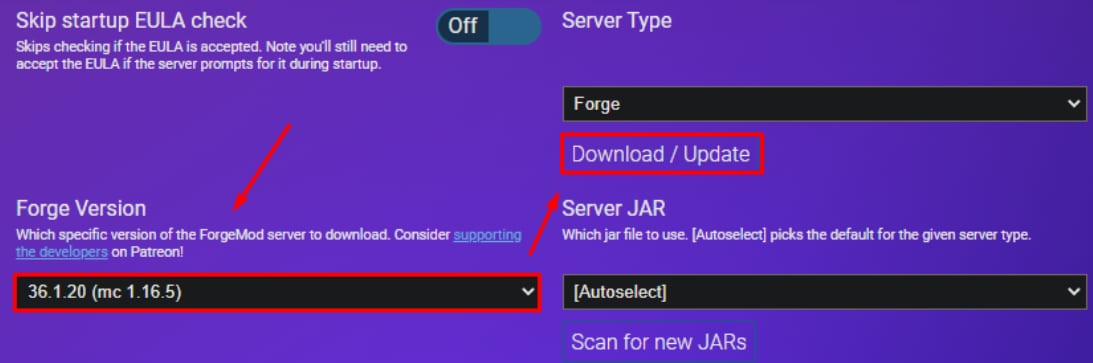
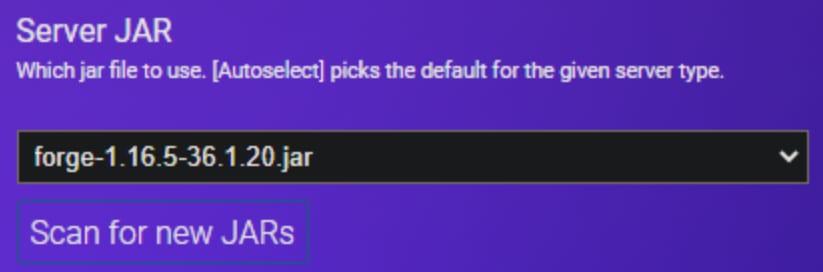
Cuando se complete la configuración, la notificación de la esquina inferior derecha desaparecerá. Luego, puedes seleccionar la versión de Forge instalada como JAR del servidor. Se cargará una vez que inicie el servidor:
NOTA:
-
Si no ves la versión de Forge instalada en la lista, presiona el botón Buscar nuevos archivos JAR y vuelve a verificar.
Instalación de mods
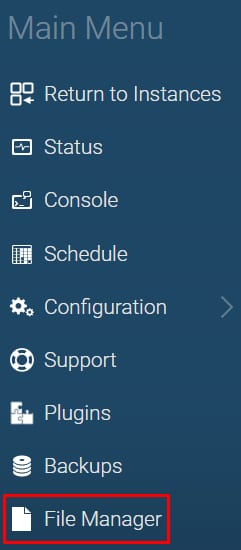
Los mods en Minecraft se instalan cargando los paquetes en formato .jar o .zip en la carpeta de mods. Como ya tenemos Forge instalado, todo lo que tendremos que hacer es abrir el Administrador de archivos (File Manager):
Crea la carpeta de mods haciendo clic derecho en cualquier archivo/carpeta y seleccionando la opción Crear directorio (Create Directory):
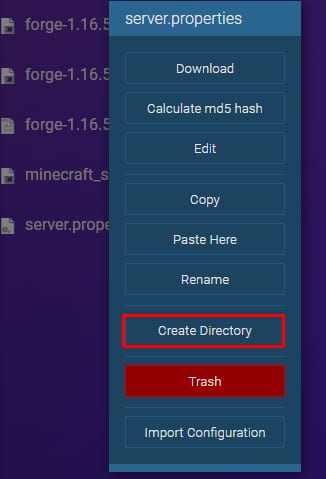
Nómbralo como mods y presiona OK.
¡Eso es! Ahora puedes descargar mods/modpacks de una fuente de terceros y arrastrarlo y soltarlo en esta carpeta.
NOTAS:
-
Los mods son creados por un tercero, por lo tanto, para solucionar problemas relacionados con los mods, recomendamos encarecidamente consultar los foros de soporte de los mods o contactar al autor.
-
Forge solo está disponible para la edición Java de Minecraft.
-
La edición Minecraft Bedrock ( Minecraft para Windows 10 ) no admite modificaciones, sin embargo, puedes mejorar las funciones del juego con plugins del Marketplace del juego.
-
Todas las modificaciones deben instalarse mientras el servidor no se está ejecutando. Para garantizar esto, puedes abrir la sección Estado (Application State) y ver si el estado de la aplicación se muestra como detenido:

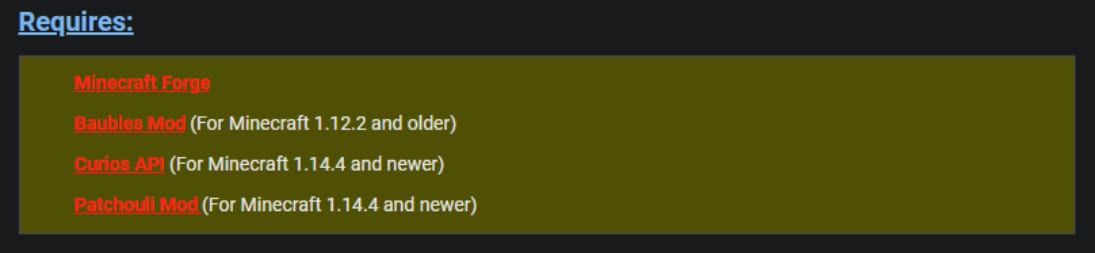
Asegúrate de descargar todos los plugins necesarios para tu mod deseado. Si falta algún contenido, es posible que el mod no funcione. Para obtener más detalles, consulta la fuente del mod (ejemplo de 9minecraft.net):