Cuando configuras tu primer servidor de Minecraft, comienza con un mundo recién generado. En caso de que ya hayas pasado mucho tiempo construyendo tu propio mundo y desees importarlo a tu servidor, puedes hacerlo fácilmente siguiendo este procedimiento.
¿Cómo encontrar tu mundo?
Windows 10
-
Presiona la tecla de Windows (Inicio).
-
Escribe %appdata% y presiona enter.
-
Abre la carpeta .minecraft y luego ingresa a la carpetas de guardados.
-
Busca tu guardado y arrastra la carpeta a tu escritorio para que puedas encontrarla fácilmente.
-
Cambia el nombre del mundo para poder identificarlo más tarde. Puedes usar el nombre que desees.
Mac OS
-
Haz clic en el botón Spotlight en la barra de menú, parece una lupa. O usa el atajo de teclado Comando + Espacio.
-
Pega ~/ Library/Application Support/minecraft en la búsqueda.
-
Abre la carpeta de guardados y arrastra el mundo a tu escritorio.
-
Cambia el nombre del mundo a algo que puedas recordar para más adelante.
¿Cómo subir tu mundo?
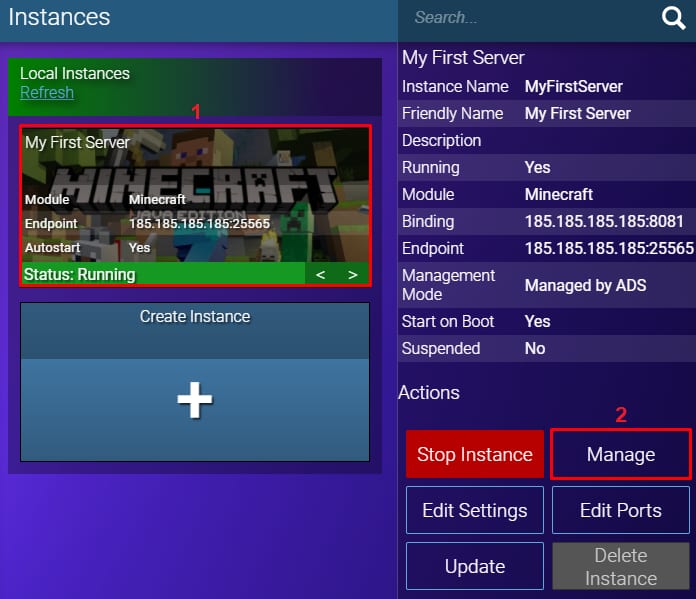
Para cargar tu mundo, primero inicia sesión en tu Panel de juego, selecciona tu Instancia, haz clic en Administrar (Manage):
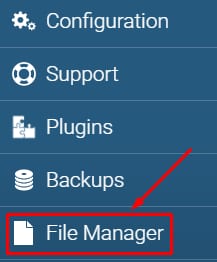
Elige Administrador de archivos (File Manager):
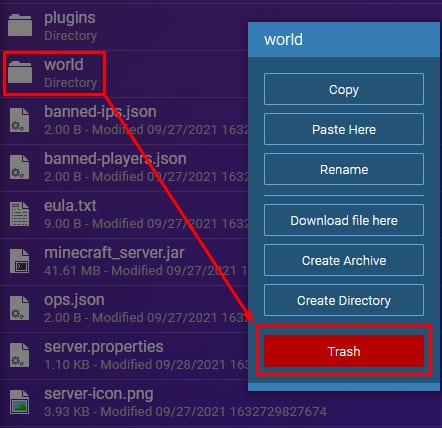
Una vez allí, elimina la carpeta Mundo (World) actual haciendo clic derecho y luego Papelera (Trash) (asegúrate de que tu servidor esté detenido antes de hacer esto):
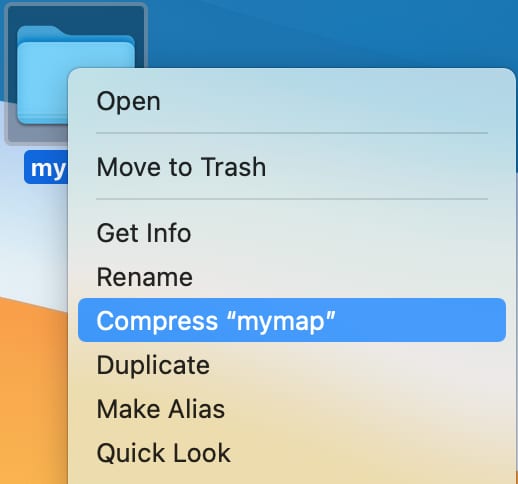
El siguiente paso es archivar o comprimir tu carpeta Mundo para que puedas cargarla:
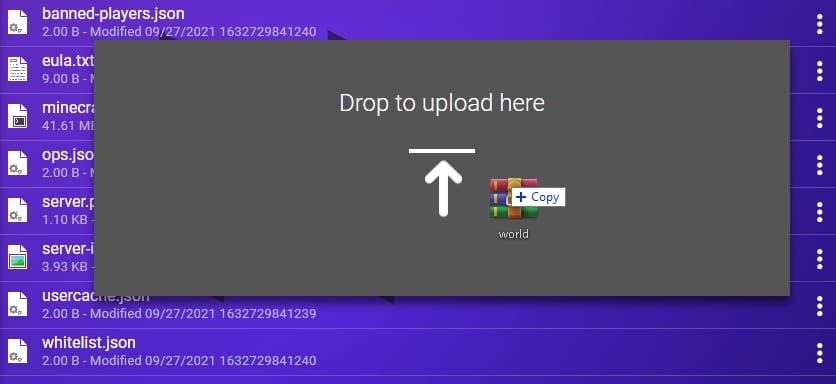
Una vez hecho esto, arrastra tu archivo Mundo comprimido/archivado desde tu escritorio a la ventana Administrador de archivos (File Manager):
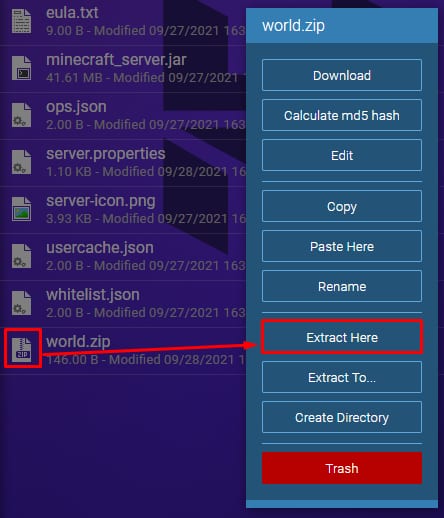
Una vez que se cargue tu archivo zip.mundo, deberás extraerlo haciendo clic con el botón derecho y luego Extraer (Extract Here):
¡Eso es todo, tu mundo ahora está cargado!
El último paso que debes tomar es simplemente iniciar sesión en tu servidor y verificar si el mapa se cambió correctamente. Si aún no ha cambiado, asegúrate de que el nombre de tu mapa esté usando solo letras minúsculas.
NOTA: