El registro SPF o Marco de políticas del remitente (por sus siglas en inglés) es un registro TXT que funciona como un mecanismo de seguridad que evita que otras personas envíen correos electrónicos en tu nombre 💪
Puedes habilitar fácilmente el registro SPF en cPanel yendo a Capacidad de entrega de correo electrónico, en la sección Correo electrónico:

Haz clic en el botón Administrar en el dominio para el que deseas habilitar el registro SPF:

Si deseas establecer un registro SPF predeterminado, desplázate hacia abajo hasta Registro SPF sugerido y haz clic en el botón Personalizar:
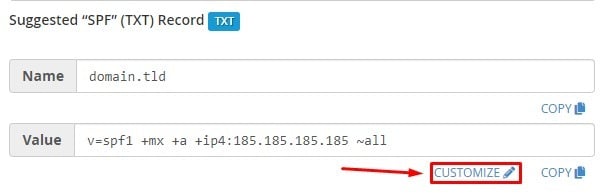
Luego, desplázate hacia abajo hasta la sección Configuración adicional e incluye dos nuevas entradas haciendo clic en Agregar un nuevo elemento “+ incluir”:
-
spf.mx.hostinger.com
-
relay.mailchannels.net
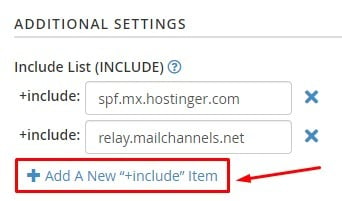
Una vez hecho esto, haz clic en Instalar un registro SPF personalizado:

Y si deseas agregar registros SPF personalizados de tu proveedor de correo electrónico actual, puedes hacerlo editando tus registros TXT.
Después de habilitar o agregar SPF, aparecerá un nuevo registro TXT en tu zona DNS, así que deberás darle hasta 24 horas para que se propague por completo y estará listo el proceso. 😊
NOTA: