Antes de configurar los filtros de email
En Hostinger, brindamos varios tipos de email. Si tu sección Emails se ve así:
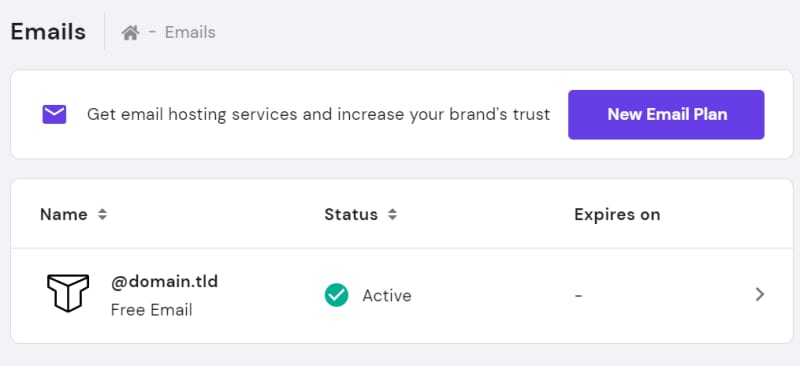
Estás usando Titan Email. De ser así, puedes seguir esta guía: ¿Cómo configurar filtros de email para Titan Email?
Si en lugar del logo de Titan ves un sobre (✉️), estás usando el email de Hostinger.
Creación de nuevos filtros
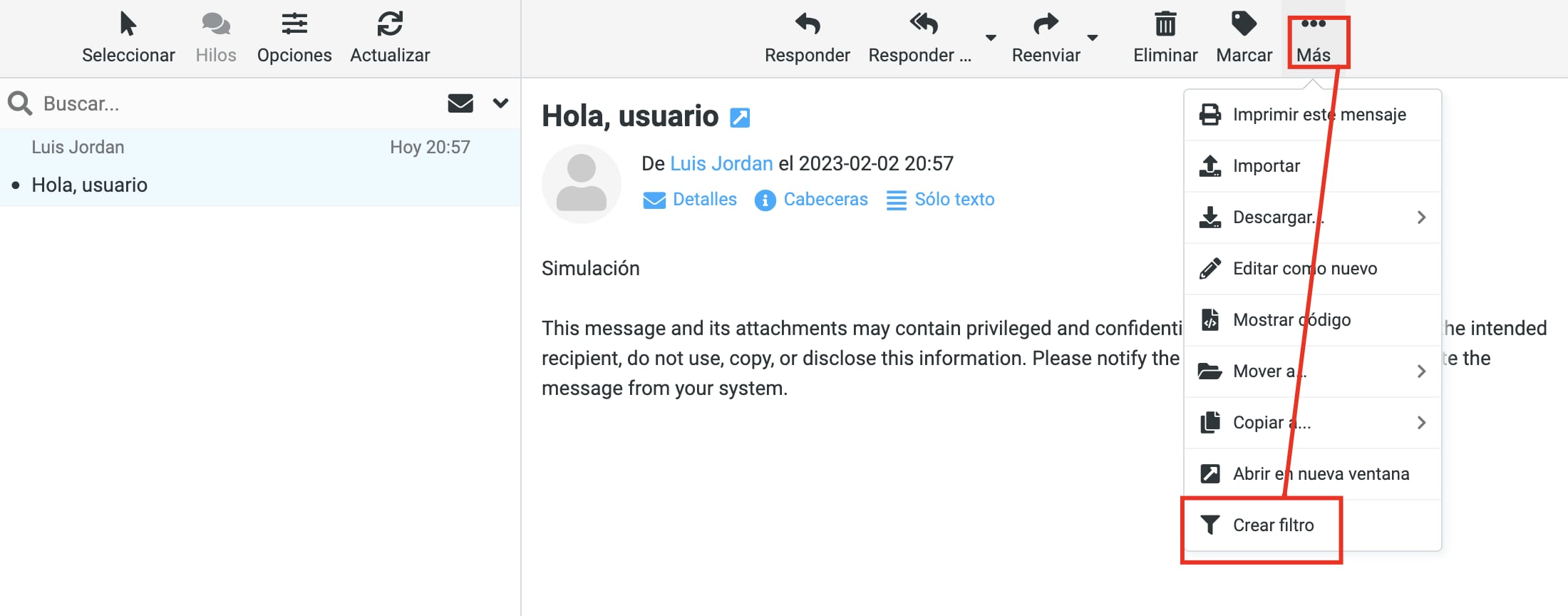
Puedes crear un filtro de email por medio de Webmail. Solo accede a tu cuenta de Webmail, luego abre uno de tus emails (que es el que quieres filtrar) y selecciona Más → Crear filtro:
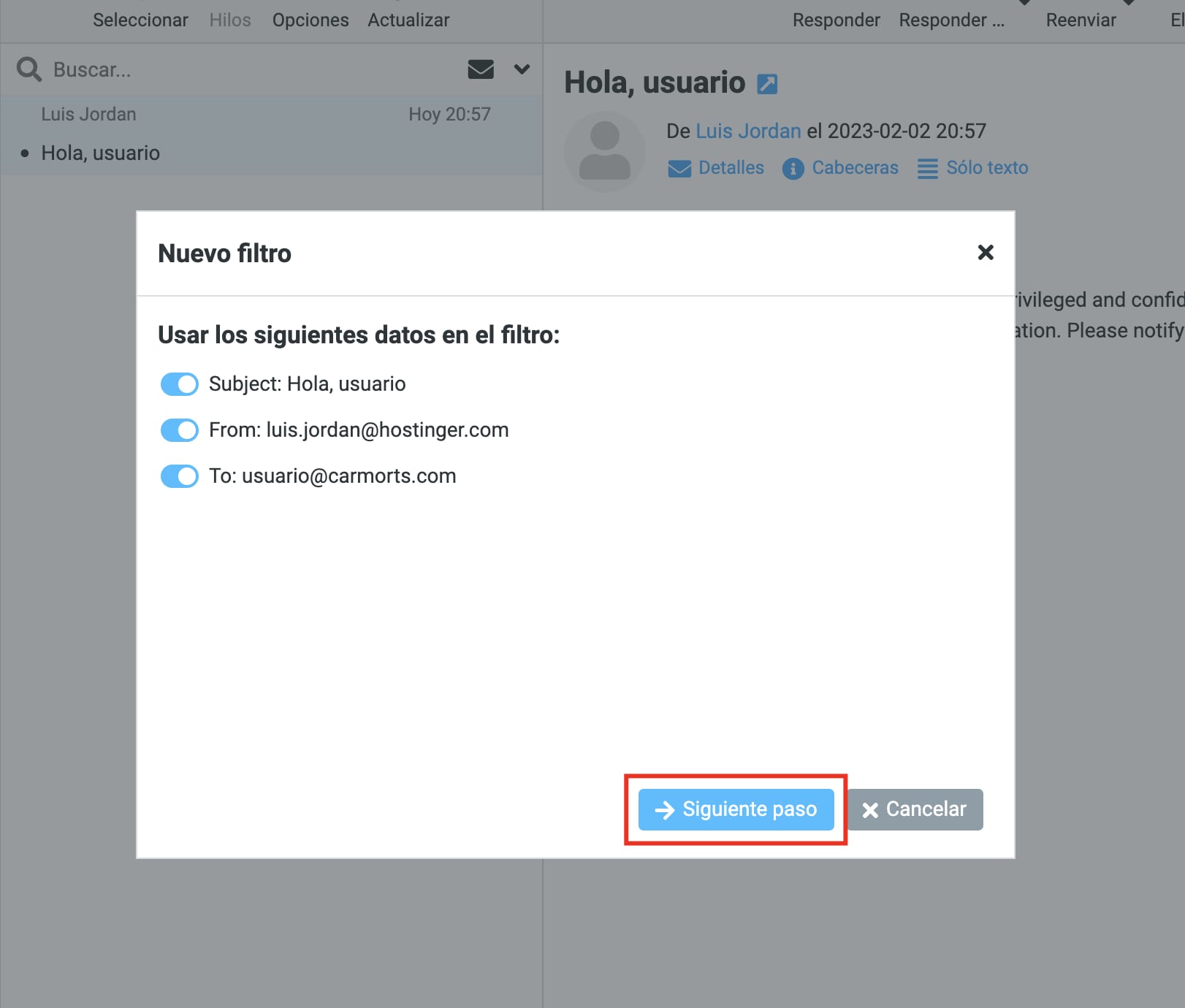
Especifica la configuración del filtro, como asunto, destinatario y/o remitente, y haz clic en Siguiente paso:
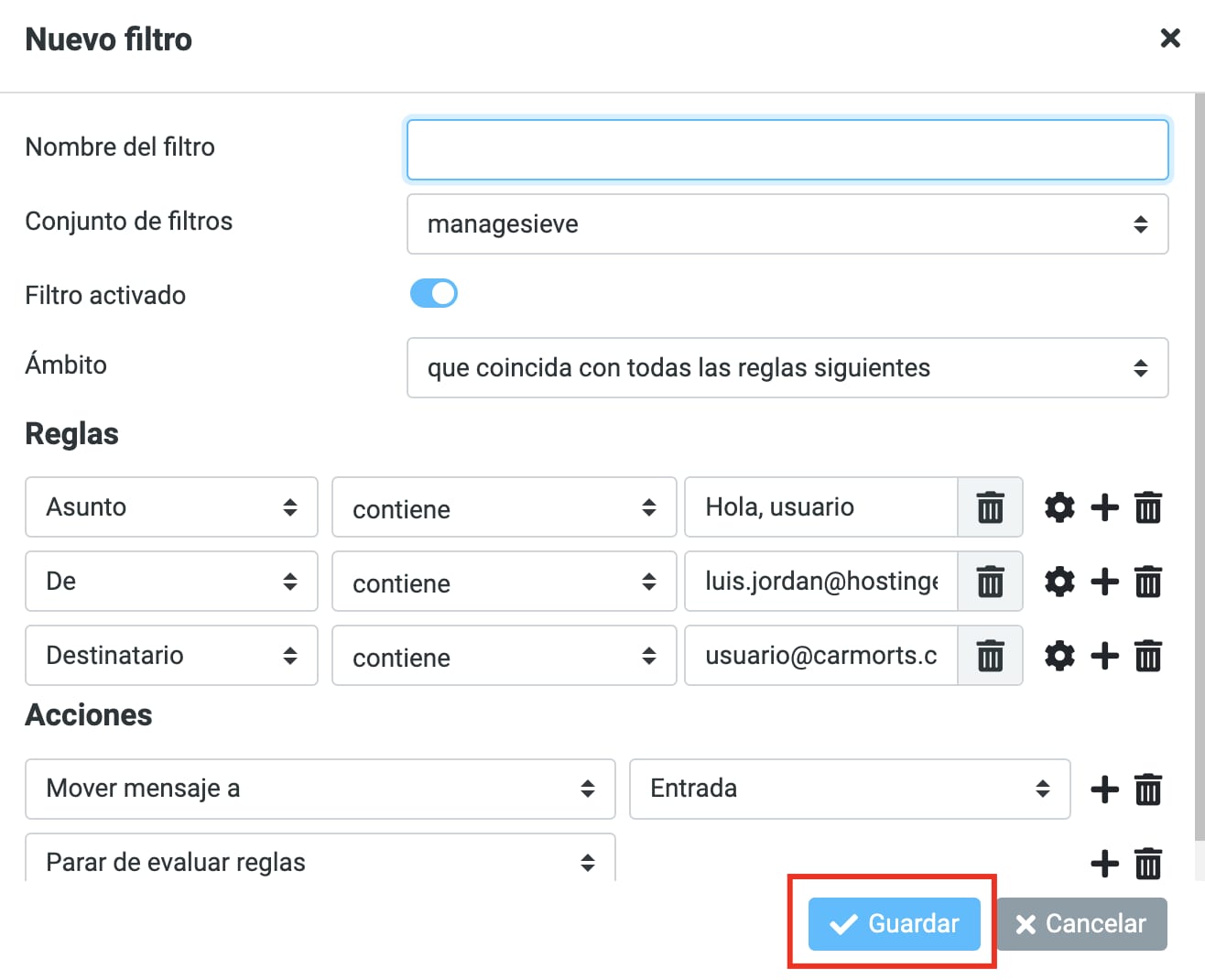
Crea las reglas del filtro y haz clic en Guardar (Save):
-
Nombre del filtro (Filter name): asígnale un nombre al filtro.
-
Alcance (Scope): haz coincidir cualquiera o todas las reglas establecidas.
-
Reglas (Rules): condiciones que activarán el filtro.
-
Acciones (Actions): qué pasará con los mensajes que cumplan con las reglas del filtro
Esta sección te da la posibilidad de crear filtros para casi lo que sea, lo que simplifica mucho el proceso de filtrado de emails no deseados y mantiene limpio tu buzón.
Administración de filtros existentes
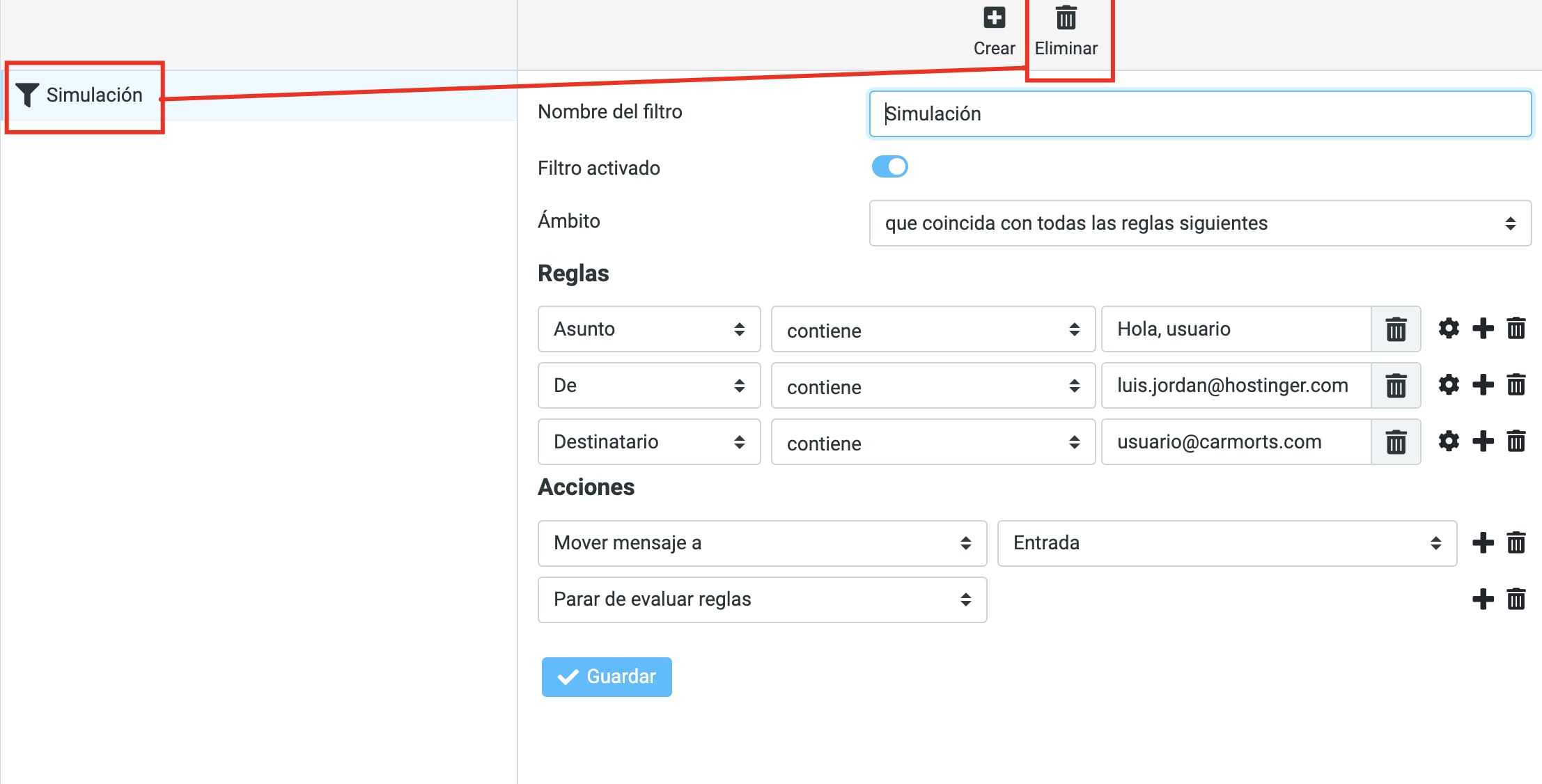
Para administrar tus filtros actuales, abre Configuración (Settings) → Filtros (Filters) y haz clic en el filtro en cuestión:
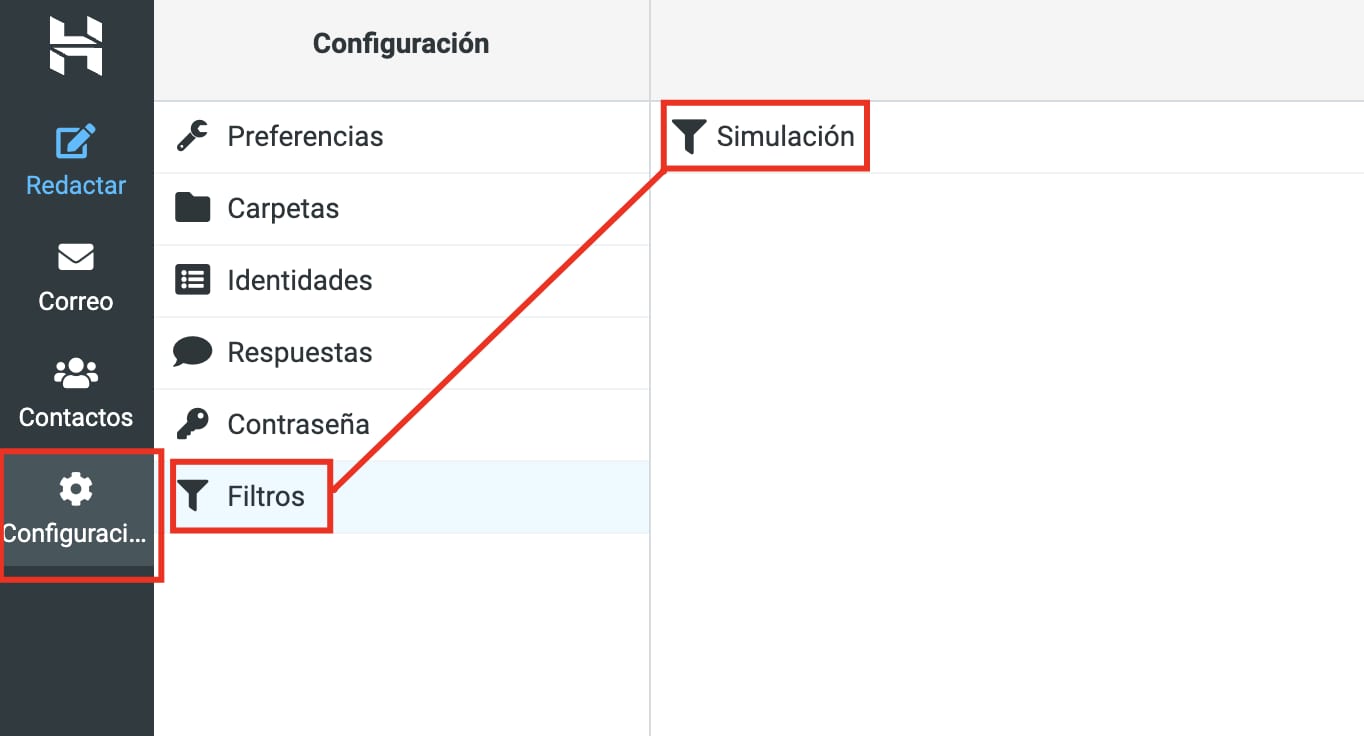
Después, en la parte de arriba de la página, podrás eliminar el filtro en donde dice Delete: