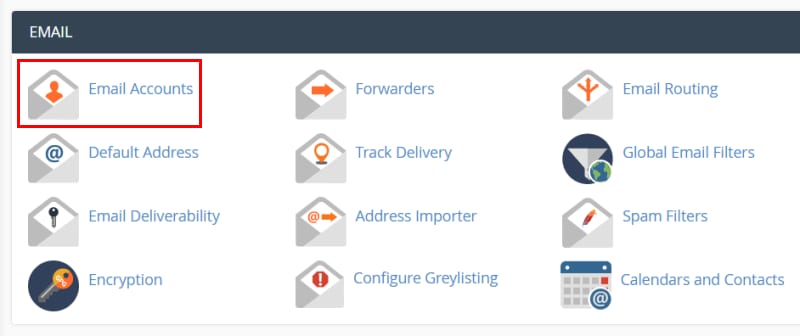
Tus cuentas de email se pueden administrar fácilmente con la ayuda de la sección Cuentas de correo electrónico, que se encuentra en tu panel de control. Abre tu cPanel y haz clic en la sección Cuentas de correo electrónico:
Para crear una nueva cuenta de email, solo necesitas hacer clic en Crear:

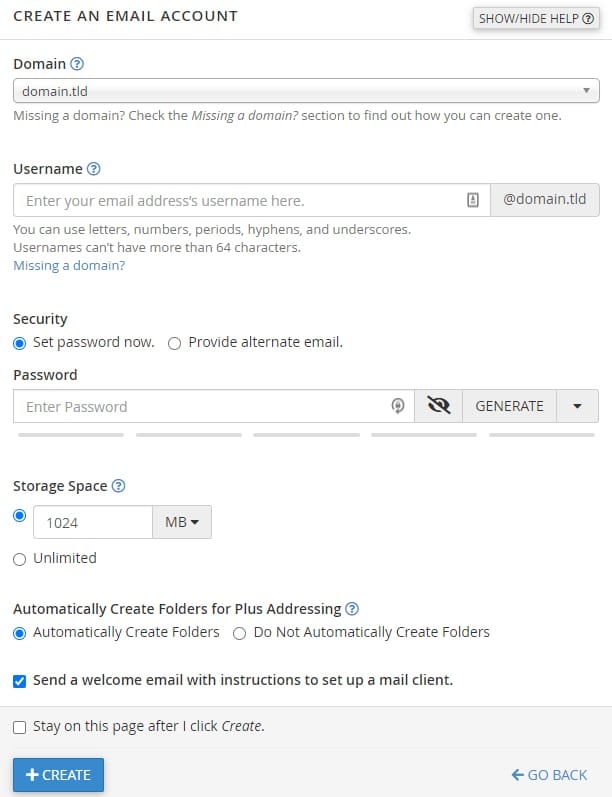
El proceso de creación de una cuenta de email consiste en elegir un dominio, ingresar un nombre de usuario, una contraseña y asignar espacio en disco a tu buzón de email, una vez hecho esto, haz clic en Crear:
Notas:
-
El nombre de usuario no puede contener una cadena de cpanel.
-
La contraseña debe cumplir con las recomendaciones de seguridad de contraseña de cPanel:

-
El espacio de almacenamiento se puede establecer en cualquier valor siempre que tu plan de hosting actual lo admita.
-
La creación de cuentas de email es totalmente compatible con dominios IDN.
Si deseas crear una cuenta de email para el dominio IDN, convierte tu dominio a Punycode, añade el nombre de dominio a tu plan y podrás crear una cuenta de email para él.
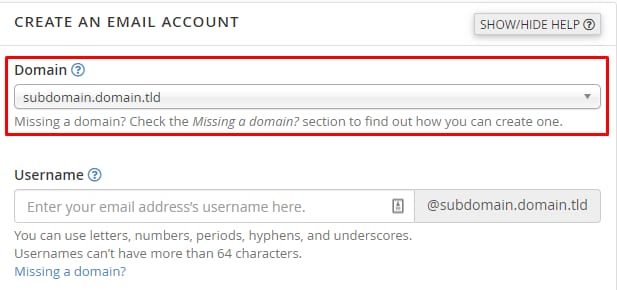
Si deseas crear una cuenta de email para un subdominio, selecciónalo de la lista desplegable (el subdominio debe crearse primero):
Una vez que se haya creado la cuenta de email, verás tres botones:

-
Botón para abrir tu cliente de webmail.
-
Configuración de la cuenta de email (incluye una opción para eliminar tu cuenta por completo).
-
Botón para conectar tu cuenta de email con otros dispositivos (se proporcionarán detalles que deben usarse para conectar tu cuenta de email a otro dispositivo).
NOTA: la eliminación de la cuenta de email no es reversible, si se eliminó la cuenta de email, todos los correos electrónicos previamente almacenados en la cuenta se borrarán de forma permanente.
Eso es todo, ¡ahora tienes una cuenta de email de aspecto profesional para tu empresa!