¡En Hostinger, puedes usar nuestra herramienta de copia de seguridad para restaurar fácilmente tus archivos y bases de datos a un estado anterior!
Si su sitio web ha sido creado con el Creador de sitios web de Hostinger, eche un vistazo aquí: Creador de sitios web: Cómo crear y restaurar copias de seguridad de sitios web 💡
Restaura tu copia de seguridad en una cuenta de hosting activa
Las copias de seguridad se pueden restaurar al ir a Sitios web → Administrar y buscar Copias de seguridad en la barra lateral, al hacer clic en dicha opción:
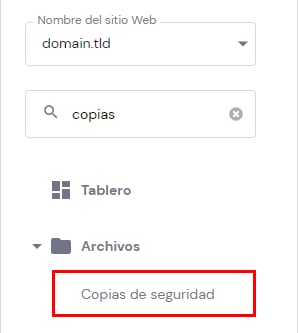
De esta forma, encontrarás copias de seguridad de los archivos y bases de datos de tu sitio web. Siga las siguientes instrucciones dependiendo del tipo de copia de seguridad que desea restaurar 👇
Restaurar un sitio web
De este modo, podrá restaurar fácilmente su sitio web a la fecha que prefiera. Haga clic en Seleccionar junto a Restaurar sitio web:
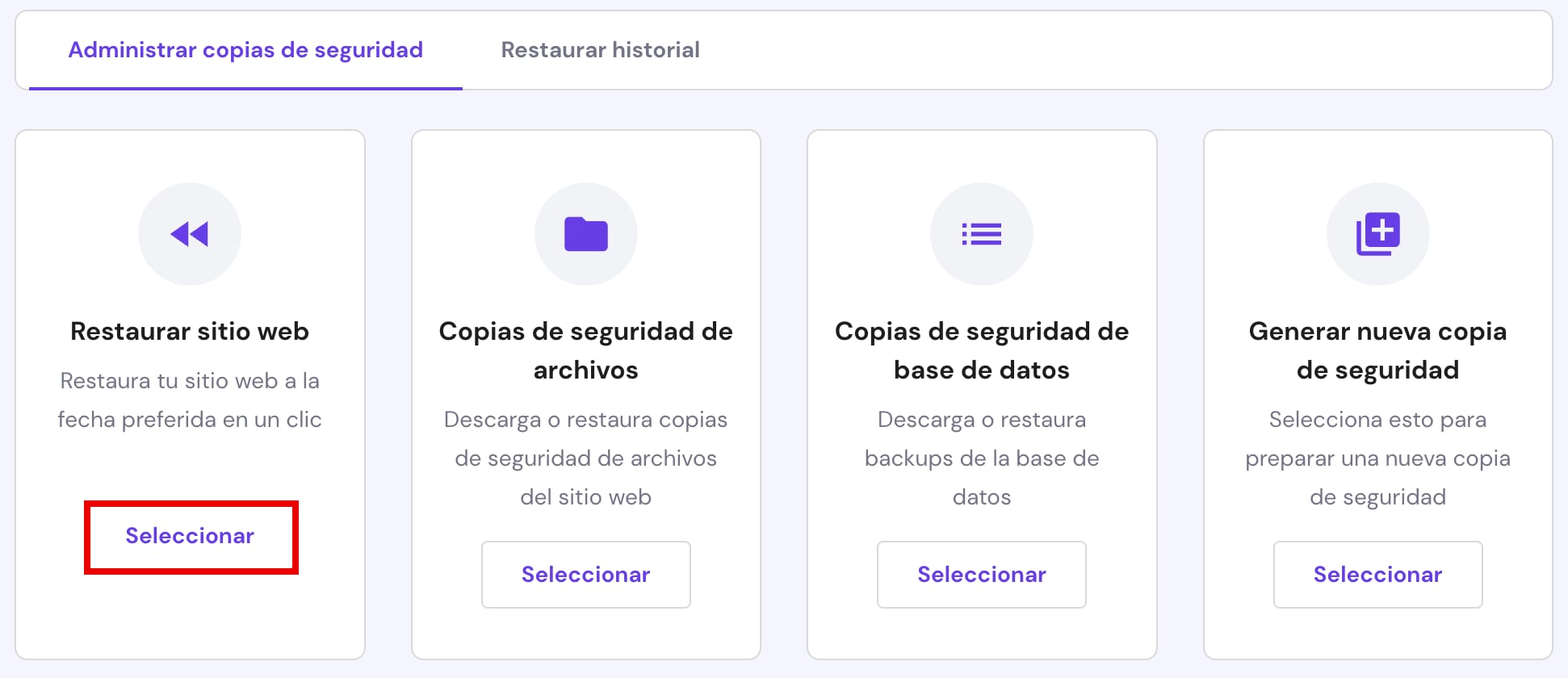
Elija la fecha preferida para la copia de seguridad y haga clic en Restablecer:
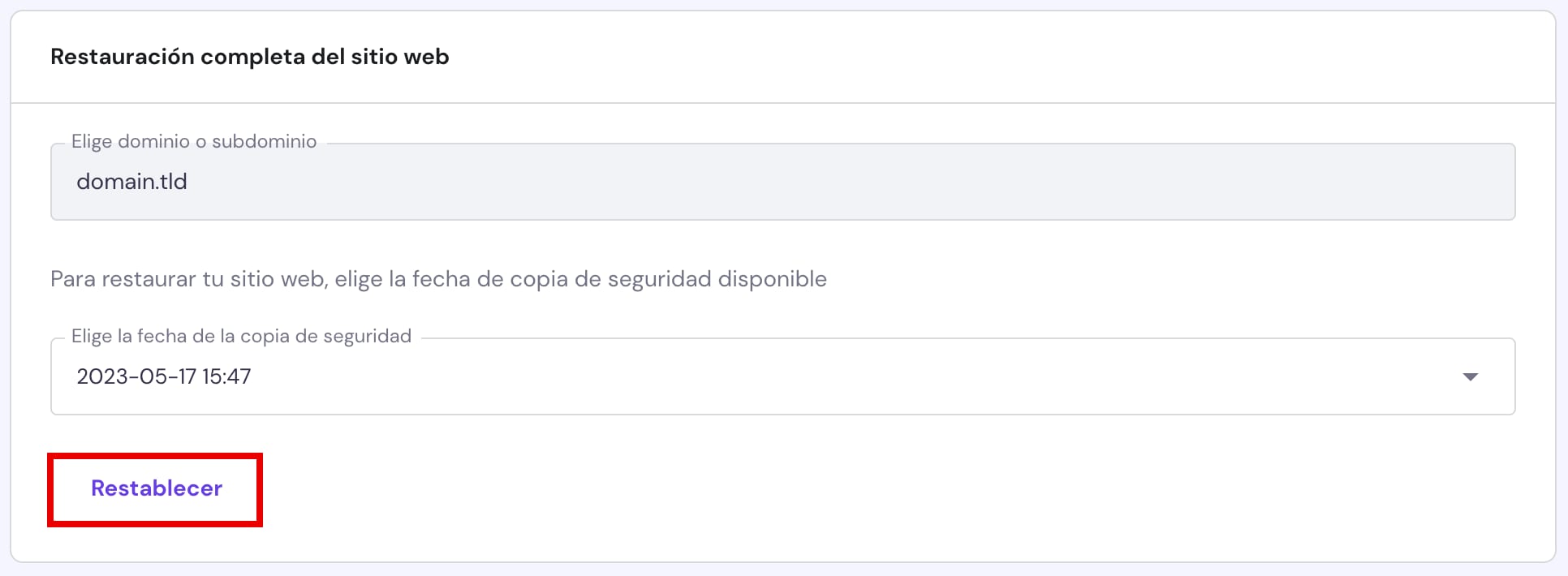
Confirme que entiende que la restauración de la versión de copia de seguridad seleccionada reemplazará los archivos y bases de datos actuales del sitio web, y haga clic de nuevo en Restablecer:
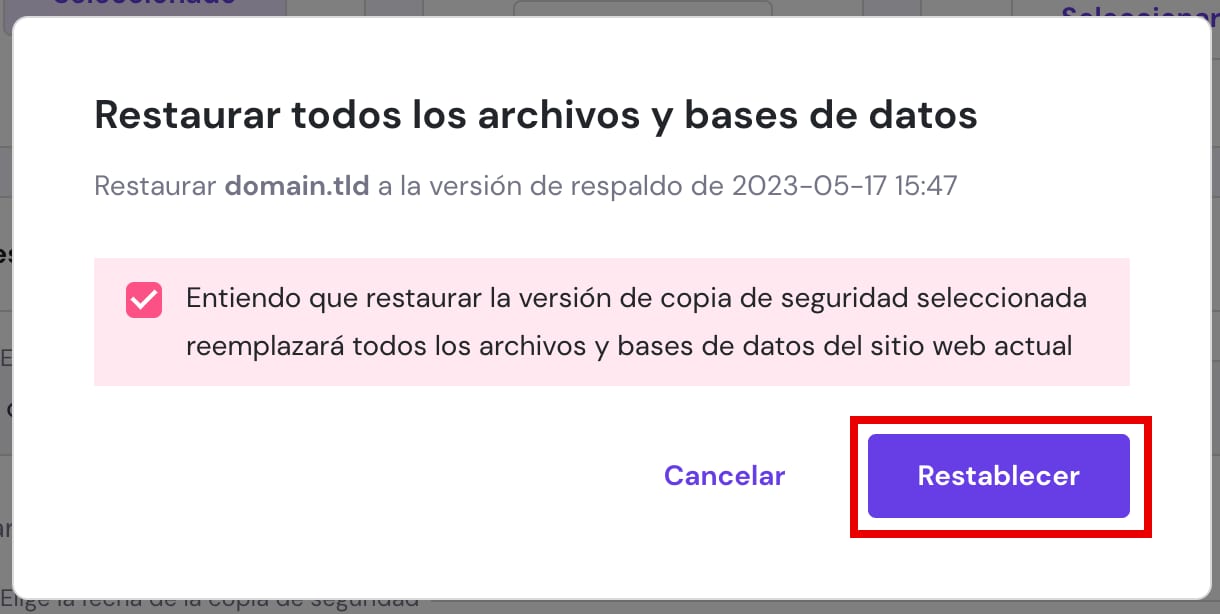
Normalmente, el proceso de restauración dura unos 10-15 minutos, pero también depende del tamaño de su sitio web. Cuanto mayor sea la copia de seguridad, más tiempo puede tardar. Puedes comprobar el estado abriendo la pestaña Restaurar historial:
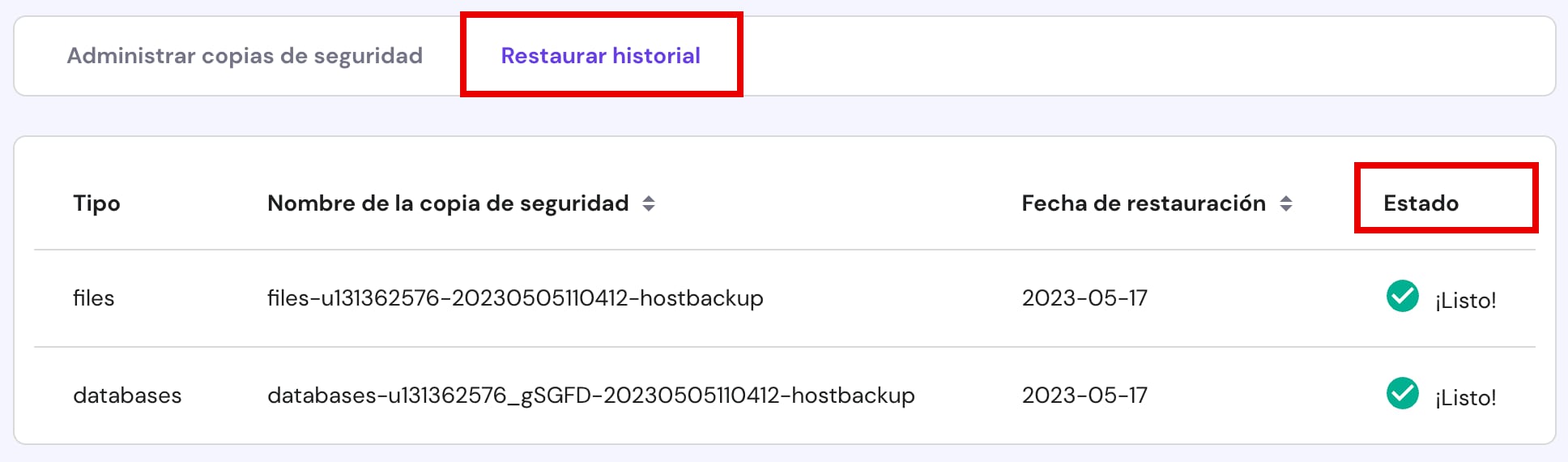
Y así es como se restaura la versión preferida de tu sitio web 😊
Restaura sitios web, subdominios, archivos o directorios específicos
Haga clic en Seleccionar junto a Copias de seguridad de archivos:
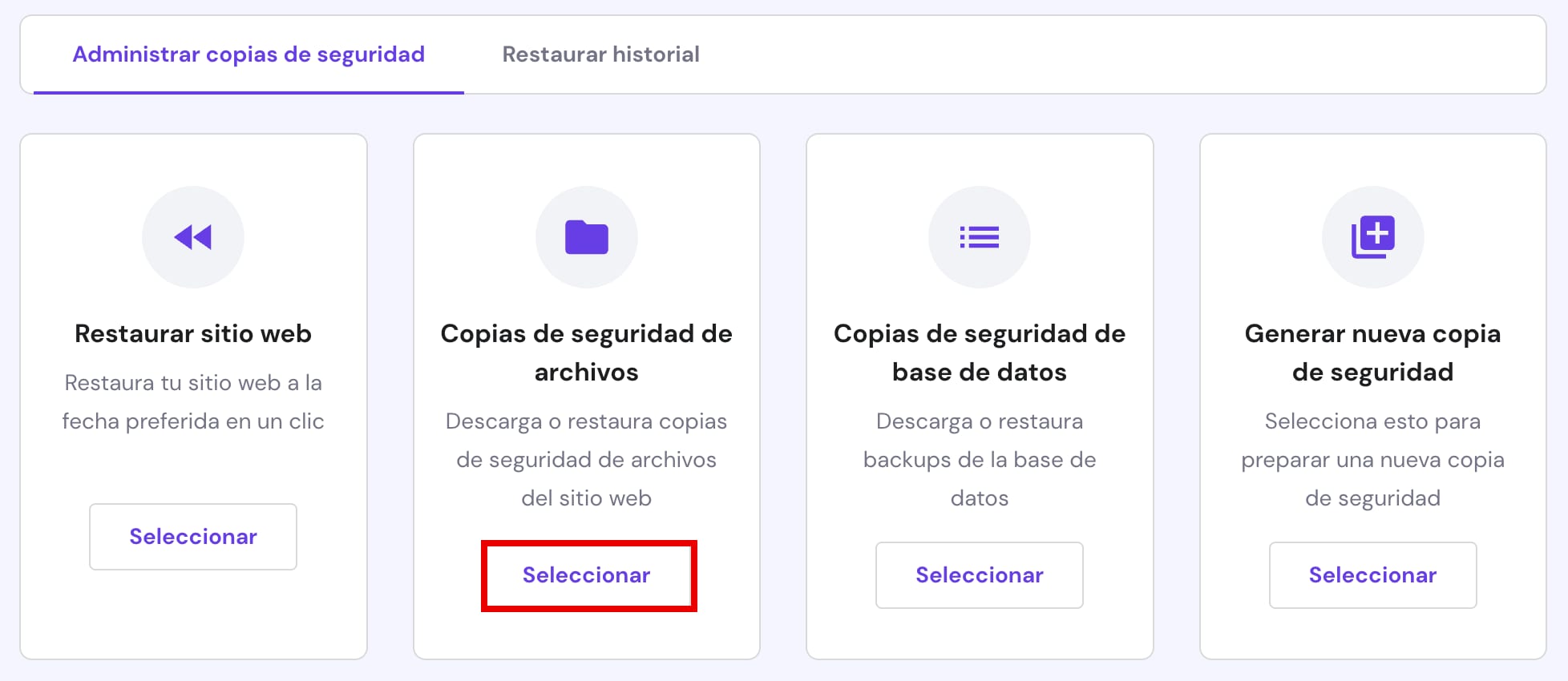
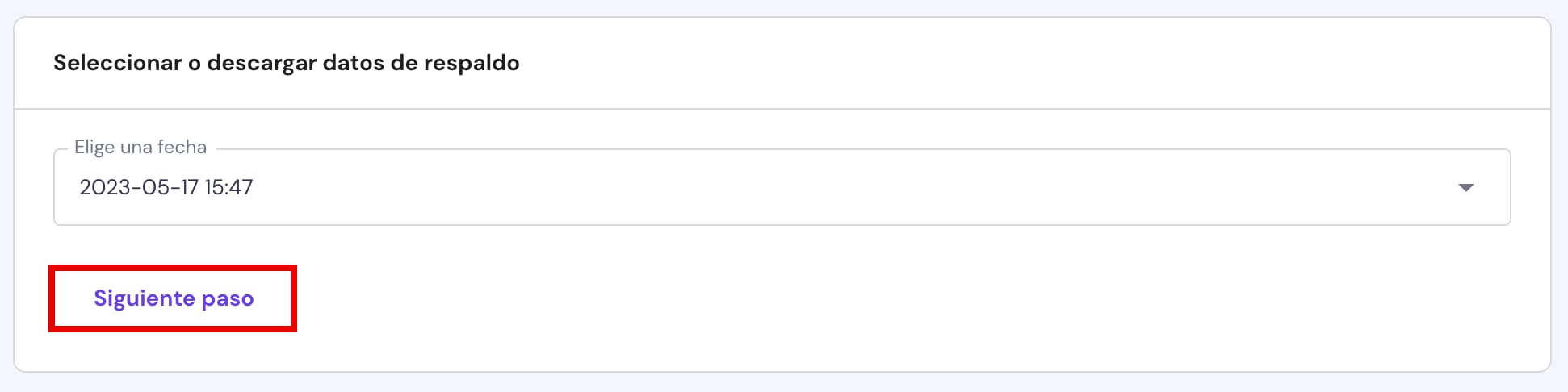
Seleccione la fecha preferida para la copia de seguridad y haga clic en Siguiente paso:
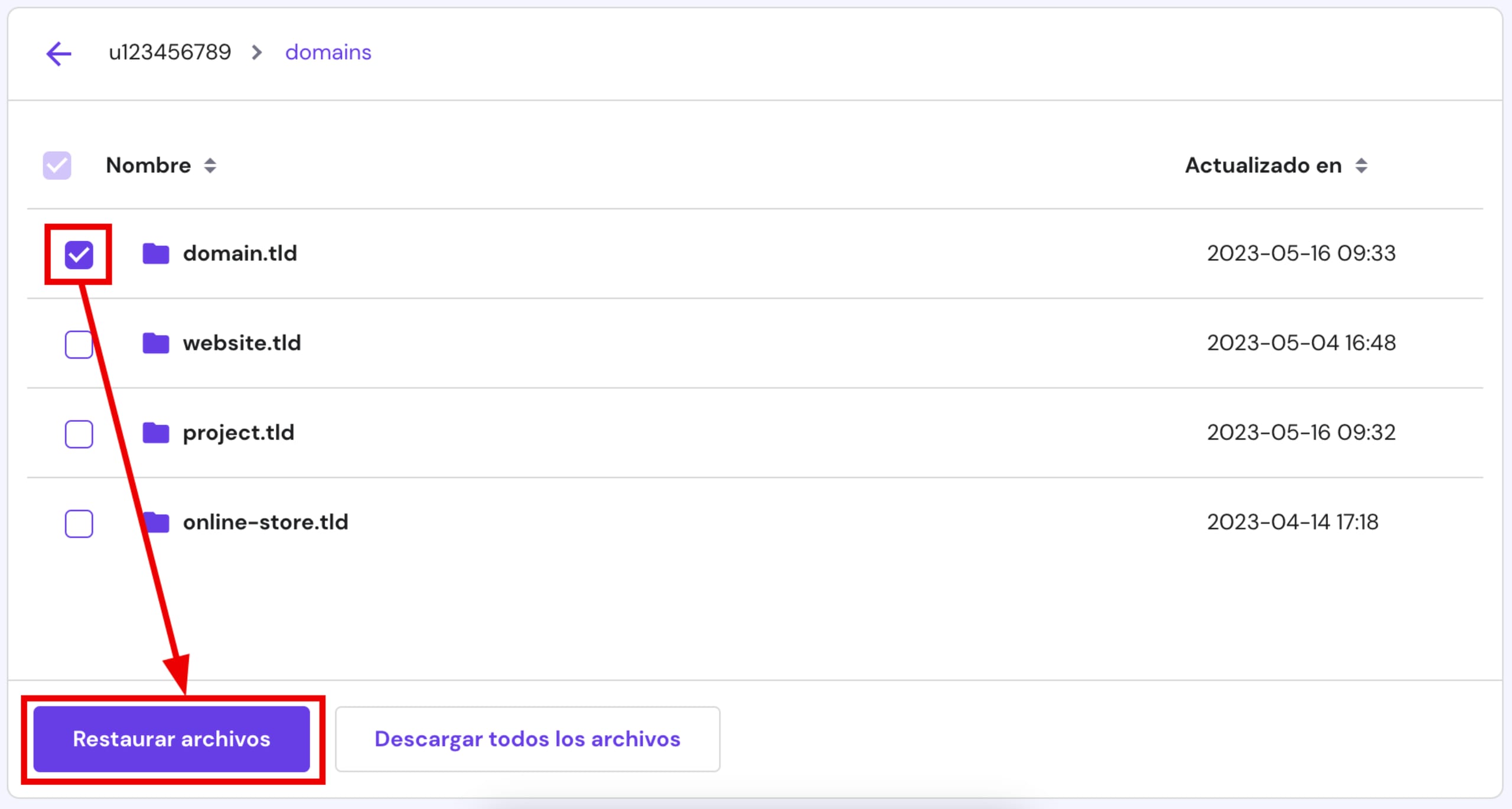
Para restaurar sólo un dominio y sus subdominios, abra la carpeta domains, seleccione la carpeta del sitio web preferido (por ejemplo, domain.tld) y haga clic en Restaurar archivos:
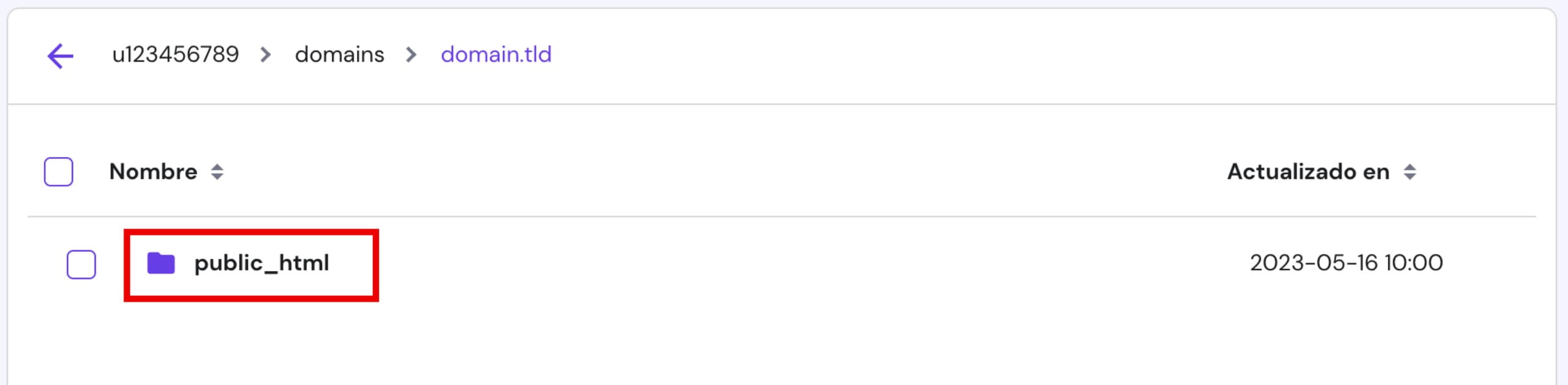
Para restaurar un directorio concreto o un subdominio, abra la carpeta domains, seleccione la carpeta del sitio web preferido (por ejemplo, domain.tld) y abra la carpeta public_html que contiene:
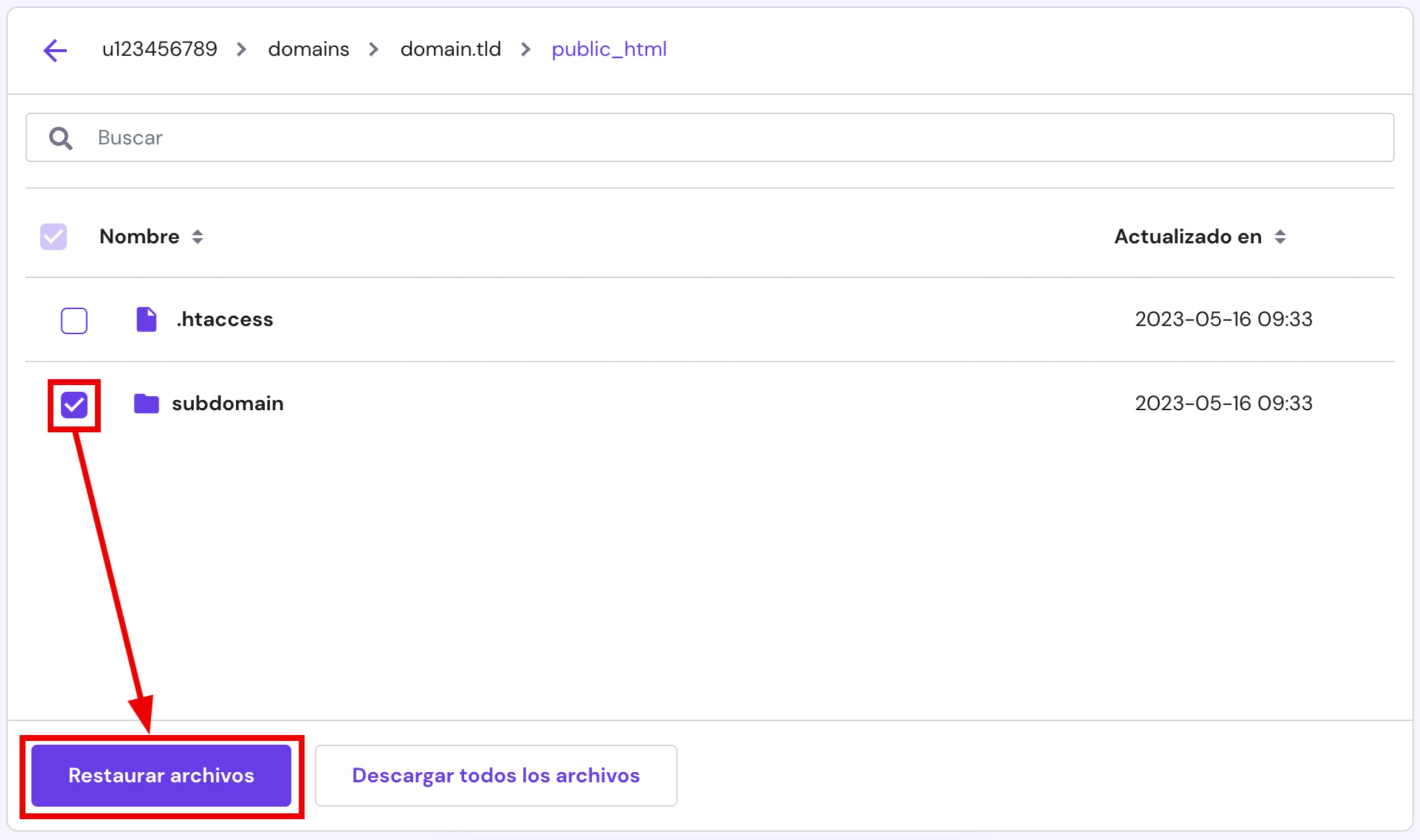
Seleccione el directorio (carpeta) deseado y haga clic en Restaurar archivos:
NOTA
-
El directorio predeterminado de su subdominio lleva el nombre del subdominio; si eligió un nombre personalizado al crear el subdominio, verá ese nombre en su lugar
Normalmente, el proceso de restauración tarda sólo un par de minutos, pero también depende del tamaño de su archivo. Cuanto mayor sea la copia de seguridad, más tiempo puede tardar. Puede comprobar el estado abriendo la pestaña Restaurar historial:
Si la restauración parcial incluye un sitio web completo (al restaurar desde un dominio o subdominio), asegúrese de restaurar también las bases de datos a la misma fecha que la copia de seguridad de los archivos.
Restaura archivos específicos
Para restaurar archivos específicos, haz clic en Seleccionar junto a Copias de seguridad de archivos:
Seleccione la fecha preferida para la copia de seguridad y haga clic en Siguiente paso:
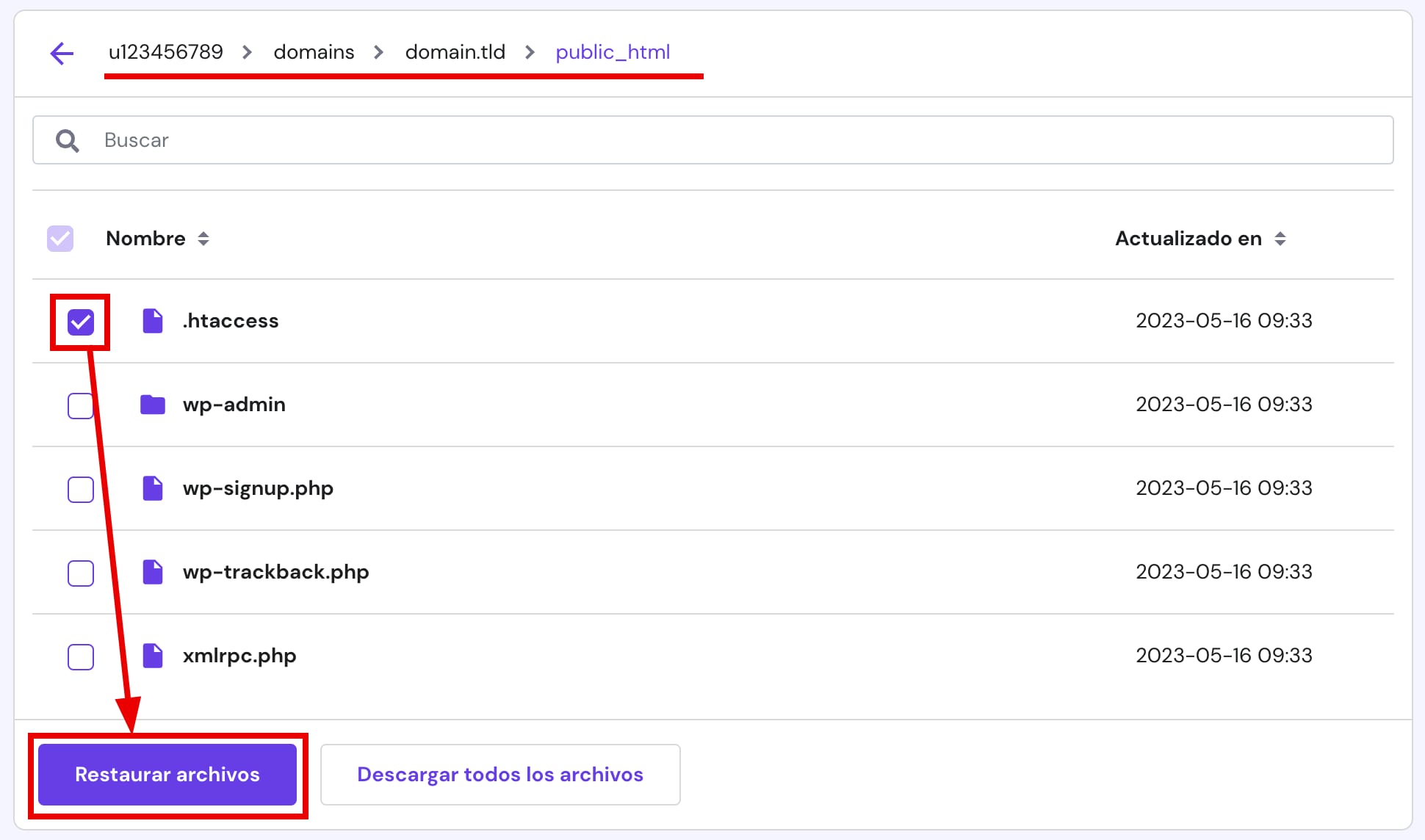
Abra la carpeta domains, seleccione la carpeta del sitio web preferido (por ejemplo, domain.tld) y abra dentro la carpeta public_html:
A continuación, seleccione los archivos que desee y haga clic en Restaurar archivos:
Normalmente, el proceso de restauración tarda sólo un par de minutos, pero también depende del tamaño de su archivo. Cuanto mayor sea la copia de seguridad, más tiempo puede tardar. Puede comprobar el estado abriendo la pestaña Restaurar historial:
NOTAS
-
Solo los archivos y directorios completos de public_html se pueden restaurar con este método
-
Para restaurar archivos desde una subcarpeta dentro de public_html, descarga la copia de seguridad y carga los archivos deseados a través de FTP
Restaura bases de datos
De este modo, podrá descargar o restaurar la copia de seguridad de la base de datos de su sitio web. Haga clic en Seleccionar junto a Copias de seguridad de bases de datos:

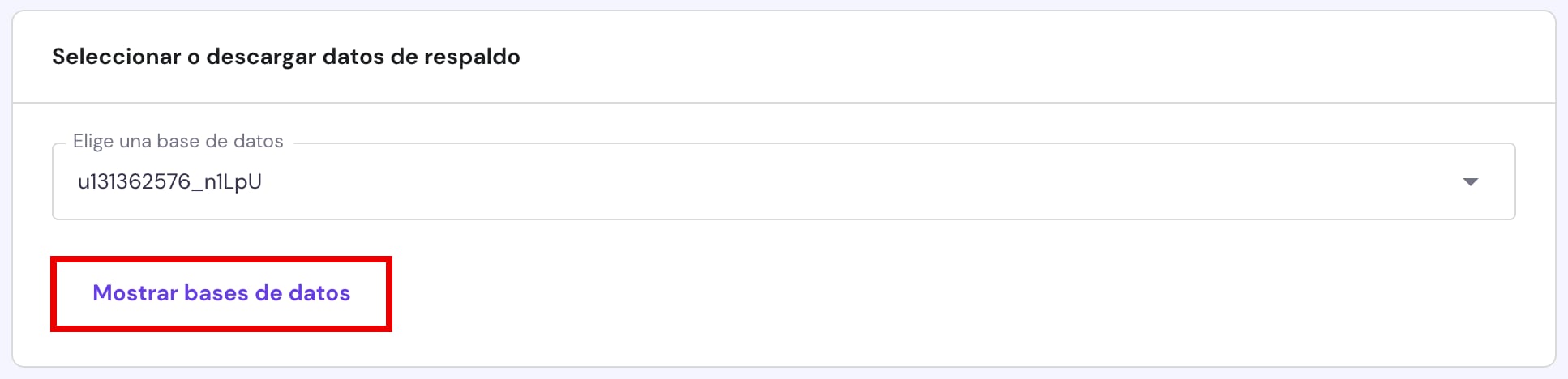
Selecciona la base de datos preferida de la lista y haz clic en Mostrar bases de datos:
Especifica una fecha y haz clic en Restablecer:
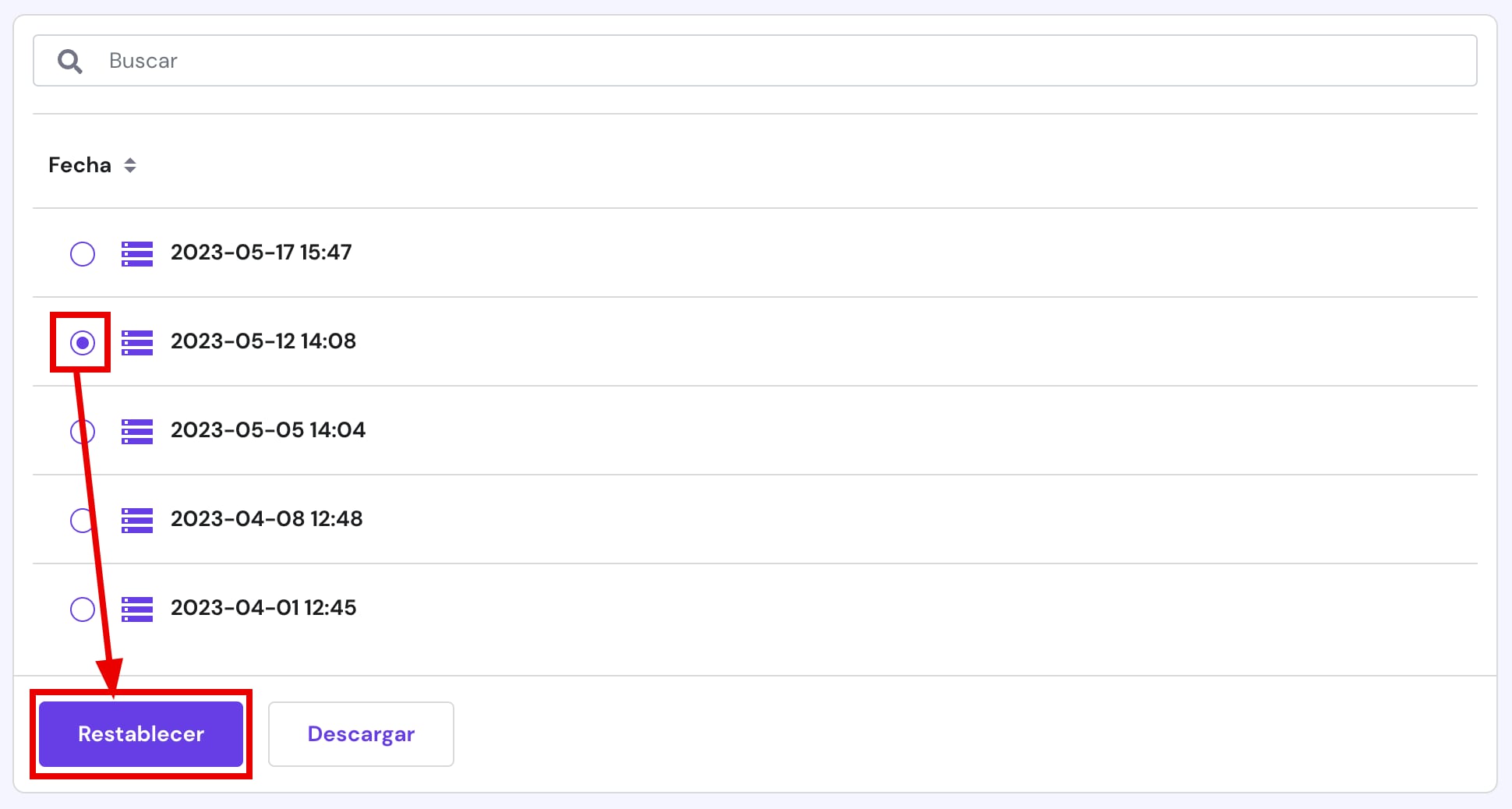
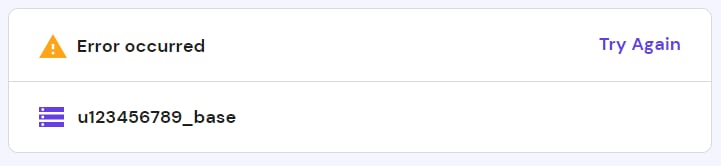
Ten en cuenta que la base de datos debe existir en tu Lista de bases de datos MySQL actuales antes de restaurarla. Si encuentras este error, crea la base de datos nuevamente con el mismo nombre y vuelve a intentar la restauración:
Normalmente, el proceso de restauración tarda sólo un par de minutos, pero también depende del tamaño de su archivo. Cuanto mayor sea la copia de seguridad, más tiempo puede tardar. Puede comprobar el estado abriendo la pestaña Restaurar historial:
¡Todo listo! Tu sitio ha sido restaurado con éxito. Para ver los cambios, es posible que debas borrar el caché del navegador.
Restaurar una copia de seguridad en otra cuenta de Hostinger
En caso de que quieras restaurar una copia de seguridad en una cuenta de hosting diferente, consulta este artículo: Cómo restaurar una copia de seguridad en una nueva cuenta de hosting de hPanel.
NOTA
-
Después de cualquier restauración, tu sitio web o archivos volverán al estado que tenían en el momento de la creación de la copia de seguridad; todos los cambios realizados después de la fecha de la copia de seguridad se revertirán