Configurar WordPress con el autoinstalador es un proceso rápido y fácil. No te llevará más de unos minutos tener un sitio de WordPress activo:
PASO 1: abre el instalador automático
En tu panel, ve a Sitios web → Panel/Tablero:
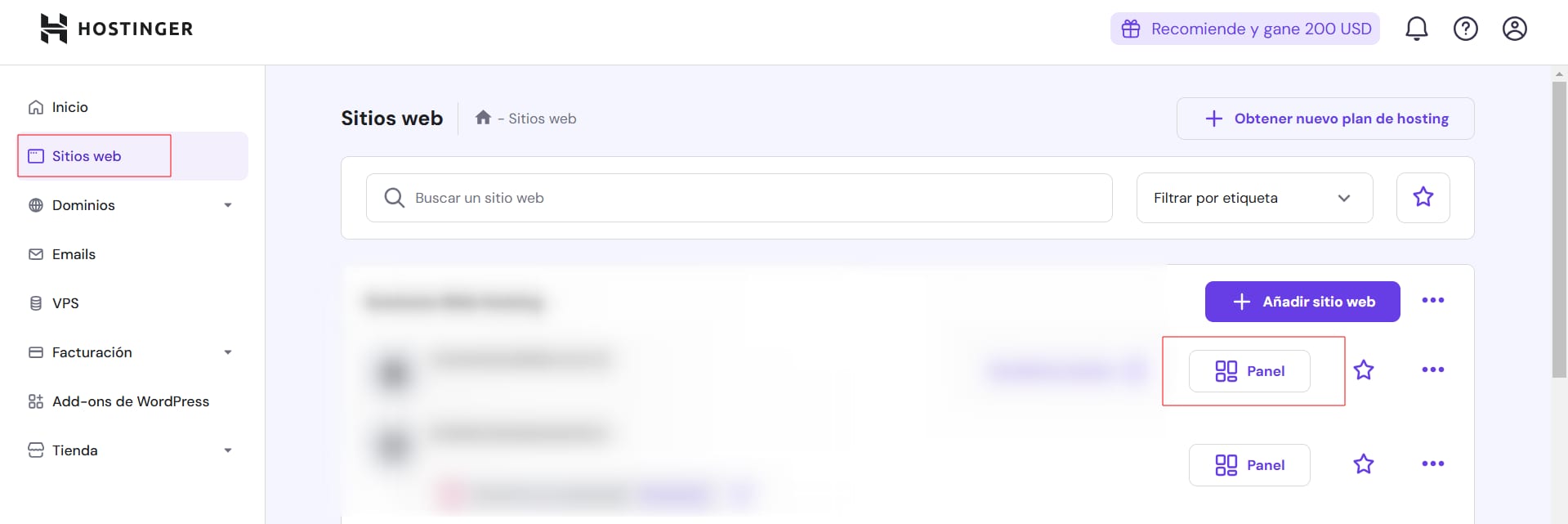
Se te abrirá así el panel de control de ese sitio en particular.
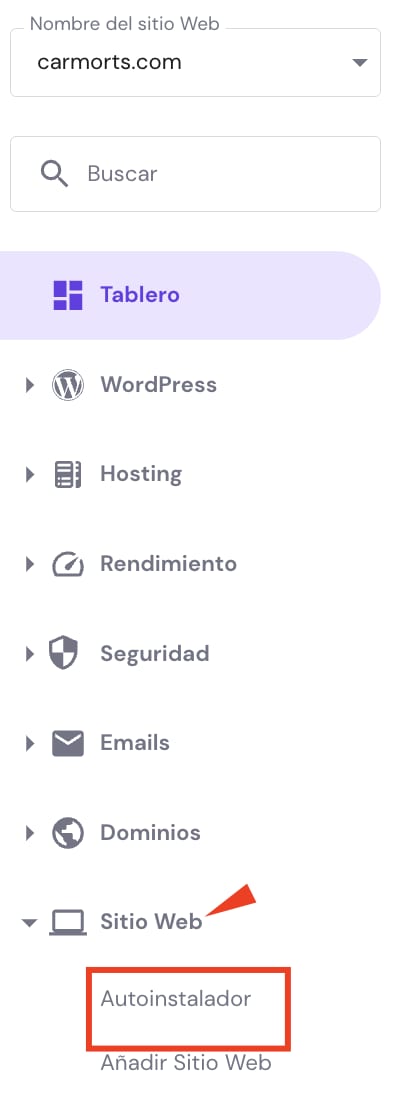
En la barra lateral, busca la opción Autoinstalador:
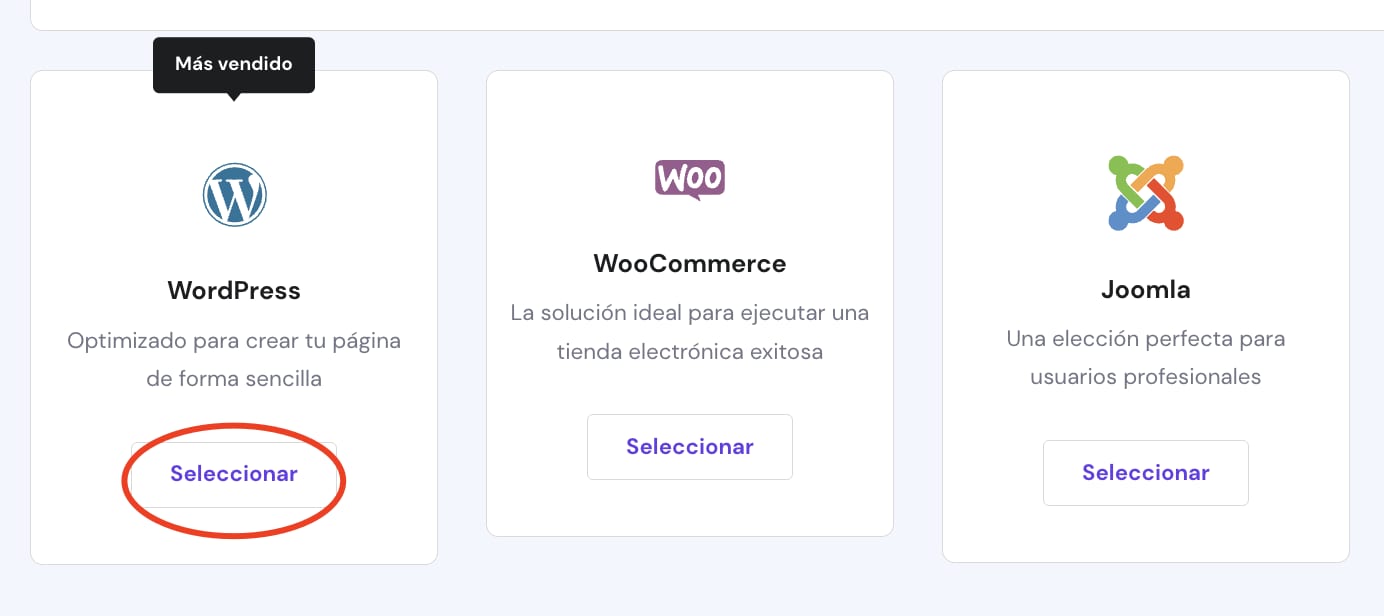
Una vez allí, elige WordPress:
PASO 2: inserta los detalles de instalación
Completa todos los detalles requeridos:
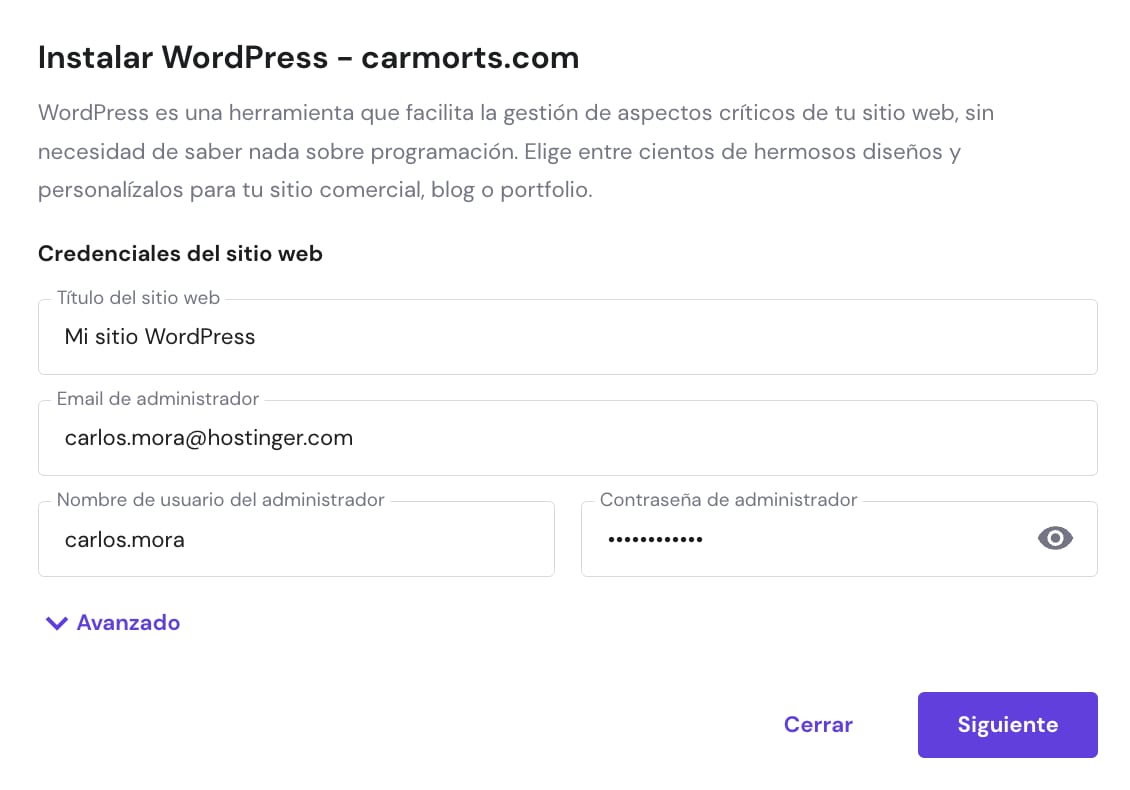
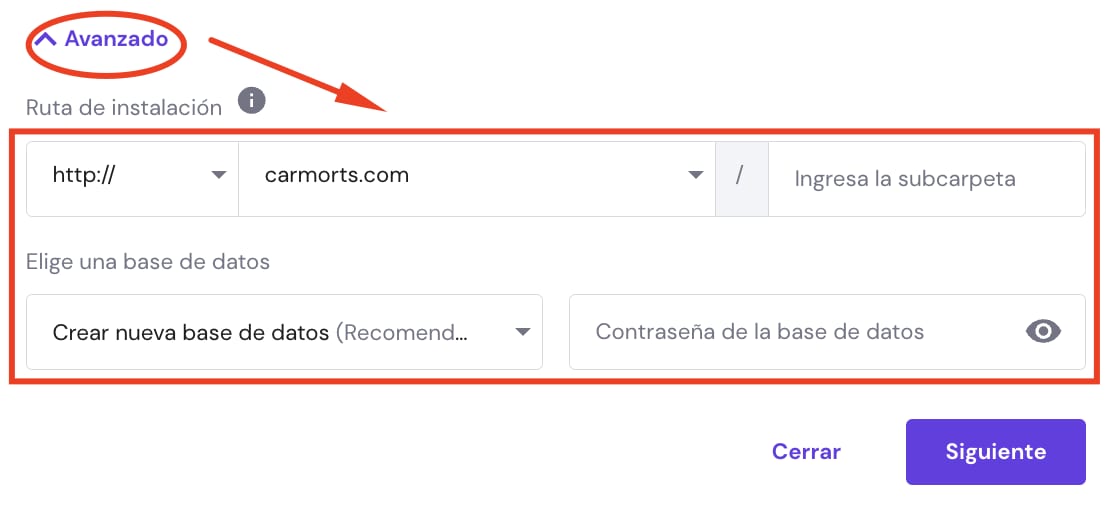
En caso de que quieras especificar un subdirectorio personalizado o usar una base de datos existente, elige Avanzado y completa los detalles:
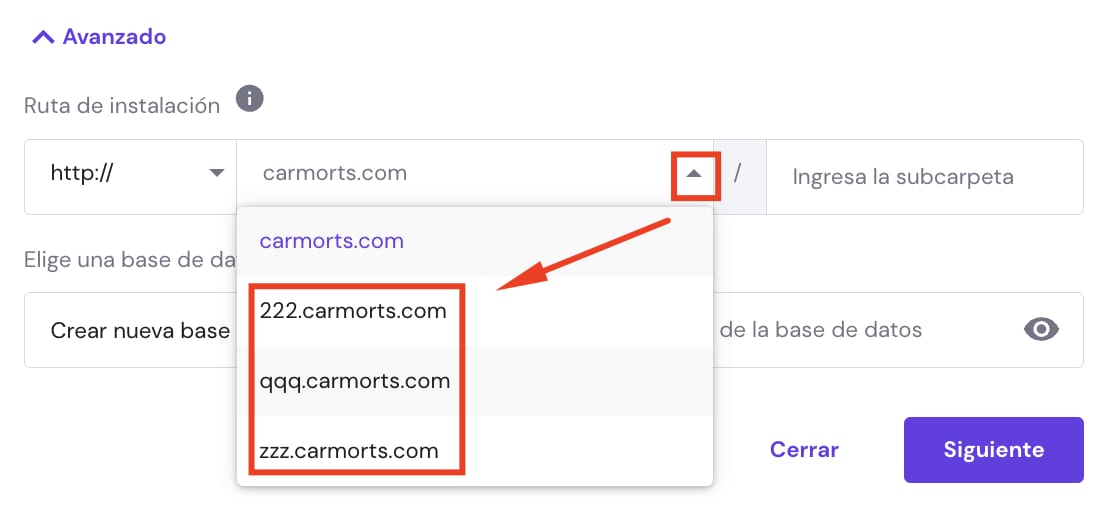
Allí también puedes optar por instalar WordPress en un subdominio:
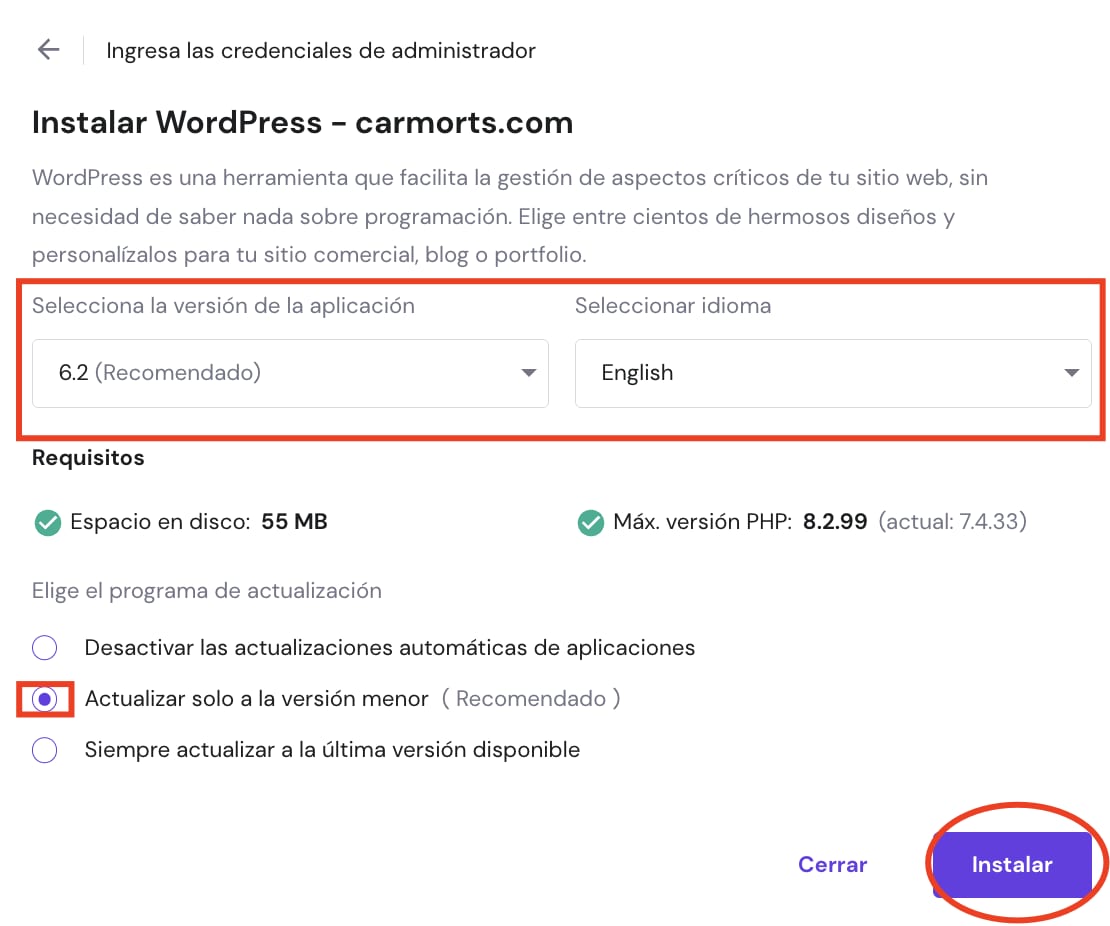
Una vez hecho esto, haz clic en Siguiente, selecciona la versión de la aplicación, el idioma, la configuración de actualización y haz clic en Instalar:
¡Es todo! Si no ves ningún cambio en tu sitio web después de la instalación y tu dominio apunta a Hostinger, asegúrate de borrar el caché del navegador.
Paso 3: accede al panel de WordPress
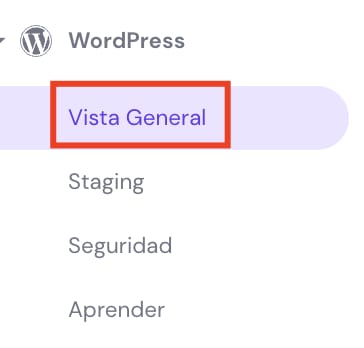
Una vez que se complete la instalación, podrás administrar tu sitio web de WordPress a través de la sección Tablero de WordPress:
Administra tu instalación de WordPress
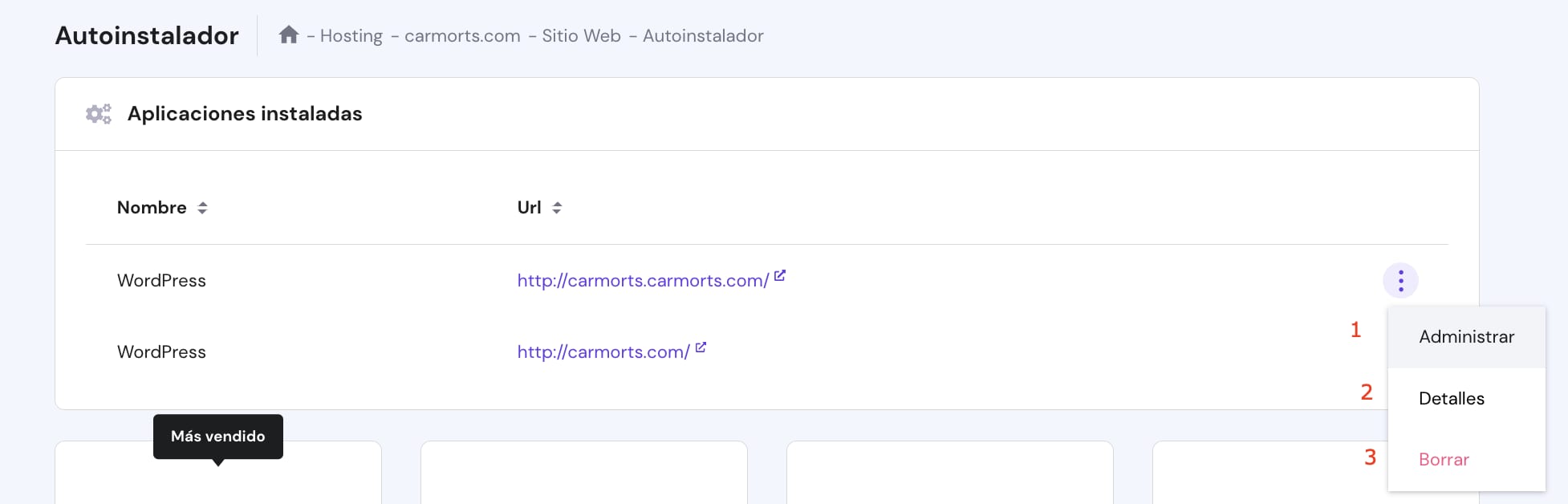
Para administrar la instalación en sí, se te presentarán estos botones en el autoinstalador:
-
Acceder al panel de WordPress.
-
Ver los detalles de tu sitio web: URL, nombre de la base de datos, nombre de usuario del administrador y correo.
-
Borrar tu sitio web.
Recursos adicionales: