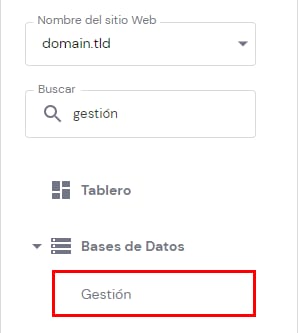
Las bases de datos MySQL se pueden administrar dentro de la sección Bases de datos de hPanel. Para acceder a él, ve a Sitios web → Administrar, busca Gestión de Bases de datos en la barra lateral y haz clic en él:
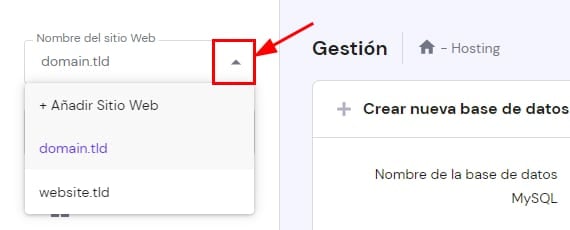
Una vez allí, puedes elegir un sitio web del menú desplegable de la izquierda para mostrar tus bases de datos asociadas:
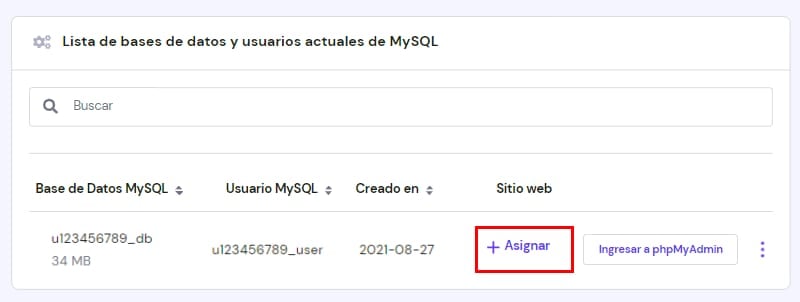
Se te presentará la sección Lista de bases de datos y usuarios actuales de MySQL. Ten en cuenta que todas las bases de datos nuevas se asignarán al dominio seleccionado. Si una base de datos aún no está asignada a un sitio web, puedes hacerlo haciendo clic en Asignar:
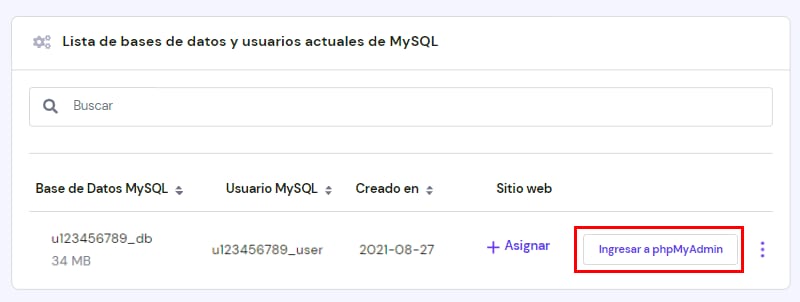
Para acceder al contenido de tu base de datos a través de phpMyAdmin, haz clic en Ingresar a phpMyAdmin:
Si necesitas más opciones, selecciona la base de datos deseada y haz clic en el botón “⋮”:
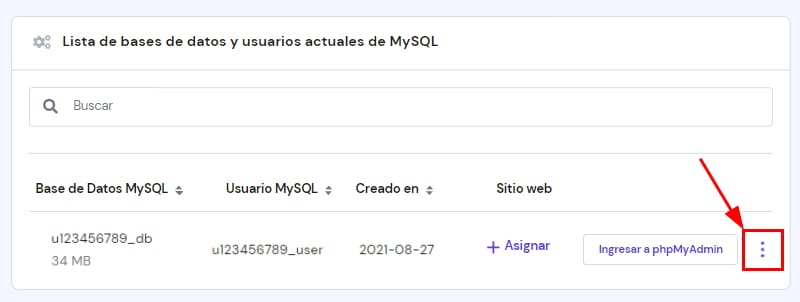
Podrás realizar las siguientes acciones:
-
Reparar la base de datos (analizará y optimizará las tablas de tu base de datos asegurando que funcione a la perfección).
-
Cambiar la contraseña de la base de datos
-
Modificar diversos permisos
-
Eliminar la base de datos por completo
Recursos adicionales :