Puedes instalar aplicaciones de forma automática con la ayuda de nuestro Auto Instalador. Esta función te permite instalar automáticamente cualquiera de los CMS y aplicaciones disponibles en tu hosting, por ejemplo: WordPress, Joomla, Drupal y muchos otros 😊
Paso 1: Abre el instalador automático
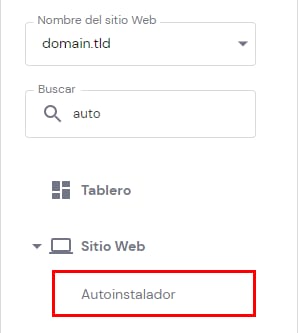
Instalar aplicaciones automáticamente es tan fácil como abrir el tablero de tu hosting navegando a Sitios web → Administrar. Busca Auto instalador en la barra lateral izquierda y da clic:
NOTA
-
La sección Tablero en hPanel no aparecerá si tienes únicamente sitios elaborados con el Creador de páginas web de Hostinger. Para activar la sección del panel de control y sus opciones de la barra lateral, puedes cambiar a WordPress.
Paso 2: Elige una aplicación para instalar
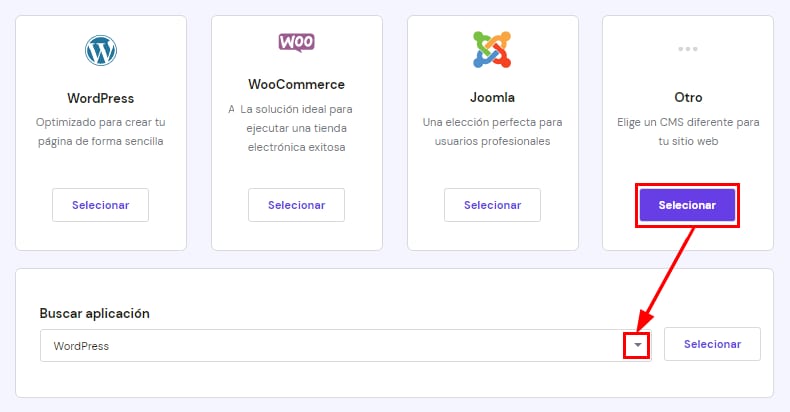
En Autoinstalador, puedes seleccionar alguno de los CMS más populares o utilizar el cuadro de búsqueda para ubicar una aplicación específica:
Paso 3: Ingresa los detalles de la instalación
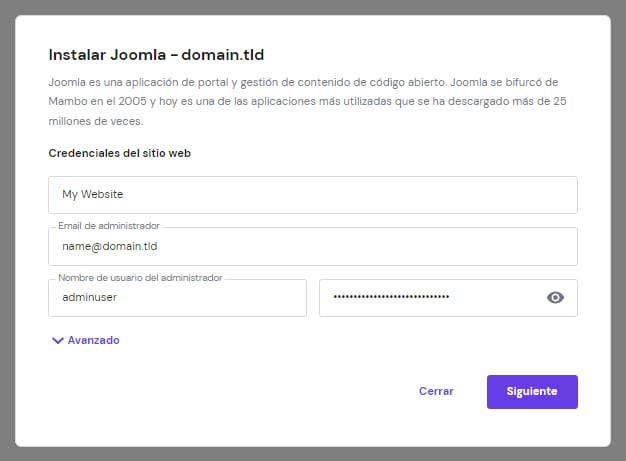
Completa el nombre del sitio y las credenciales del administrador (correo, usuario y contraseña):
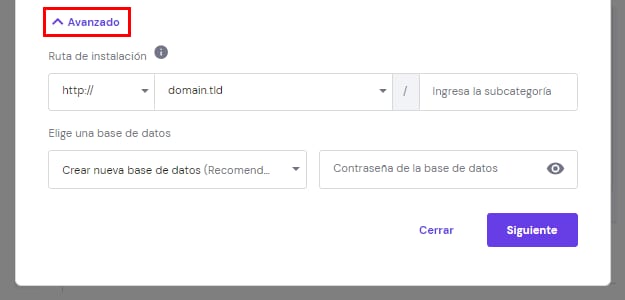
Si deseas instalar en un subdominio, especificar un directorio o utilizar una base de datos existente, da clic en Avanzado y completa la información:
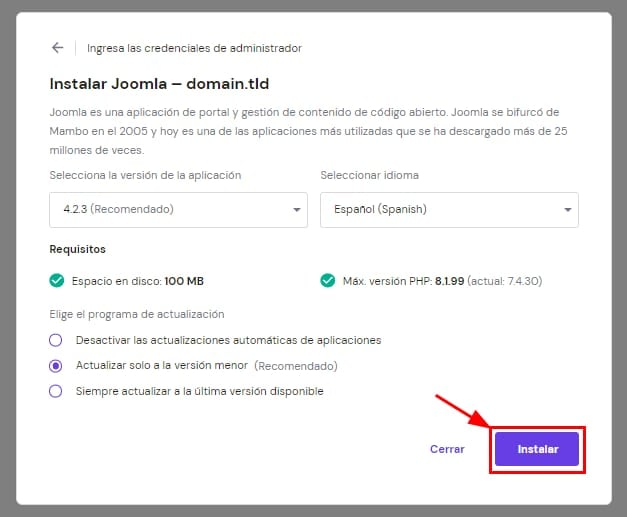
Una vez completado, da clic en Siguiente para seleccionar la versión de la aplicación y el idioma de instalación. Para las actualizaciones, puedes cambiar la configuración o dejar la opción recomendada. Cuando todo esté listo, da clic en Instalar:
¡Eso es todo! Tu aplicación se instalará en unos minutos 😊
Administrar la instalación
Puedes administrar la instalación desde estos botones en la sección Instalador automático:

-
Acceder al panel de administración de tu gestor de contenido.
-
Ver los detalles de tu sitio web.
-
Eliminar tu instalación.