Si bien la creación de un sitio web puede parecer al principio que requiere de conocimientos técnicos avanzados, con el Creador de sitios web de Hostinger, puedes tener tu propio sitio web atractivo y completamente funcional en solo unos minutos.
Para comenzar a utilizar el Creador de sitios web, tienes dos opciones:
-
Comenzar con el Creador de sitios web
Comienza con el Creador de sitios web
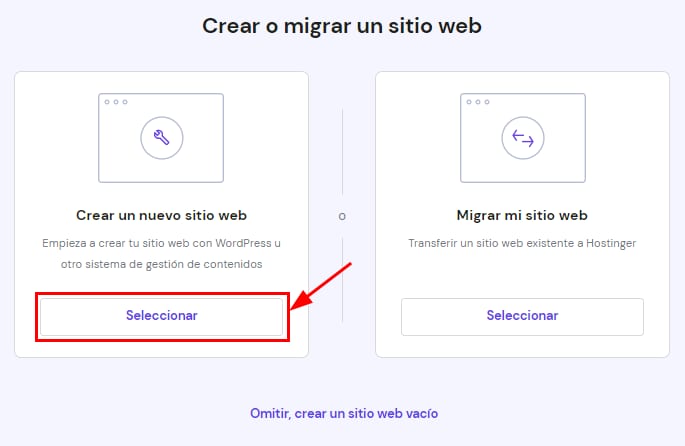
Todo lo que necesitas hacer es iniciar el proceso de configuración de un nuevo plan de hosting o agregar un sitio web. Después de la pantalla de bienvenida, selecciona qué tipo de sitio web deseas construir y elige Crear un nuevo sitio web:
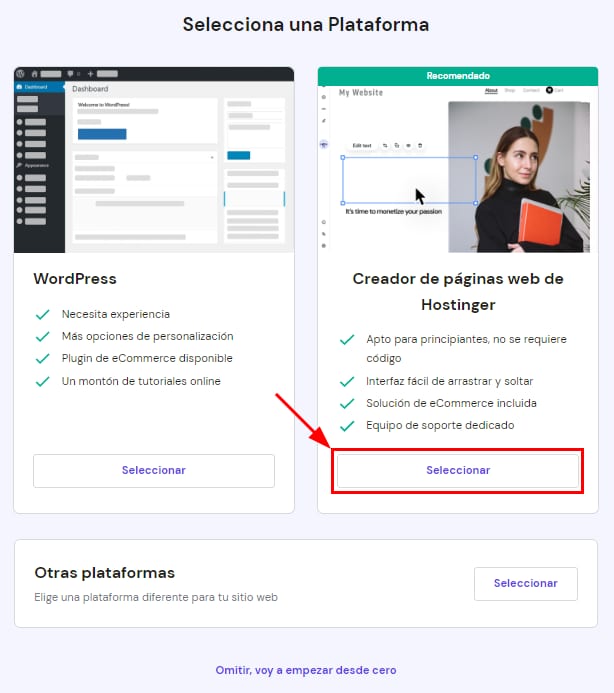
A continuación, selecciona Creador de páginas web de Hostinger
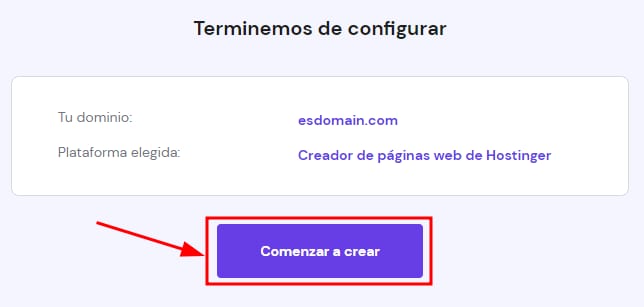
Después de este paso, continúa asignando un nombre de dominio para tu sitio web. Una vez hecho esto, debes confirmar tu elección. Si necesitas realizar cambios en este punto, puedes hacerlo pasando el cursor sobre el nombre de dominio o la plataforma. Cuando todo esté listo, haz clic en Comenzar a crear:
Después de unos minutos, se te presentará la opción de elegir una plantilla para tu sitio web. Explora la galería completa para encontrar la plantilla que mejor se adapte a tu proyecto: hay una opción de vista previa disponible antes de seleccionarla. Para usar una plantilla, haz clic en Seleccionar:

Se te presentará el panel del Creador de sitios web en donde podrás personalizar todo y crear un sitio hermoso 😊
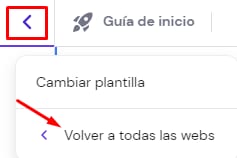
Para volver a tu panel después de trabajar en el Creador de sitios web, simplemente haz clic en el botón Atrás en la barra lateral del creador y luego en Volver a todas las webs:
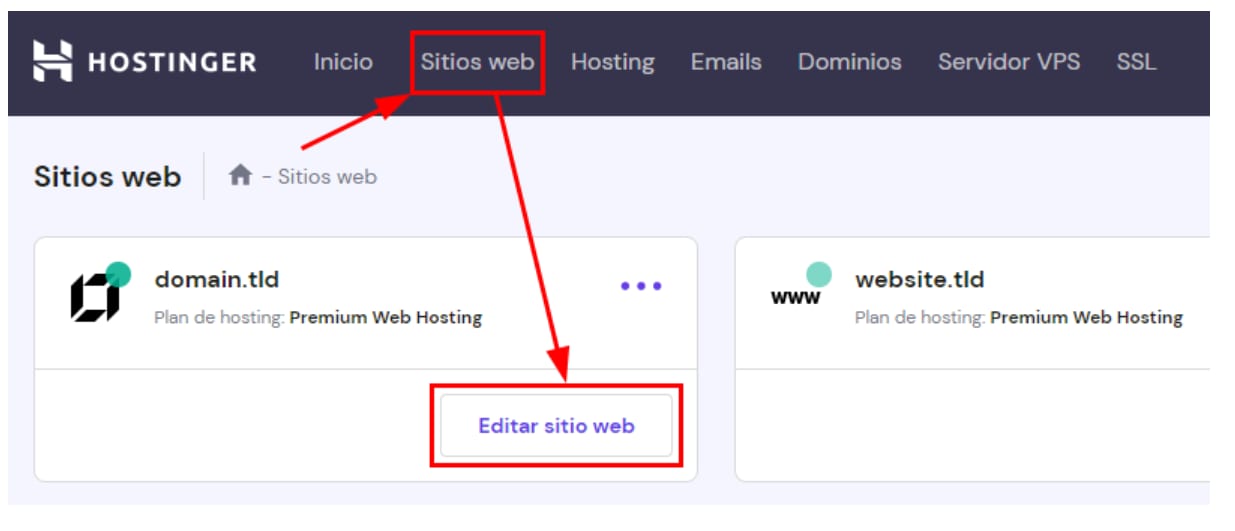
Y para acceder al Creador de sitios web en cualquier momento desde el hPanel, ve a Sitios web → Editar sitio web:
Cambiar de otro CMS al Creador de sitios web
Si actualmente estás utilizando otro CMS para tu sitio web, como WordPress, y deseas probar el Creador de sitios web, deberás aplicar este cambio en tu panel de control y crear tu sitio web. Solo sigue esta guía: Cómo cambiar al Creador de sitios web de Hostinger.
¡Eso es todo! ¡Ahora puede comenzar a crear tu sitio web con el Creador de sitios web de Hostinger!
Recursos adicionales:
-
También puedes consultar nuestra colección de artículos sobre el Creador de sitios web