Antes de configurar tu reenviador
En Hostinger, proporcionamos varios tipos de email. Si tu sección de emails se ve de esta manera:
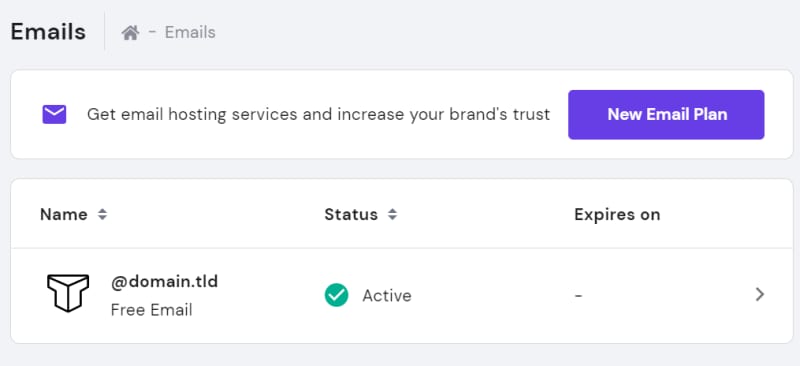
Estás usando Titan Email. En ese caso, puedes seguir esta guía: ¿Cómo configurar un reenviador interno para Titan Email?
Si en lugar del logo de Titan ves un sobre (✉️), estás usando Hostinger Email.
¿Qué tipo de reenviadores de email se pueden crear?
Hay dos tipos de reenviadores que se pueden crear con esta función:
-
Reenviadores internos: desde una cuenta de correo electrónico de Hostinger a otra cuenta de email de Hostinger (los registros MX de ambos dominios deben apuntar a Hostinger).
-
Reenviadores externos: desde una cuenta de email de Hostinger a un servicio de email externo como Gmail, Yahoo, etc. o a un dominio que no está alojado en Hostinger y que no apunta a registros MX de Hostinger.
Si quieres reenviar emails desde tu cuenta de correo electrónico de Hostinger a un dominio alojado en Hostinger que usa diferentes registros MX (por ejemplo, Google Workspace), puedes hacerlo creando un filtro usando Webmail en su lugar.
¿Cómo crear reenviadores de email?
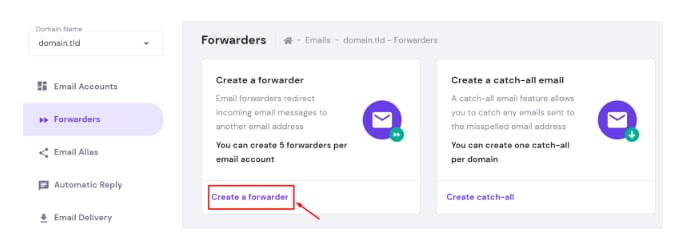
Para crear reenviadores para tus emails, abre la página Emails → nombre de dominio → Reenviadores y haz clic en Crear un reenviador:
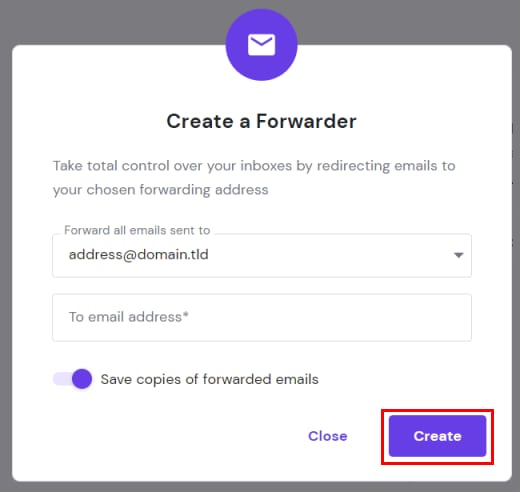
En la ventana abierta, podrás elegir un buzón desde el que se reenviarán los emails e insertar una dirección emails a la que se enviarán estos correos. De forma predeterminada, se envía una copia de los emails a la cuenta del destinatario original. Una vez hecho esto, haz clic en Crear:
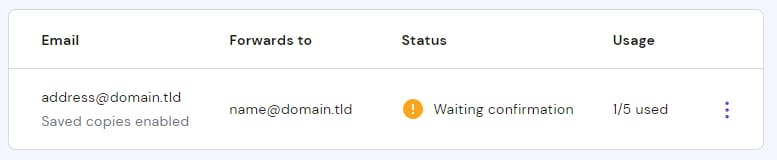
Después de crear el reenviador, deberás verificarlo haciendo clic en el enlace de verificación que se envió a la cuenta de email que especificaste en la sección Para la dirección de correo electrónico:
¿Cómo administrar los reenviadores de correo electrónico?
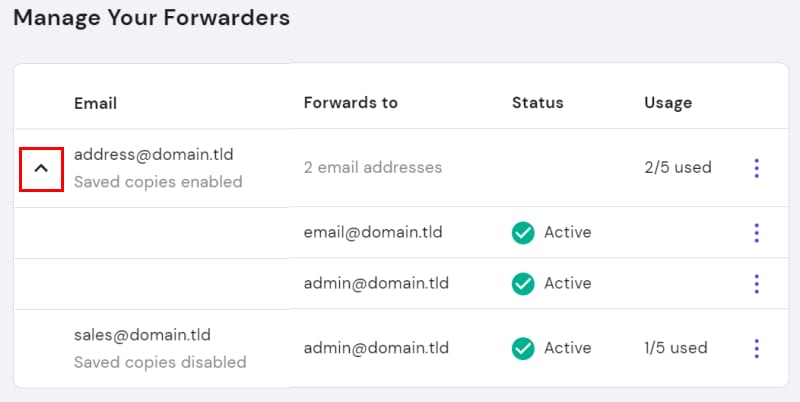
Verás todos los reenviadores ya creados en la sección Administrar tus reenviadores. Si algunas direcciones email tienen varios reenviadores configurados, los verás todos agrupados bajo la flecha ↓:
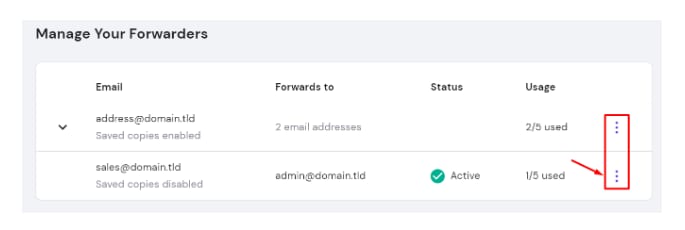
Para administrar un reenviador existente, simplemente haz clic en el botón ⋮ frente a la cuenta de email original:
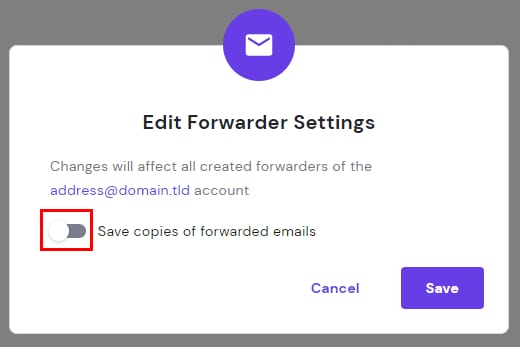
Si quieres dejar de guardar copias o comenzar a tenerlas, simplemente abre Configuración, cambia el estado de la palanca y guarda los cambios:
NOTAS:
-
¿Cuál es la diferencia entre Catch-All Email, Forwarder y Email Alias?
-
Si quieres saber cómo crear reenviadores para cPanel, consulta este artículo.