Tan pronto como se instale un certificado SSL en su sitio web en cualquier plan de alojamiento web o en la nube, HTTPS se habilitará (forzará) de forma predeterminada, brindando a sus visitantes una conexión segura.
Si bien se recomienda encarecidamente aplicar HTTPS, puede desactivarlo y hacer que su sitio web se cargue a través de HTTP. Se puede utilizar con fines de prueba o debido a requisitos específicos.
Para eliminar completamente un certificado SSL, puedes desinstalarlo 💡
En la sección Sitios web, busque el sitio en cuestión y haga clic en Administrar junto a él.
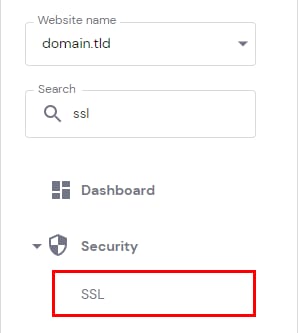
En la barra lateral, busque SSL y haga clic en él:
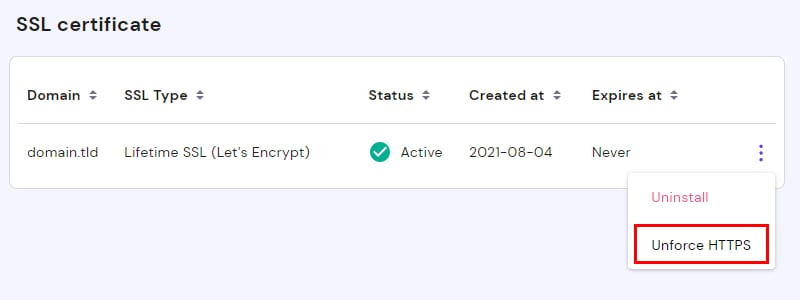
A continuación, haga clic en el botón de puntos suspensivos ⋮ junto al dominio o subdominio y seleccione Desforzar HTTPS. Esto hará que las conexiones HTTP estén disponibles:
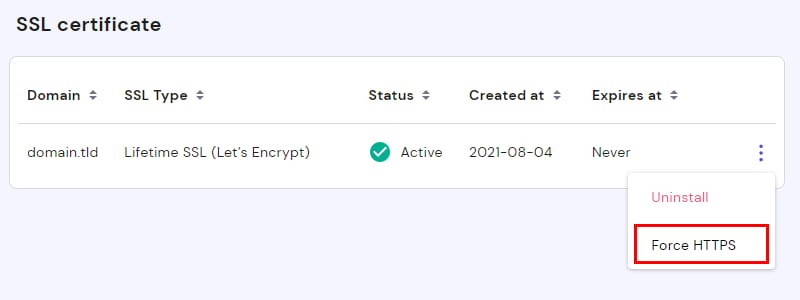
Para volver a HTTPS, en la misma página de administración de SSL, elija Forzar HTTPS:
Si prefiere configurar la versión HTTP como predeterminada, puede configurar una redirección de HTTPS a HTTP. Esto se recomienda para SEO, ya que tener una única URL proporciona mejores resultados de clasificación. Sin embargo, tenga en cuenta que la versión HTTPS proporciona mayores beneficios de SEO.
Si utiliza un certificado SSL personalizado y deja de ser válido o caduca mientras aplica HTTPS, su sitio quedará inaccesible 💡